
Time Vault Backup
외장 드라이브에 날짜별로, 원하면 암호화해서 폴더를 백업합니다 — 어떤 버전이든 둘러보고 필요한 것만 복원하세요.
Microsoft Store · 곧 출시
Sigelith Desktop
Windows 10(22H2) 또는 Windows 11, 64비트. 인터페이스는 영어와 폴란드어로 제공됩니다. 버전 기록은 NTFS 드라이브에서 공간을 절약하며, exFAT 또는 FAT32에서는 모든 버전이 전체 사본입니다.
할 수 있는 일
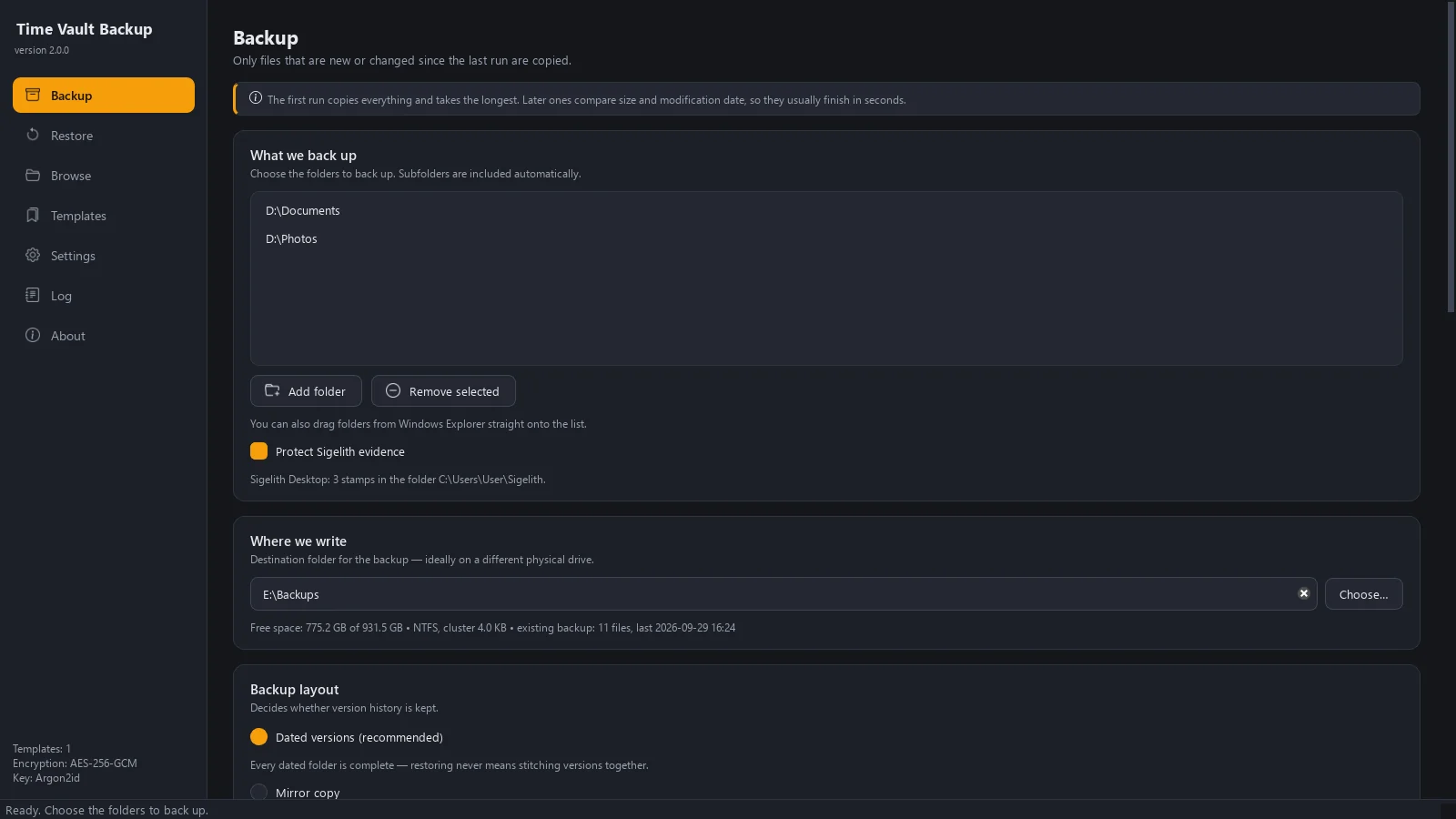
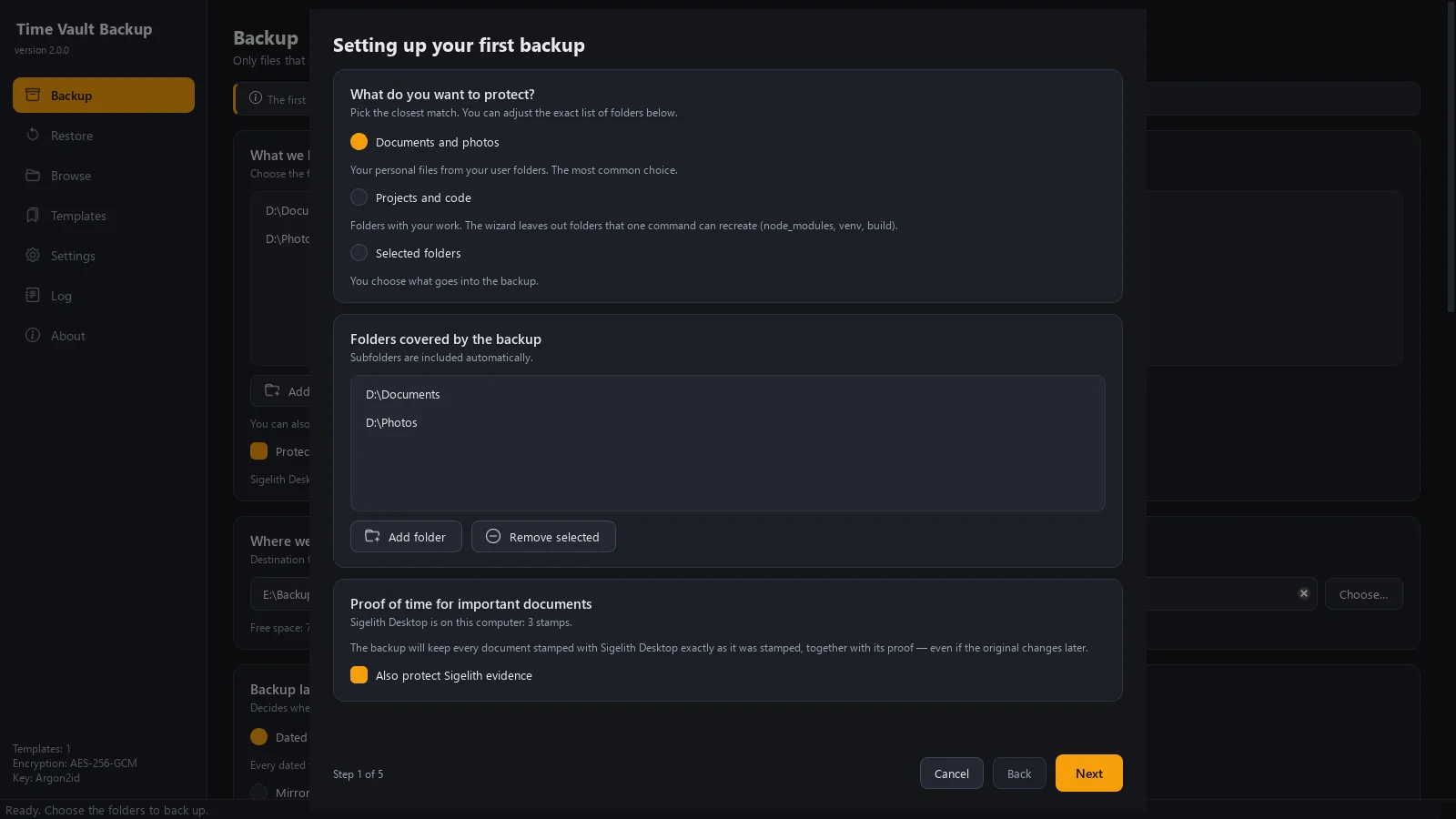
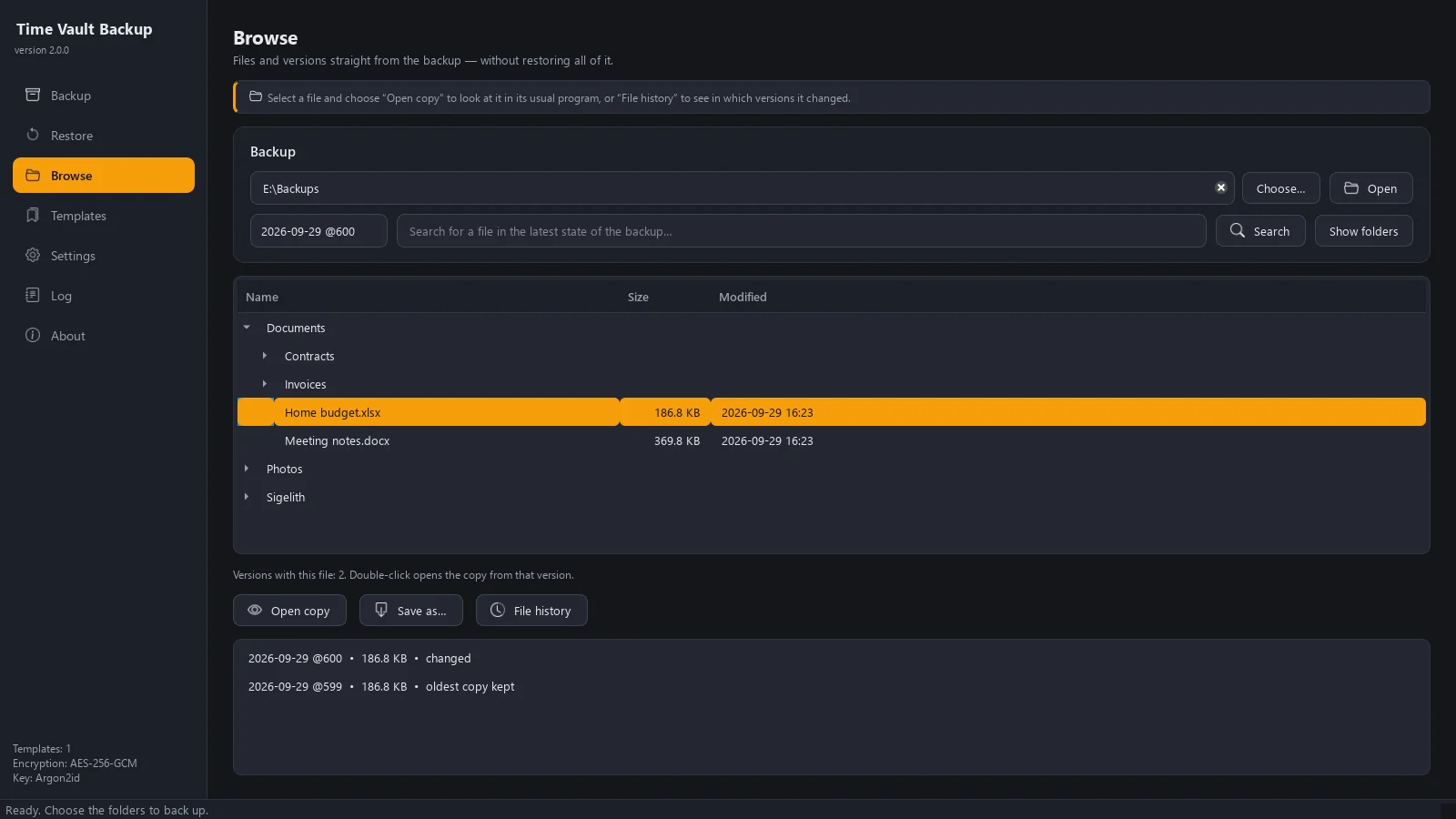
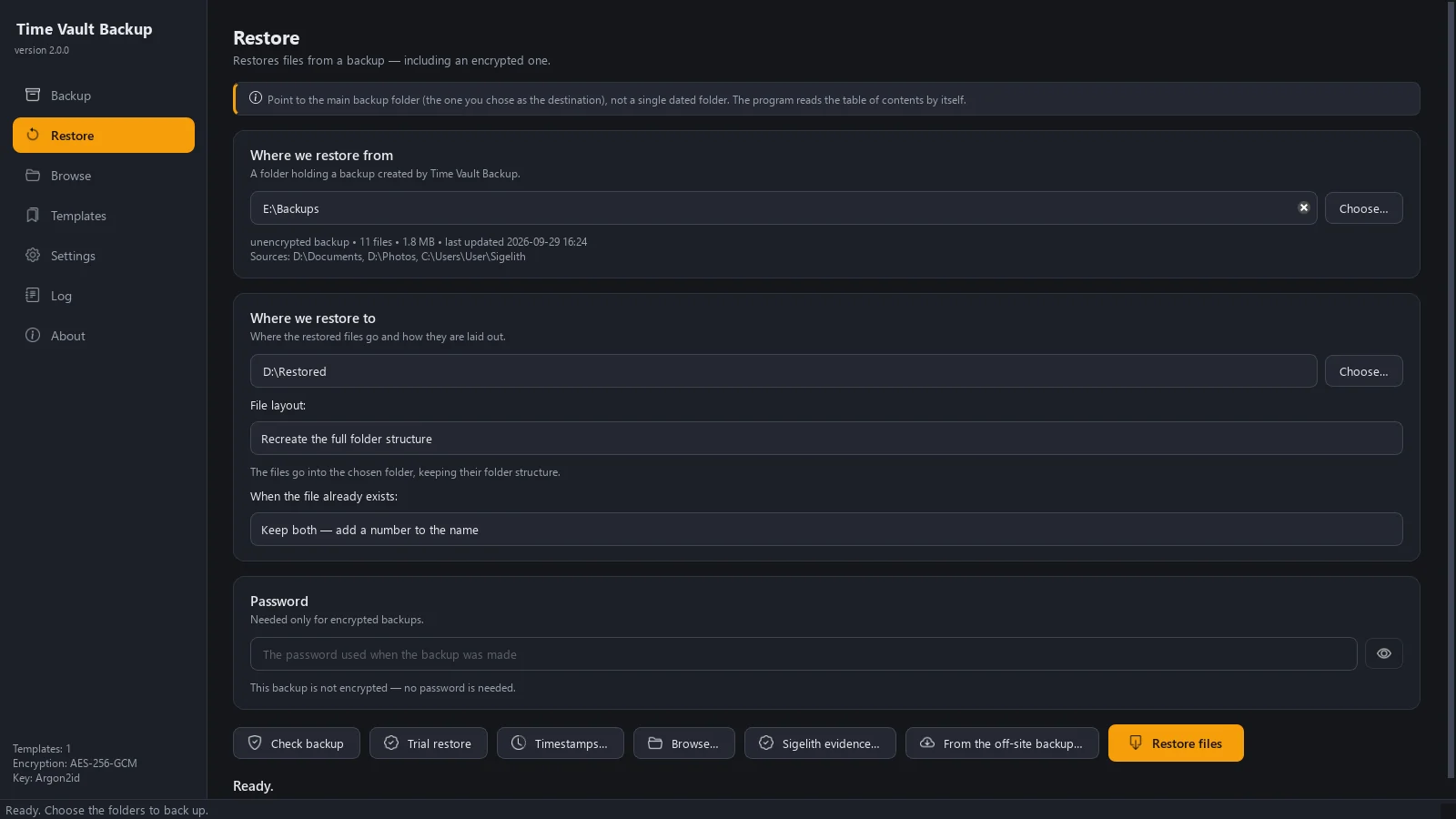
Time Vault Backup은 선택한 폴더(문서, 사진, 프로젝트)를 외장 드라이브나 다른 폴더에 백업합니다. 실행할 때마다 날짜가 붙은 완전한 버전이 만들어집니다. 바뀌지 않은 파일은 복사하지 않고 링크하므로, 기록은 실제로 바뀐 만큼의 공간만 차지합니다. 옮기거나 이름을 바꾼 폴더는 다시 복사하지 않으며, 아주 큰 파일은 바뀐 부분만 기록합니다. 5단계 마법사가 모든 것을 설정하고, 복사를 시작하기 전에 결과를 미리 보여 줍니다. 어떤 버전이든 폴더처럼 둘러보고, 파일이 어느 버전에서 바뀌었는지 확인하고, 파일 하나 또는 전체를 복원할 수 있습니다. 백업은 암호화할 수 있고, 예약에 따라 또는 드라이브를 연결할 때 실행되며, 갑자기 많은 파일이 암호화된 것처럼 보이면 일시 중지하고 사용자에게 묻습니다. 드라이브에는 프로그램 없이 파일을 복구할 수 있도록 안내문과 작은 스크립트가 함께 들어 있습니다. 계정 없음, 광고 없음, 원격 측정 없음.
- 날짜가 붙은 완전한 버전. NTFS 드라이브에서는 바뀌지 않은 파일이 추가 공간을 차지하지 않습니다.
- 옮기거나 이름을 바꾼 폴더는 다시 복사하지 않으며, 큰 파일은 바뀐 부분만 저장합니다.
- 어떤 버전이든 폴더처럼 둘러보고, 파일이 어느 버전에서 바뀌었는지 확인하세요.
- 전체, 폴더 하나 또는 개별 파일을 원래 위치로 복원합니다.
- 선택형 AES-256-GCM 암호화 — 키는 비밀번호에서 파생됩니다(Argon2id).
- 정해진 시각에 매일 백업하거나, 백업 드라이브를 연결할 때마다 백업합니다.
- 갑자기 많은 파일이 암호화된 것처럼 보이면 일시 중지하고 먼저 묻습니다.
증명 백업하기 — Time Vault Backup
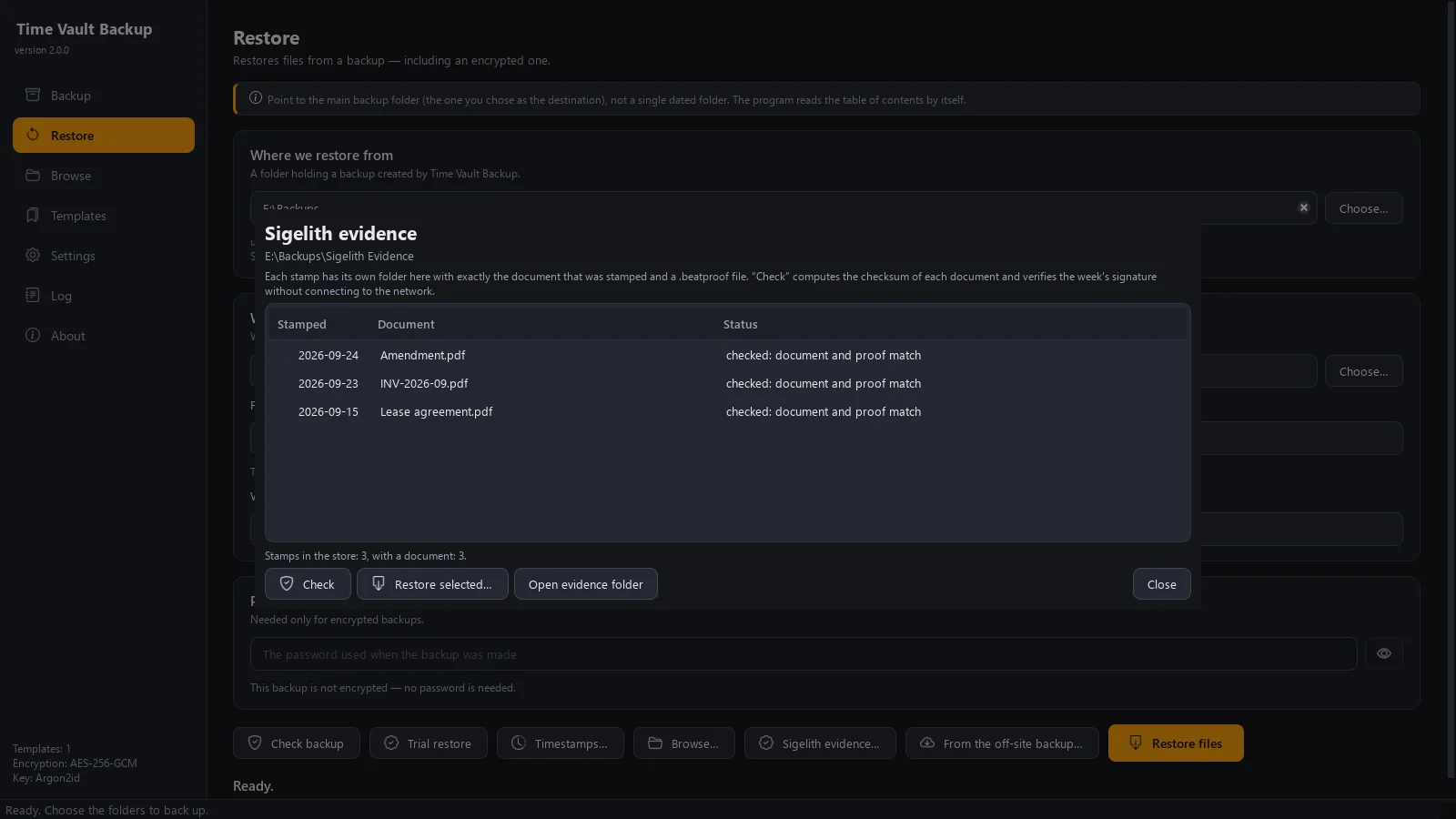
Sigelith 증명에는 문서의 SHA-256만 담겨 있으므로, 스탬프를 찍은 바로 그 바이트가 함께 있어야만 쓸모가 있습니다. “Protect Sigelith evidence”를 켜면 Time Vault Backup이 스탬프 내역을 포함한 Sigelith Desktop 데이터 폴더를 백업하고, 스탬프를 찍은 각 문서를 해시와 대조해 확인한 뒤 찍힌 그대로 .beatproof 파일과 함께, 보존 정책이 절대 정리하지 않는 별도의 “Sigelith Evidence” 저장소에 보관합니다. 스탬프를 찍은 뒤 문서가 수정되었다면, 프로그램은 가능한 경우 이전 백업에서 스탬프 당시의 버전을 되살립니다 — 증명 자체는 항상 보관됩니다. 그리고 “Sigelith evidence” 창에서 증명을 오프라인으로 확인하고 문서를 복원합니다.
각 백업 버전에 Sigelith 타임스탬프를 받을 수도 있습니다. 전송되는 것은 그 버전 파일 목록의 SHA-256 해시뿐이며, 주간 서명은 프로그램에 내장된 키로 확인합니다.
스크린샷
시스템 요구 사항
Windows 10(22H2) 또는 Windows 11, 64비트. 인터페이스는 영어와 폴란드어로 제공됩니다. 버전 기록은 NTFS 드라이브에서 공간을 절약하며, exFAT 또는 FAT32에서는 모든 버전이 전체 사본입니다.
개인정보 보호
두 가지 선택 기능 중 하나를 켜지 않는 한 인터넷으로는 아무것도 전송되지 않습니다. 하나는 외부 보관 사본으로, 컴퓨터에서 암호화되어 사용자 소유의 S3 호환 저장소로 직접 전송됩니다. 다른 하나는 Sigelith 타임스탬프로, 백업 파일 목록의 SHA-256 해시만 sigelith.org로 보냅니다. “Protect Sigelith evidence”는 전적으로 컴퓨터 안에서만 작동합니다.
Microsoft Store · 곧 출시