Sigelith Desktop — 증명을 내 컴퓨터에.
파일을 업로드하지 않고 스탬프를 찍고, 어떤 증명이든 오프라인으로 검증하고, 공개 로그의 독립적인 증인을 지켜보고, 전달 증명과 함께 파일을 전달하세요. 무료, 계정 불필요, 오픈 소스.
 Microsoft Store · 곧 출시
GitHub의 소스 코드
Microsoft Store · 곧 출시
GitHub의 소스 코드
Windows 10(22H2) 또는 Windows 11, 64비트. Handover는 Windows Hello와 함께 쓸 때 가장 좋습니다.
할 수 있는 일
파일에 스탬프 찍기
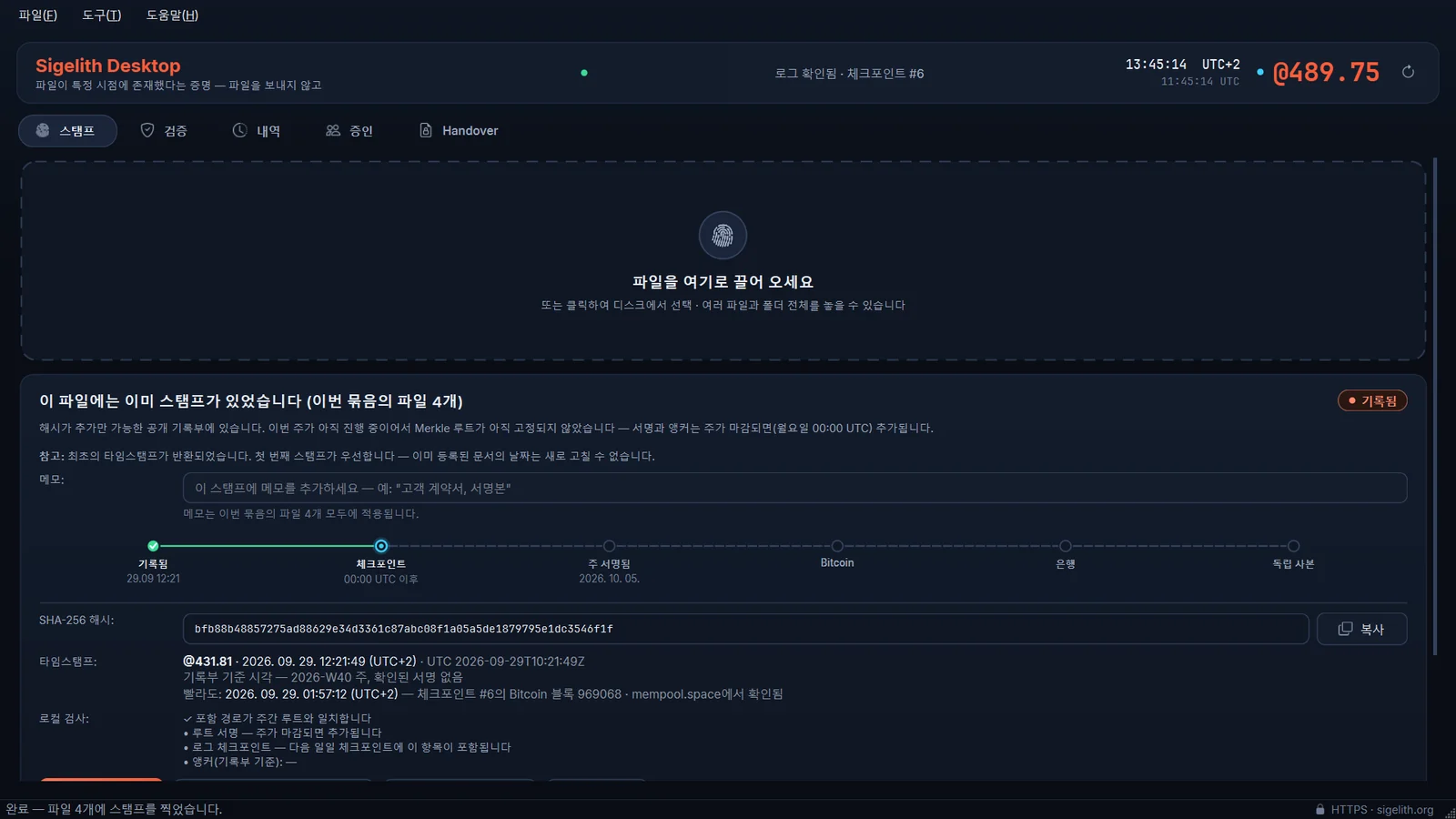
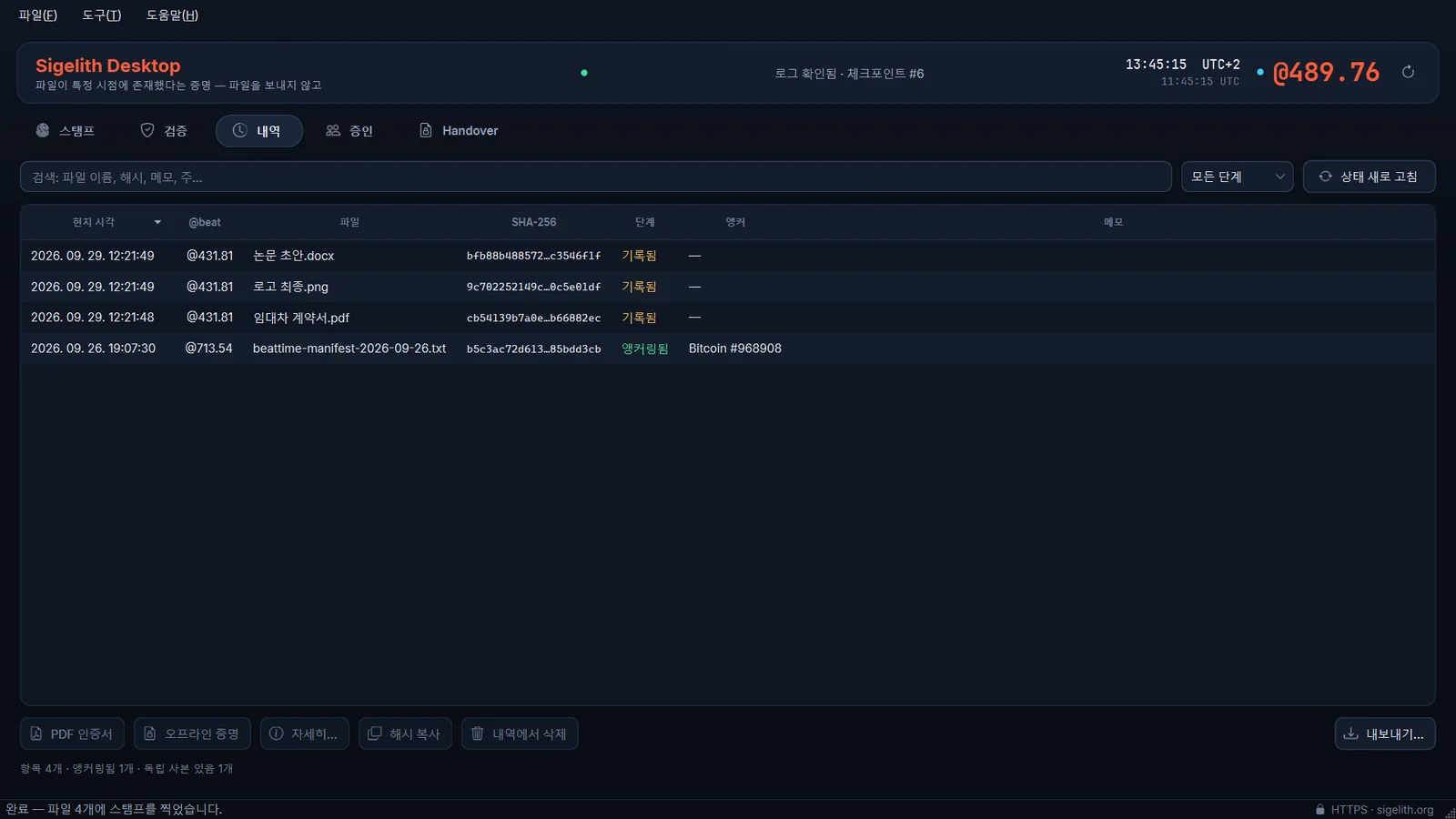
파일을 창으로 끌어 놓으세요. 앱은 내 컴퓨터에서 각 파일의 SHA-256 해시를 계산하고, Sigelith 공개 로그에는 그 해시만 보냅니다. PDF 인증서와 오프라인 증명 .beatproof를 받습니다.
우리를 믿지 않고 검증하기
아무 파일이나 끌어 놓으면 스탬프가 찍혔는지, 언제 찍혔는지 알 수 있습니다. 앱은 프로그램에 내장된 키로 포함 경로와 서명을 직접 확인합니다. 비공개 모드에서는 공개 로그의 자체 사본을 보관하므로, 서버는 어떤 파일을 확인하는지 결코 알 수 없습니다.
증인
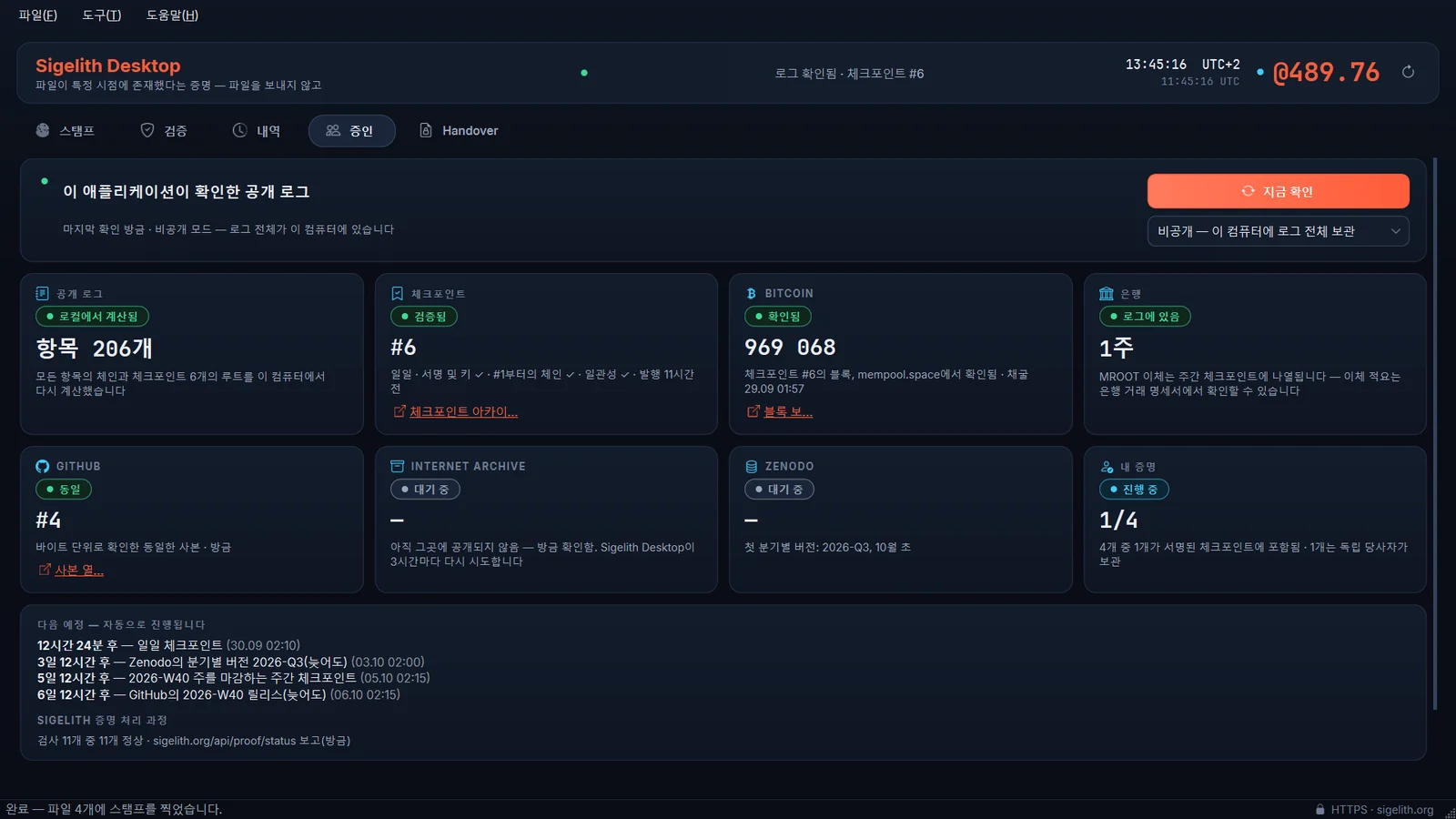
앱은 실행 중에 로그를 스스로 감사합니다. 서명된 체크포인트, 그 사이의 체인, GitHub·Internet Archive·Zenodo의 사본, 그리고 그 안에 적힌 Bitcoin 블록까지. 불일치가 있으면 경보를 울립니다.
전달 증명과 함께 파일 전달하기
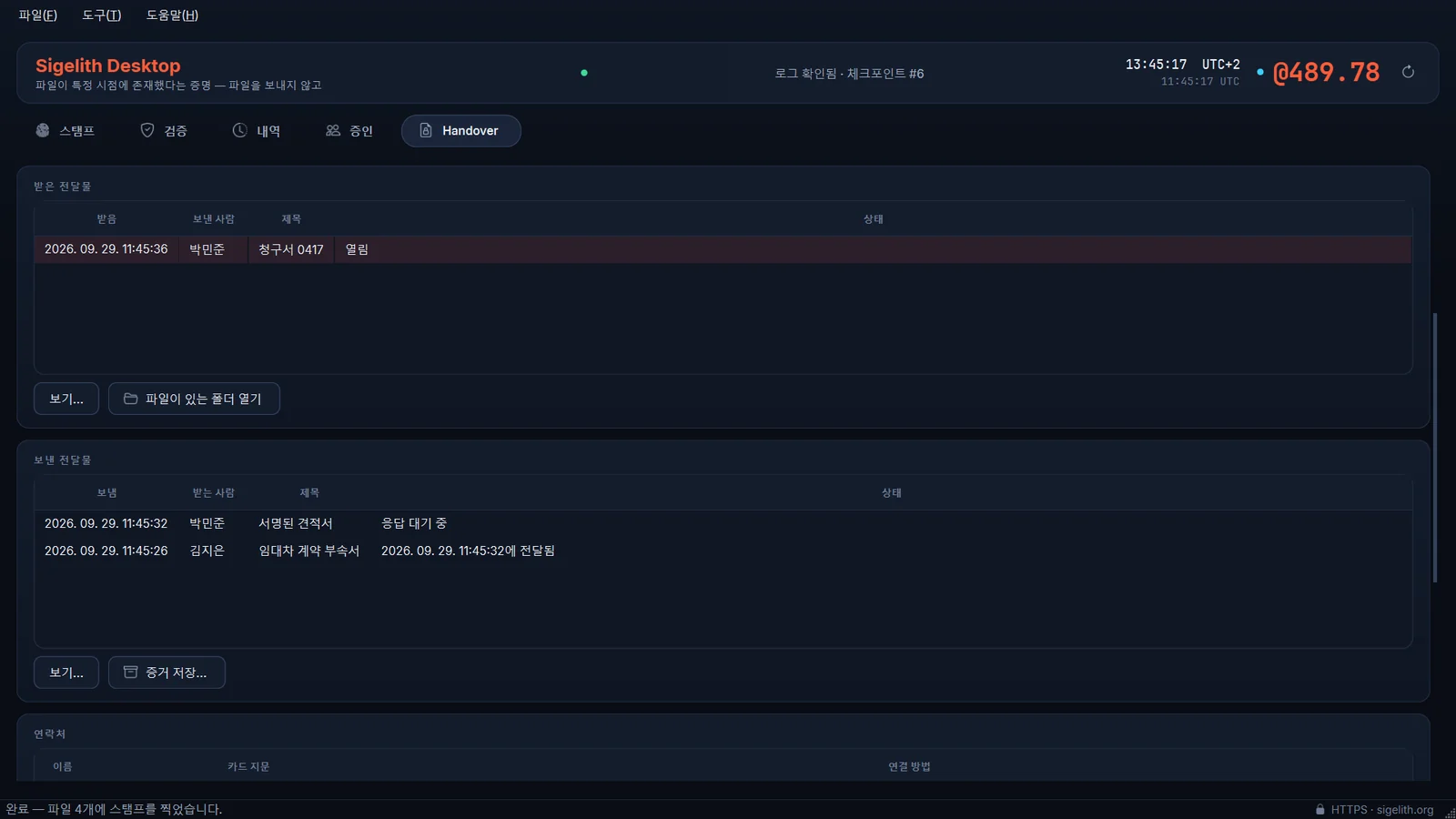
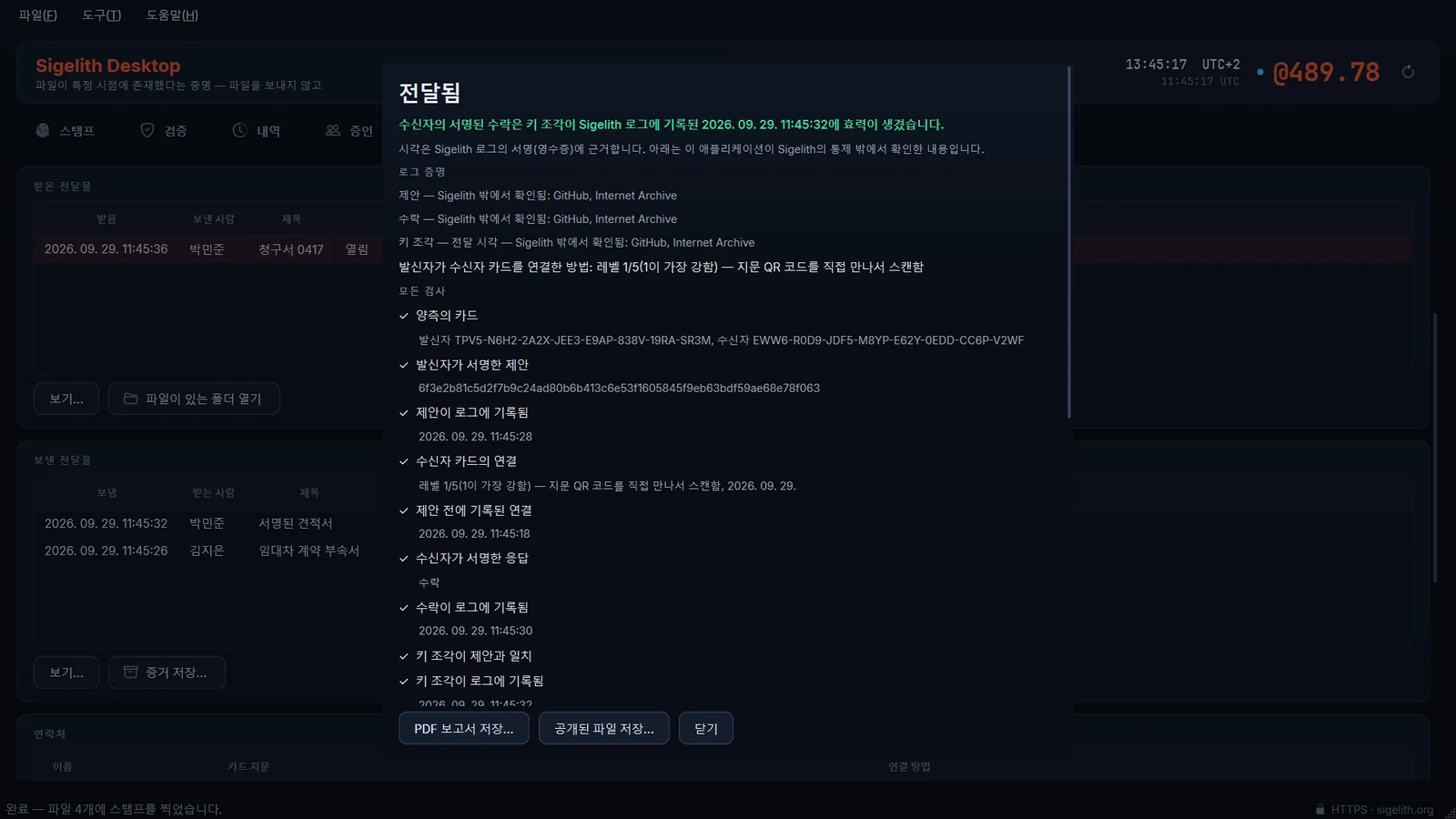
수신자는 자신의 키(Windows Hello)로 수령을 확인하고, 전달 시각은 공개 로그에 기록됩니다. 전달물은 두 사람 사이를 오가며, Sigelith 서버는 아무것도 보관하지 않습니다.
스크린샷
사용 설명서
앱이 하는 모든 일을 필요한 순서대로 설명합니다.
설치
Sigelith Desktop은 곧 Microsoft Store에 출시됩니다. Windows 10(22H2) 또는 Windows 11, 64비트가 필요합니다. 내역과 설정은 앱 바깥의 %USERPROFILE%\Sigelith 폴더에 있으므로 앱을 제거해도 남습니다. 앱은 11개 언어를 지원합니다.
파일에 스탬프 찍기
- 파일 하나 이상을 스탬프 탭으로 끌어 놓거나 파일 → 파일에 스탬프 찍기…(Ctrl+O)를 사용하세요.
- 앱은 각 해시를 내 컴퓨터에서 계산하고, 공개 로그에는 해시만 등록합니다. 파일은 컴퓨터 밖으로 나가지 않습니다.
- PDF 인증서를 저장하고 .beatproof 파일을 원본 옆에 보관하세요. 증명은 정확히 그 바이트에만 맞습니다. 한 바이트만 바뀌어도 해시가 더 이상 일치하지 않습니다.
새 스탬프는 즉시 기록됩니다. 주가 마감되면 로그의 서명을 받고, 약 하루 안에 Bitcoin 앵커를 받습니다. 앱이 증명을 알아서 새로 고칩니다(도구 → 증명 상태 새로 고침, F5).
파일 또는 증명 검증하기
파일을 검증 탭에 끌어 놓으세요(Ctrl+Shift+O). 앱은 해시를 다시 계산하고 포함 경로와 서명을 로컬에서 확인합니다. .beatproof 파일(Ctrl+B)은 완전히 오프라인으로 검증됩니다. 프로그램에 내장되지 않은 키로 만든 서명은 결코 증명으로 인정되지 않습니다.
증인
증인 탭은 앱이 Sigelith의 통제 밖에서 무엇을, 언제 확인했는지 보여 줍니다. 같은 체크포인트 번호 아래 서로 다른 서명 파일이 두 개 있다면, 로그가 사람마다 다른 기록을 보여 준다는 암호학적 증거가 됩니다. 이때 앱은 두 파일을 모두 보관하고 경보를 울립니다. 지금 확인: F8.
전달 증명과 함께 파일 전달하기
- 카드를 만드세요: Handover 탭 → 내 카드 만들기. 서명 키는 Windows Hello 안에서 만들어지며 컴퓨터 밖으로 나가지 않습니다. 카드에는 공개 키만 들어 있습니다.
- 상대방과 카드 파일을 교환하고 서로를 연락처에 추가하세요. 지문은 직접 만나거나 음성으로, 적어도 처음 네 그룹을 비교하세요. 앱은 어떻게 비교했는지 기록합니다.
- 파일 보내기(Ctrl+Shift+H): 연락처와 파일을 고르세요. 전달물은 수신자의 카드로 암호화되어 이메일, 메신저, USB 메모리 또는 공유 폴더로 전달됩니다.
- 수신자는 전달물을 확인하고 Windows Hello로 수락합니다. 그때 비로소 내 앱이 빠진 키 조각을 로그에 게시합니다. 그 순간이 전달이며, 수신자의 앱은 파일을 스스로 엽니다.
- 증거 패키지를 저장하세요. 누구나 Sigelith Desktop이나 검증 페이지에서 확인할 수 있습니다. Sigelith는 사본을 보관하지 않습니다.
수신자가 기한 안에 응답하지 않으면 제안은 만료됩니다. 수락이 너무 늦게 와서 완료할 수 없으면 아무것도 게시되지 않고 아무것도 전달되지 않습니다. 앱은 이런 상태를 하나하나 보여 주고, 더 이상 필요 없는 키를 삭제합니다.
검증 도구가 없는 사람(변호사, 감정인, 법원)을 위해서는 증거 확인…으로 증거를 열고 PDF 보고서를 저장하세요. 모든 확인 항목이 쉬운 말로 담기고, 독립적으로 확인하는 방법도 함께 들어 있습니다.
전달물이 제안된 대로 열리지 않으면 수신자의 수락은 효력이 없습니다. 앱이 이를 알려 주고, 누구나 다시 계산할 수 있는 결함 증거를 저장합니다.
설정
설정(Ctrl+,)에서는 연결(모든 트래픽을 로컬 Tor 프록시를 거쳐 Sigelith onion 서비스로 보내는 Tor 모드 포함), 증인과 제3자의 사본, 내장 키, 파일 이름, Handover 교환 폴더, 데이터 폴더를 다룹니다.
- Ctrl+O
- 파일에 스탬프 찍기
- Ctrl+Shift+O
- 파일 검증
- Ctrl+B
- .beatproof 증명 불러오기
- Ctrl+Shift+H
- 전달 증명과 함께 파일 보내기
- F5
- 증명 상태 새로 고침
- F8
- 지금 증인 확인
- Esc
- 실행 중인 작업 중지
팁
원본 파일을 보관하세요
증명은 정확히 그 바이트에 묶여 있습니다. 편집기가 다시 저장했거나 메신저가 다시 압축한 사본은 해시가 다릅니다. 원본을 인증서와 함께 보관하세요.
데이터 폴더를 백업하세요
내역은 무엇에 스탬프를 찍었는지 보여 주는 유일한 기록입니다. %USERPROFILE%\Sigelith는 OneDrive와 Windows 백업 밖에 있으므로 가끔 직접 복사해 두세요. Time Vault Backup(Microsoft Store 곧 출시)이 스탬프를 찍은 각 문서의 정확한 바이트와 함께 이 일을 대신해 줄 수 있습니다.
공유 폴더로 전달물을 주고받으세요
설정 → Handover에서 상대방과 공유하는 폴더(OneDrive, Dropbox, Syncthing)를 고르세요. 그러면 앱이 열려 있는 동안 전달물과 응답을 자동으로 가져옵니다.
지문을 제대로 비교하세요
이메일로 보낸 카드는 중간에 바꿔치기될 수 있습니다. 지문의 적어도 처음 네 그룹을 소리 내어 읽거나 직접 만나 스캔하세요. 그래야 전달 증명이 특정한 사람을 가리키게 됩니다.
증거는 바로 저장하세요
전달이 끝나면 곧바로 증거 패키지를 저장하세요. 서명된 영수증이 포함된 로그 증명이 들어 있습니다. Sigelith는 사본을 보관하지 않습니다.
기본값은 비공개
비공개 모드는 공개 로그 전체(어차피 공개된 해시만)의 사본을 보관하므로, 증명을 새로 고쳐도 어느 것이 내 것인지 서버가 알 수 없습니다.
Sigelith Desktop은 무료 오픈 소스입니다(Apache-2.0). 계정, 광고, 원격 측정이 없습니다.
Microsoft Store · 곧 출시
앱의 개인정보 보호