Sigelith Desktop — الإثباتات على حاسوبك أنت.
اختم الملفات دون رفعها، وتحقق من أي إثبات دون اتصال، وراقب الشهود المستقلين للسجل العلني — وسلّم الملفات مع إثبات التسليم. مجاني، بلا حساب، مفتوح المصدر.
 Microsoft Store · قريبًا
الشيفرة المصدرية على GitHub
Microsoft Store · قريبًا
الشيفرة المصدرية على GitHub
Windows 10 (22H2) أو Windows 11، بإصدار 64 بت. يعمل Handover على أفضل وجه مع Windows Hello.
ماذا يفعل
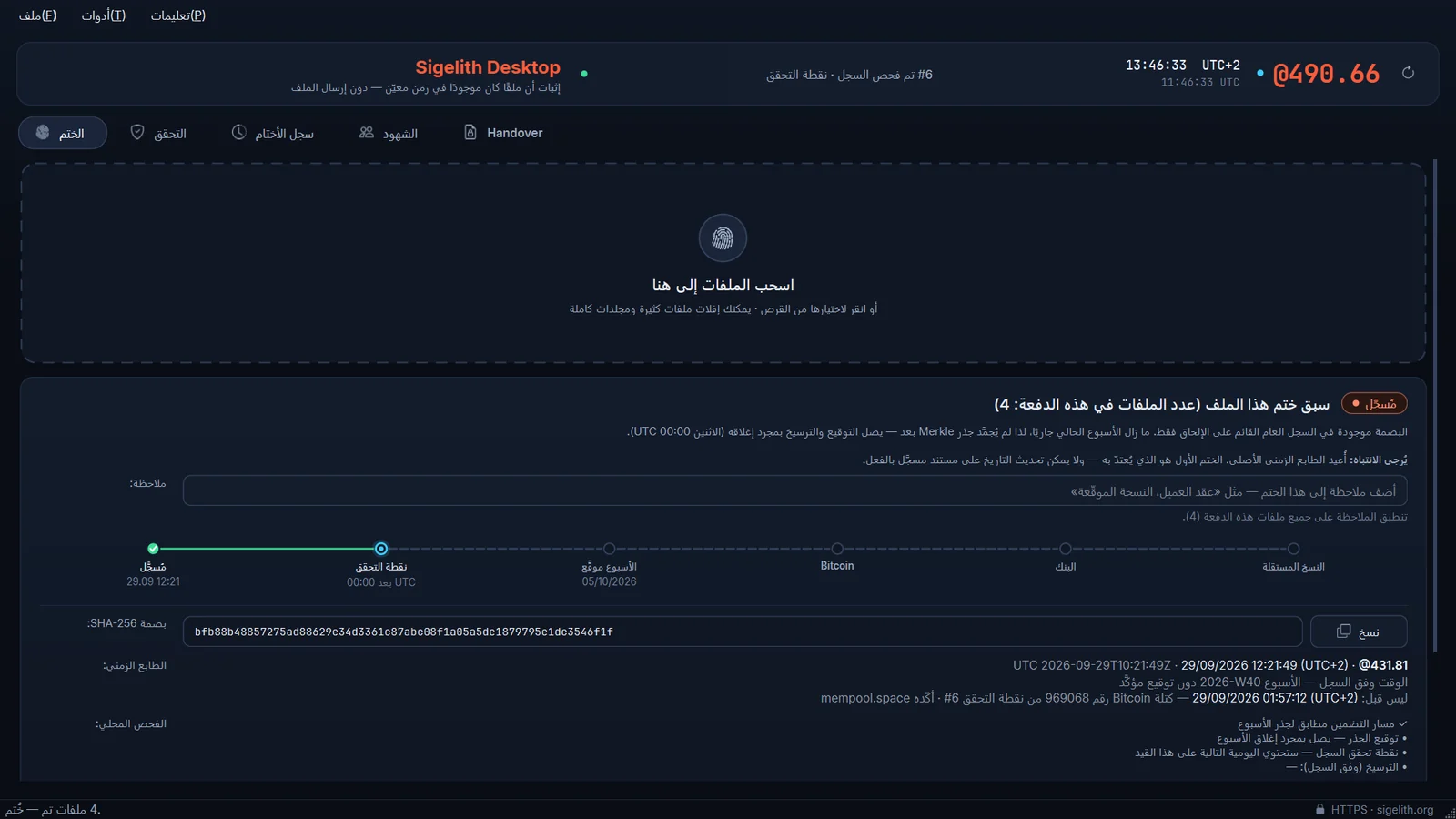
ختم الملفات
اسحب الملفات إلى النافذة. يحسب التطبيق بصمة SHA-256 لكل ملف على حاسوبك ولا يرسل إلى سجل Sigelith العلني سوى هذه البصمة. تحصل على شهادة PDF وإثبات دون اتصال بصيغة .beatproof.
تحقّق دون أن تثق بنا
أفلت أي ملف لترى هل خُتم ومتى. يتحقق التطبيق بنفسه من مسار الإدراج ومن التوقيع، بمفاتيح مدمجة في البرنامج. وفي الوضع الخاص يحتفظ بنسخته من السجل العلني، فلا يعرف الخادم أبدًا أي ملف تفحص.
الشهود
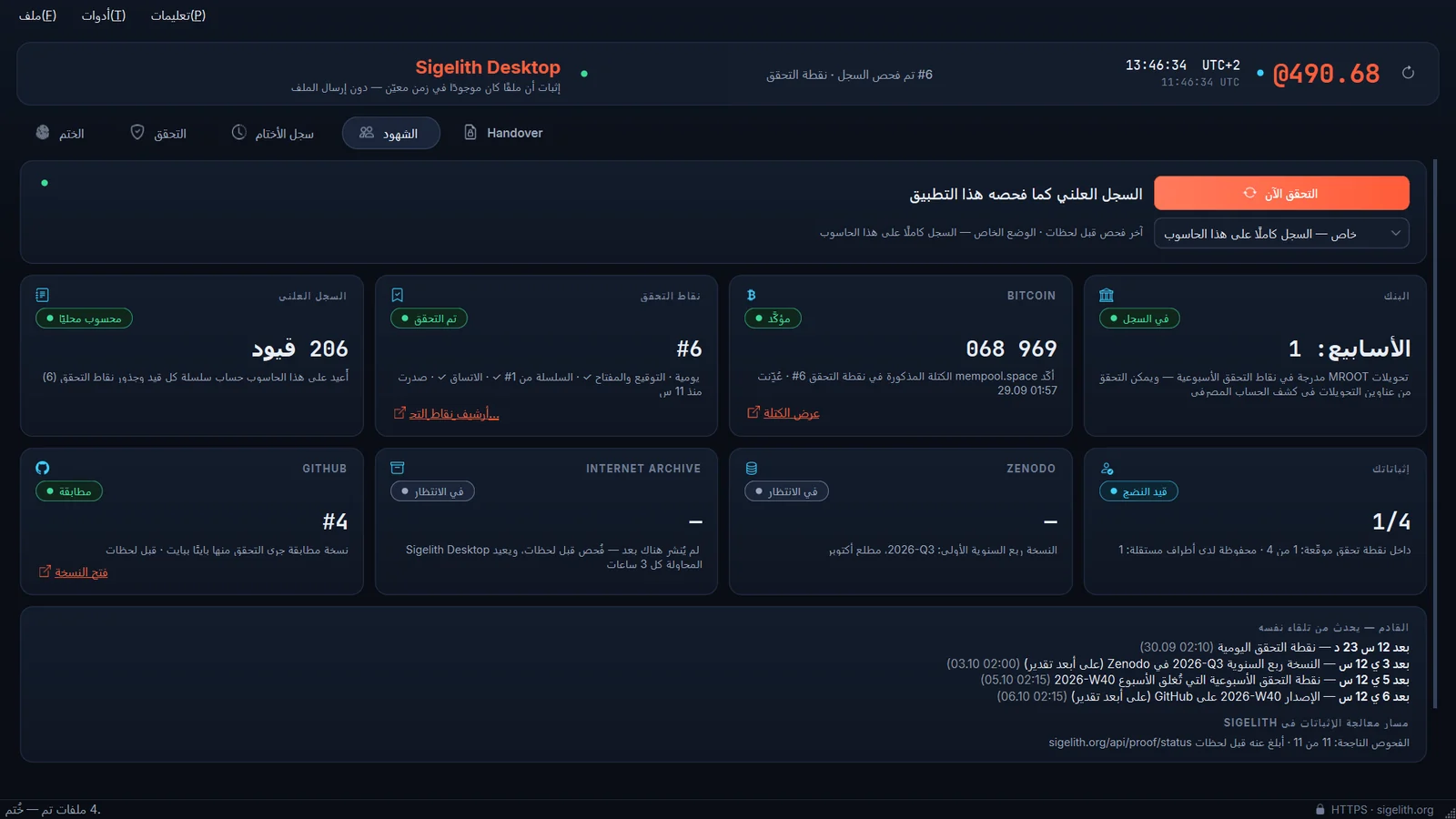
ما دام التطبيق يعمل فإنه يدقق السجل بنفسه: نقاط التحقق الموقَّعة، والسلسلة بينها، والنسخ على GitHub وفي Internet Archive وعلى Zenodo، وكتل Bitcoin المذكورة فيها. وأي تعارض يُطلق إنذارًا.
سلّم الملفات مع إثبات التسليم
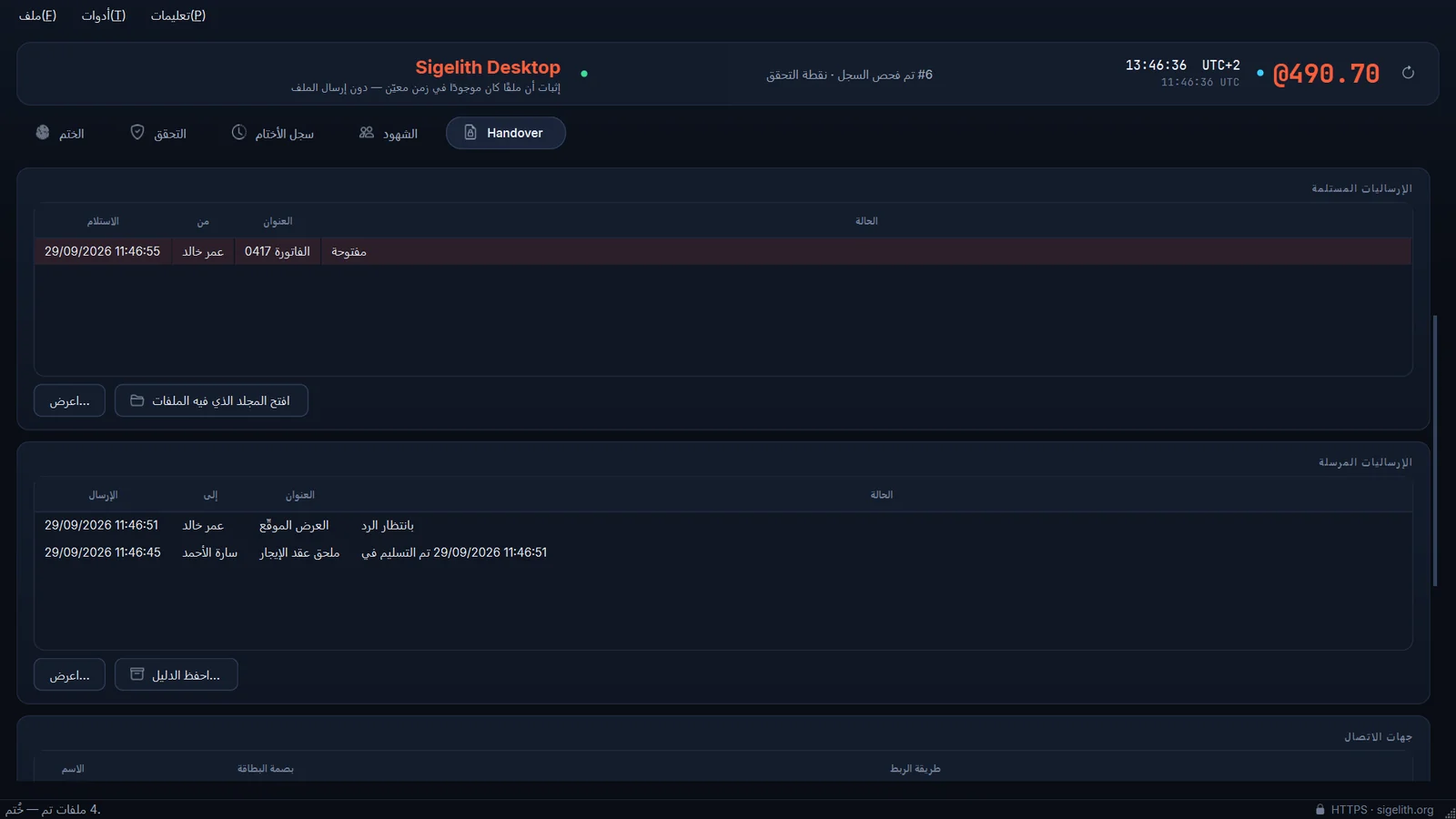
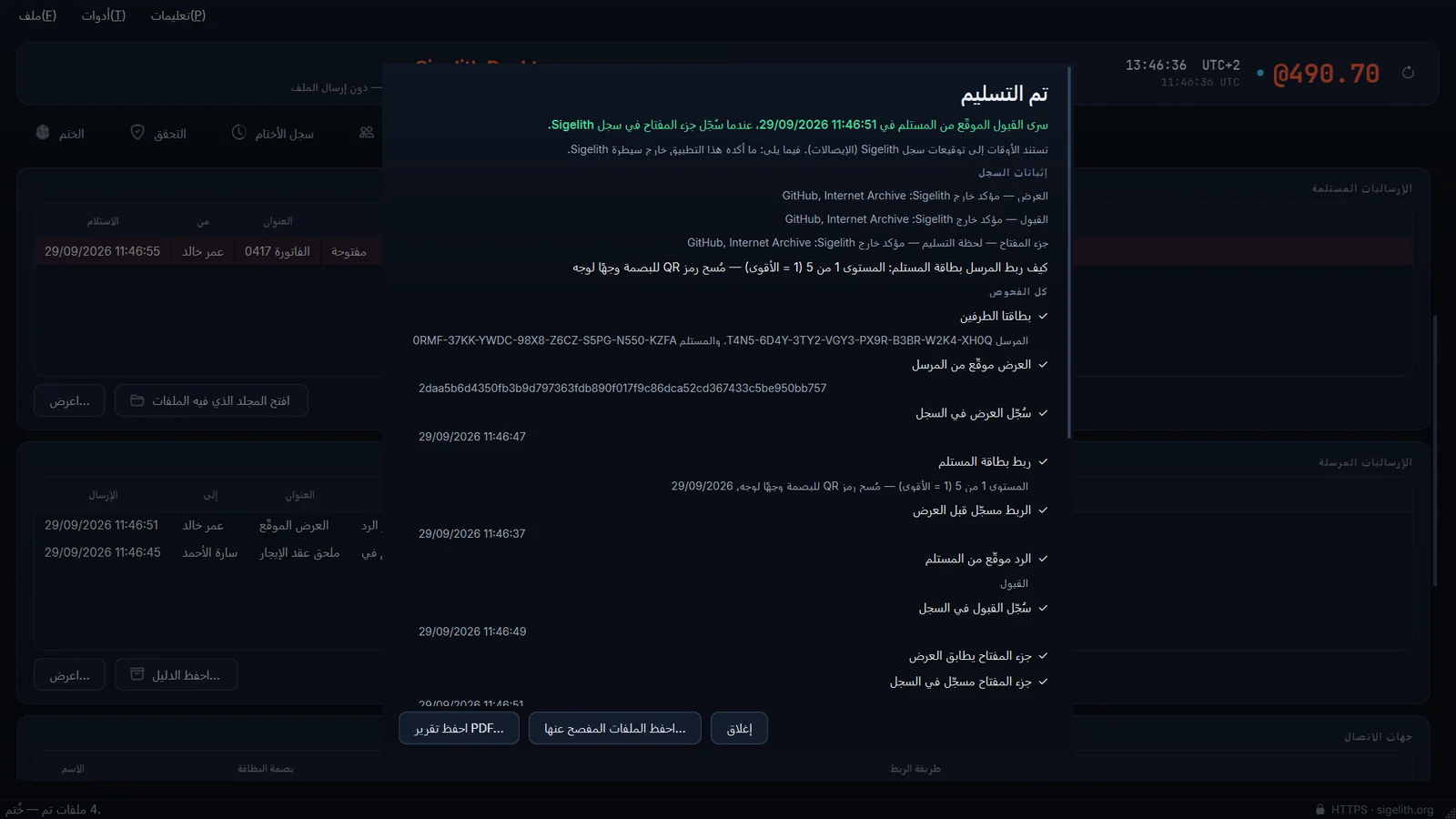
يؤكد المستلم الاستلام بمفتاحه الخاص (Windows Hello)، وتُسجَّل لحظة التسليم في السجل العلني. تنتقل الإرسالية بينكما؛ ولا يحتفظ خادم Sigelith بأي شيء.
لقطات الشاشة
الدليل
كل ما يفعله التطبيق، بالترتيب الذي ستحتاج إليه.
التثبيت
سيصل Sigelith Desktop قريبًا إلى Microsoft Store. يحتاج إلى Windows 10 (22H2) أو Windows 11 بإصدار 64 بت. يُحفظ سجلك وإعداداتك في المجلد %USERPROFILE%\Sigelith — خارج التطبيق، فيبقيان بعد إلغاء التثبيت. التطبيق متاح بـ11 لغة.
ختم ملف
- اسحب ملفًا أو أكثر إلى علامة التبويب «الختم»، أو استخدم ملف ← ختم ملفات… (Ctrl+O).
- يحسب التطبيق كل بصمة على حاسوبك ولا يسجّل في السجل العلني سوى البصمة. لا يغادر الملف حاسوبك أبدًا.
- احفظ شهادة PDF واحتفظ بملف .beatproof بجوار الأصل. لا يطابق الإثبات إلا تلك البايتات بعينها: غيّر بايتًا واحدًا فلن تعود البصمة متطابقة.
يُسجَّل الختم الجديد فورًا. ويحصل على توقيع السجل عند إغلاق الأسبوع وعلى تثبيته في Bitcoin خلال يوم تقريبًا؛ ويحدّث التطبيق الإثبات بنفسه (أدوات ← تحديث حالات الإثباتات، F5).
التحقق من ملف أو إثبات
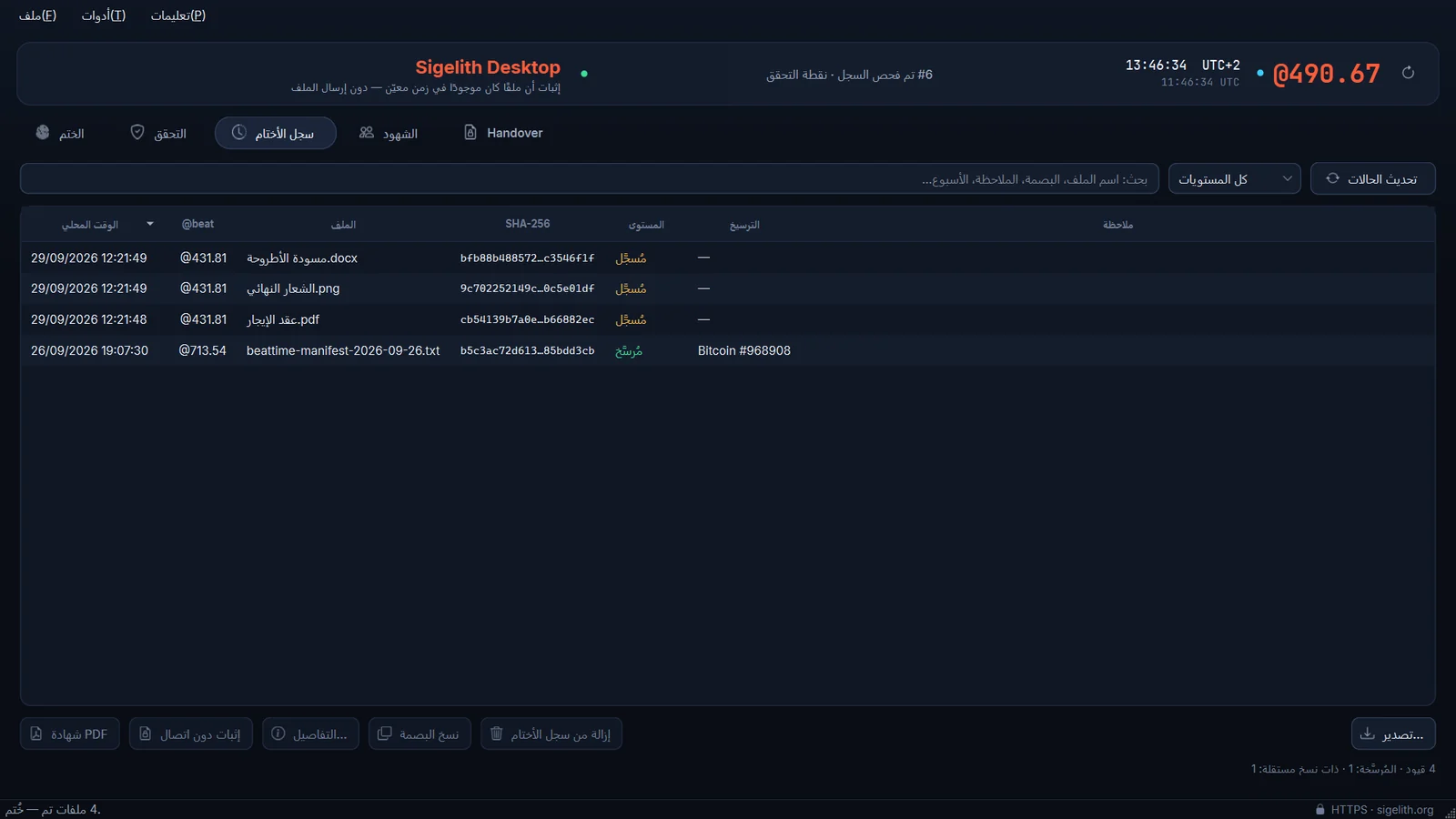
أفلت ملفًا على علامة التبويب «التحقق» (Ctrl+Shift+O). يعيد التطبيق حساب البصمة ويتحقق محليًا من مسار الإدراج ومن التوقيع. ويُتحقق من ملف .beatproof (Ctrl+B) دون اتصال تمامًا. ولا يُقبل أبدًا كإثبات توقيعٌ بمفتاح غير مدمج في البرنامج.
الشهود
تعرض علامة التبويب «الشهود» ما أكده التطبيق خارج سيطرة Sigelith، ومتى. فوجود ملفين موقَّعين مختلفين تحت رقم نقطة تحقق واحد سيكون دليلًا تشفيريًا على أن السجل يُري أناسًا مختلفين تواريخ مختلفة — وعندها يحتفظ التطبيق بالملفين ويطلق إنذارًا. الفحص الآن: F8.
سلّم الملفات مع إثبات التسليم
- أنشئ بطاقتك: علامة التبويب Handover ← أنشئ بطاقتي. يُنشأ مفتاح التوقيع في Windows Hello ولا يغادر حاسوبك أبدًا؛ ولا تحوي البطاقة إلا مفاتيح عامة.
- تبادلا ملفات البطاقات وأضيفا بعضكما إلى جهات الاتصال. قارنا البصمة وجهًا لوجه أو صوتيًا — على الأقل المجموعات الأربع الأولى. ويسجّل التطبيق كيف فعلتما ذلك.
- إرسال الملفات (Ctrl+Shift+H): اختر جهة الاتصال والملفات. تُشفَّر الإرسالية لبطاقة المستلم وتنتقل بالبريد الإلكتروني أو بتطبيق مراسلة أو بذاكرة USB أو عبر مجلد مشترك.
- يفحص المستلم الإرسالية ويقبلها عبر Windows Hello. وعندها فقط ينشر تطبيقك جزء المفتاح الناقص في السجل — وتلك اللحظة هي التسليم، ويفتح تطبيق المستلم الملفات بنفسه.
- احفظ حزمة الأدلة. يمكن لأي شخص فحصها في Sigelith Desktop أو في صفحة التحقق — ولا يحتفظ Sigelith بأي نسخة.
إذا لم يرد المستلم في الوقت المحدد يسقط العرض؛ وإذا جاء القبول متأخرًا جدًا بحيث يتعذر إتمامه فلا يُنشر شيء ولا يُسلَّم شيء. يعرض التطبيق كل حالة من هذه الحالات ويحذف المفاتيح التي لم يعد يحتاج إليها.
لمن لا يملك أداة تحقق (محامٍ أو خبير أو محكمة): افتح الدليل عبر «افحص دليلًا…» واحفظ تقرير PDF — كل فحص بكلمات واضحة، مع تعليمات للتحقق المستقل.
إذا لم تنفتح الإرسالية كما عُرضت، فلا أثر لقبول المستلم. يُبيّن التطبيق ذلك ويحفظ دليل عيب يستطيع أي شخص إعادة حسابه.
الإعدادات
تشمل الإعدادات (Ctrl+,) الاتصال — بما فيه وضع Tor الذي يمرّر كل الحركة عبر وكيل Tor محلي إلى خدمة onion الخاصة بـSigelith — والشهود ونسخهم لدى أطراف ثالثة، والمفاتيح المدمجة، وأسماء الملفات، ومجلد التبادل الخاص بـHandover، ومجلد البيانات.
- Ctrl+O
- ختم ملفات
- Ctrl+Shift+O
- التحقق من ملف
- Ctrl+B
- تحميل إثبات .beatproof
- Ctrl+Shift+H
- إرسال ملفات مع إثبات التسليم
- F5
- تحديث حالات الإثباتات
- F8
- فحص الشهود الآن
- Esc
- إيقاف المهمة الجارية
نصائح
احتفظ بالملف الأصلي
الإثبات مرتبط بتلك البايتات بعينها. والنسخة التي يعيد محرر حفظها أو يعيد تطبيق مراسلة ضغطها لها بصمة مختلفة — احتفظ بالأصل مع شهادته.
انسخ مجلد بياناتك احتياطيًا
سجل الأختام هو السجل الوحيد لما خُتم. يقع %USERPROFILE%\Sigelith خارج OneDrive والنسخ الاحتياطي في Windows، فانسخه بنفسك من حين لآخر. يستطيع Time Vault Backup (قريبًا على Microsoft Store) أن يفعل ذلك نيابة عنك — مع البايتات الدقيقة لكل مستند مختوم.
دع مجلدًا مشتركًا ينقل الإرساليات
اختر من الإعدادات ← Handover مجلدًا تتشاركه مع الشخص الآخر (OneDrive أو Dropbox أو Syncthing). فتُستلم الإرساليات والردود تلقائيًا ما دام التطبيق مفتوحًا.
قارن البصمات كما ينبغي
قد تُستبدل البطاقة المرسلة بالبريد الإلكتروني في الطريق. اقرأ بصوت عالٍ المجموعات الأربع الأولى من البصمة على الأقل، أو امسحها وجهًا لوجه — فهذا ما يجعل إثبات التسليم يشير إلى شخص بعينه.
احفظ الدليل فورًا
بعد التسليم احفظ حزمة الأدلة فورًا. فهي تحوي إثباتات السجل مع إيصالاتها الموقَّعة؛ ولا يحتفظ Sigelith بأي نسخة.
خاص افتراضيًا
يحتفظ الوضع الخاص بنسخة من السجل العلني كله (البصمات فقط، وهي علنية أصلًا)، فلا يخبر تحديثُ الإثبات الخادمَ أبدًا أيها يخصك.
Sigelith Desktop مجاني ومفتوح المصدر (Apache-2.0). بلا حساب، بلا إعلانات، بلا قياس عن بُعد.
Microsoft Store · قريبًا
الخصوصية في التطبيق