Sigelith Desktop — des preuves sur votre propre ordinateur.
Horodatez des fichiers sans les envoyer, vérifiez n’importe quelle preuve hors ligne, surveillez les témoins indépendants du journal public — et remettez des fichiers avec une preuve de remise. Gratuit, sans compte, open source.
 Microsoft Store · bientôt
Code source sur GitHub
Microsoft Store · bientôt
Code source sur GitHub
Windows 10 (22H2) ou Windows 11, 64 bits. Handover fonctionne au mieux avec Windows Hello.
Ce qu’elle fait
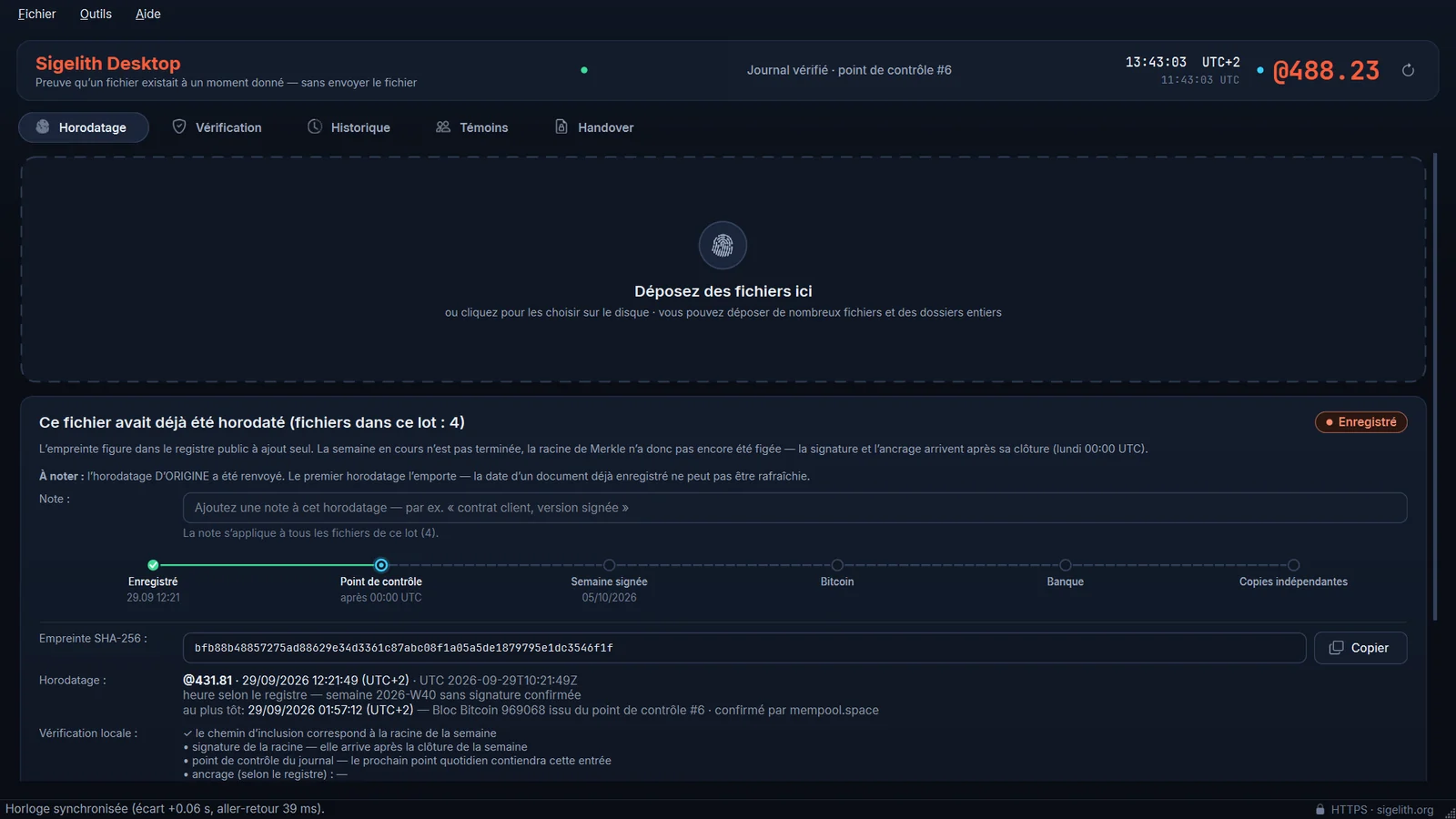
Horodater des fichiers
Glissez des fichiers sur la fenêtre. L’application calcule l’empreinte SHA-256 de chaque fichier sur votre ordinateur et n’envoie que cette empreinte au journal public Sigelith. Vous obtenez un certificat PDF et une preuve hors ligne .beatproof.
Vérifier sans nous faire confiance
Déposez n’importe quel fichier pour savoir s’il a été horodaté, et quand. L’application vérifie elle-même le chemin d’inclusion et la signature, avec des clés intégrées au programme. En mode privé, elle garde sa propre copie du journal public : le serveur ne sait jamais quel fichier vous vérifiez.
Témoins
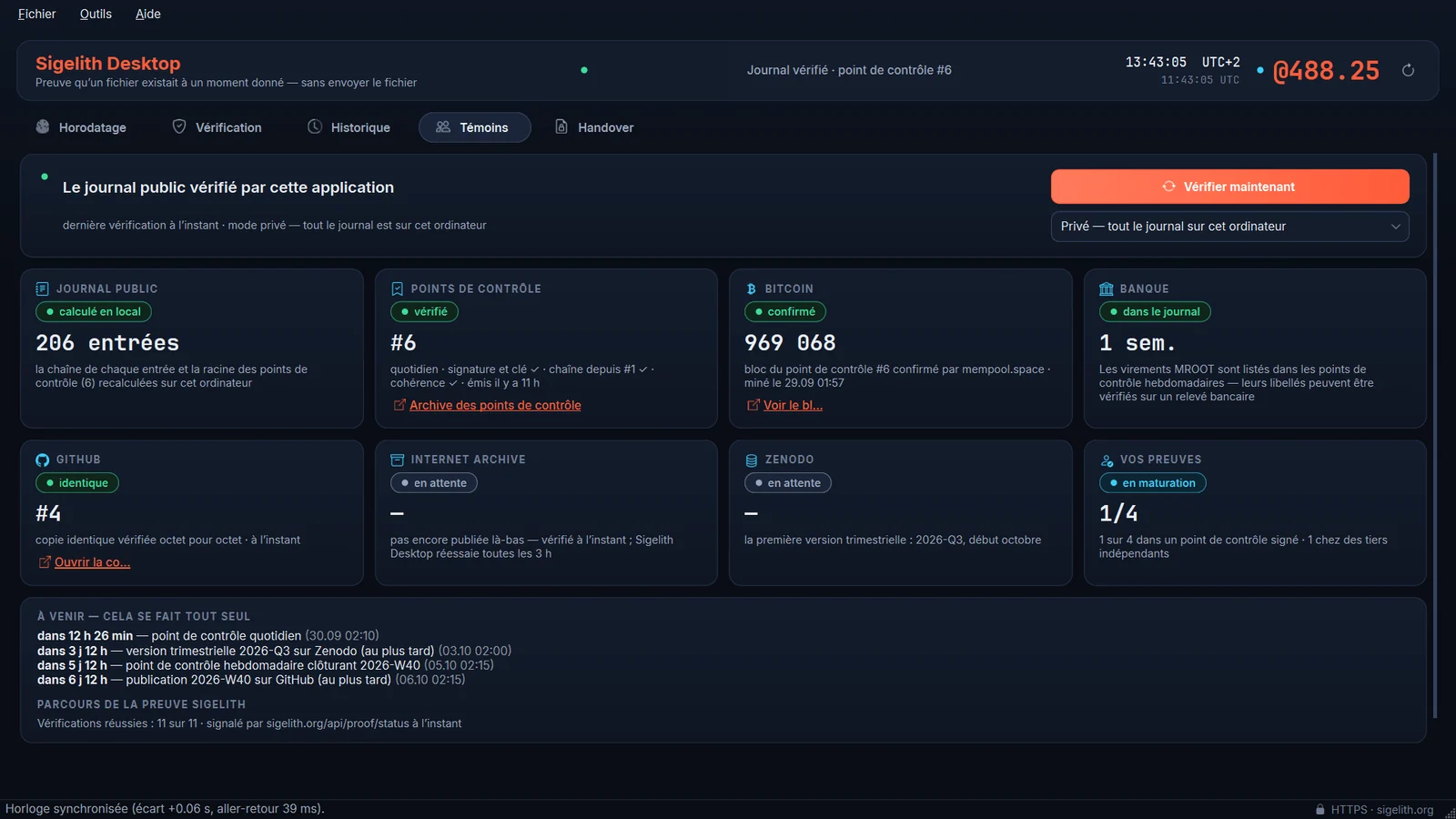
Tant qu’elle tourne, l’application audite elle-même le journal : points de contrôle signés, chaîne qui les relie, copies sur GitHub, dans l’Internet Archive et sur Zenodo, et blocs Bitcoin qu’ils citent. Toute divergence déclenche une alarme.
Remettez des fichiers avec une preuve de remise
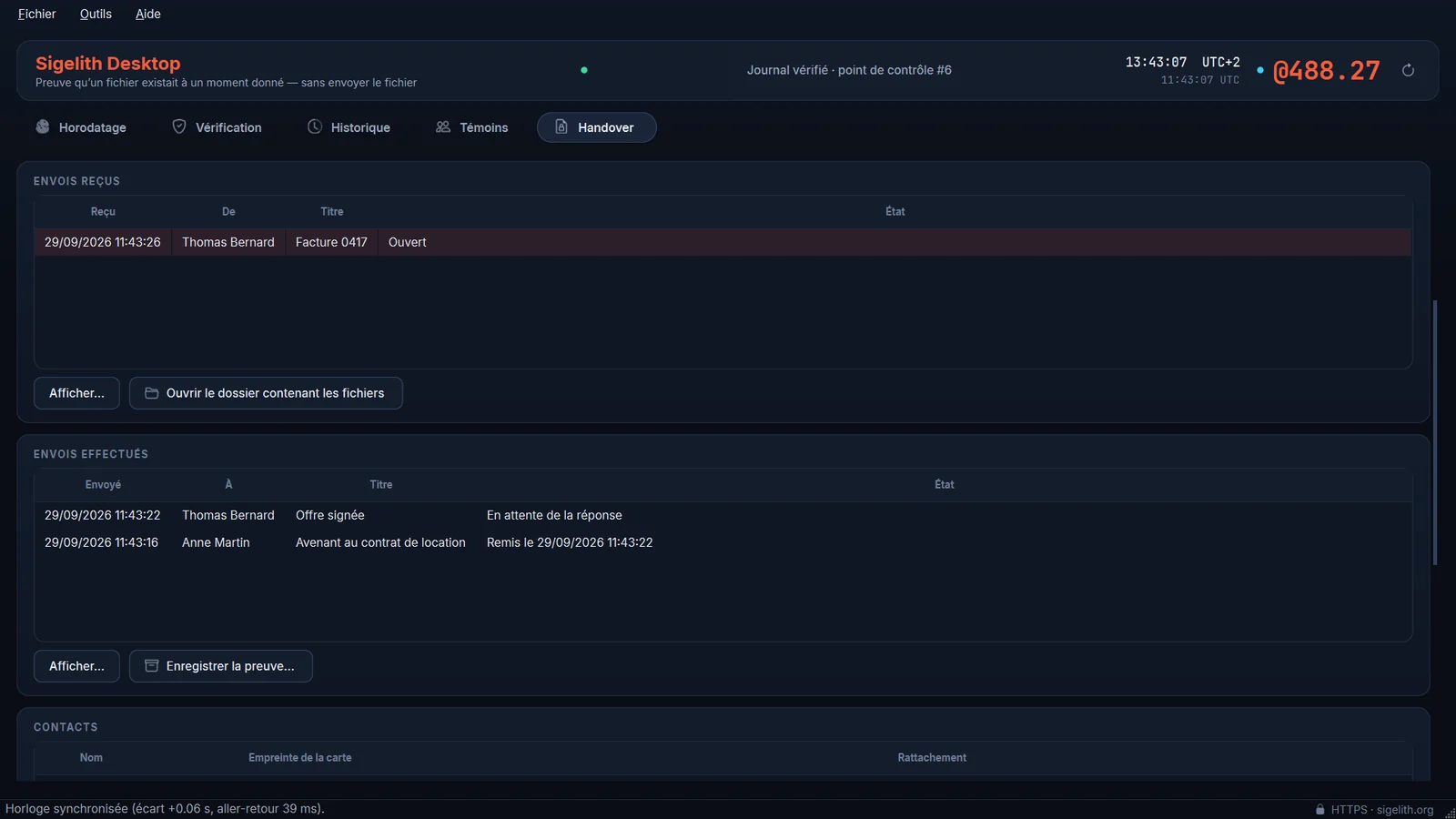
Le destinataire confirme la réception avec sa propre clé (Windows Hello), et le moment de la remise est inscrit au journal public. L’envoi circule entre vous ; le serveur Sigelith ne conserve rien.
Captures d’écran
Mode d’emploi
Tout ce que fait l’application, dans l’ordre où vous en aurez besoin.
Installation
Sigelith Desktop arrive bientôt sur le Microsoft Store. Il faut Windows 10 (22H2) ou Windows 11, 64 bits. Votre historique et vos paramètres se trouvent dans le dossier %USERPROFILE%\Sigelith — hors de l’application, ils survivent donc à une désinstallation. L’application existe en 11 langues.
Horodater un fichier
- Glissez un ou plusieurs fichiers sur l’onglet Horodatage, ou utilisez Fichier → Horodater des fichiers… (Ctrl+O).
- L’application calcule chaque empreinte sur votre ordinateur et n’enregistre que l’empreinte dans le journal public. Le fichier ne quitte jamais votre ordinateur.
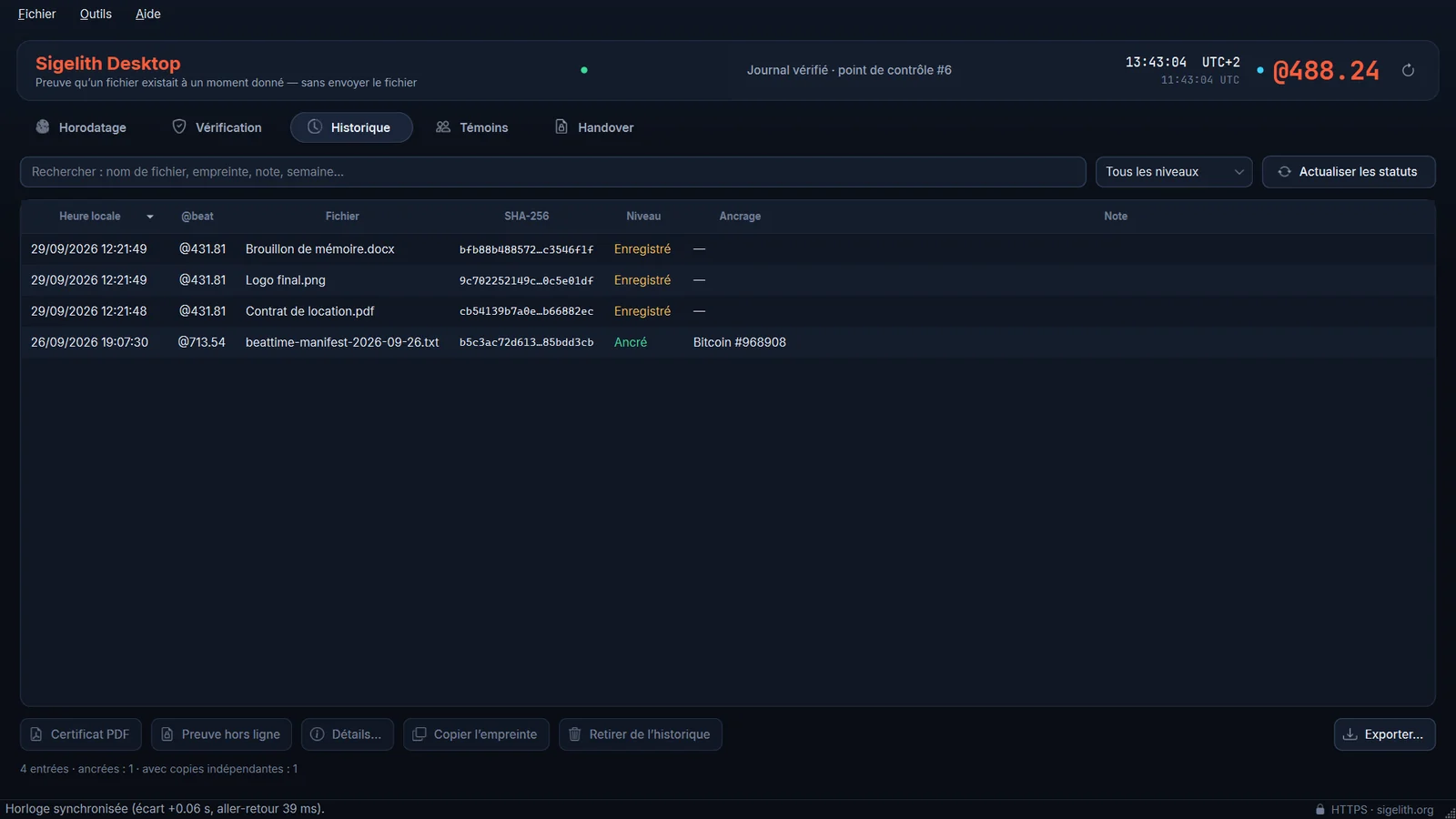
- Enregistrez le certificat PDF et gardez le fichier .beatproof à côté de l’original. La preuve ne correspond qu’à ces octets exacts : changez un octet, et l’empreinte ne correspond plus.
Un nouvel horodatage est inscrit immédiatement. Il reçoit la signature du journal à la clôture de la semaine et son ancrage Bitcoin en un jour environ ; l’application actualise la preuve d’elle-même (Outils → Actualiser les statuts des preuves, F5).
Vérifier un fichier ou une preuve
Déposez un fichier sur l’onglet Vérification (Ctrl+Maj+O). L’application recalcule l’empreinte et vérifie localement le chemin d’inclusion et la signature. Un fichier .beatproof (Ctrl+B) se vérifie entièrement hors ligne. Une signature faite avec une clé non intégrée au programme n’est jamais acceptée comme preuve.
Témoins
L’onglet Témoins montre ce que l’application a confirmé hors du contrôle de Sigelith, et quand. Deux fichiers signés différents sous un même numéro de point de contrôle seraient la preuve cryptographique que le journal montre des histoires différentes à des personnes différentes — l’application garde les deux fichiers et donne l’alarme. Vérifier maintenant : F8.
Remettez des fichiers avec une preuve de remise
- Créez votre carte : onglet Handover → Créer ma carte. La clé de signature est créée dans Windows Hello et ne quitte jamais votre ordinateur ; la carte ne contient que des clés publiques.
- Échangez vos fichiers de carte avec l’autre personne et ajoutez-vous mutuellement comme contacts. Comparez l’empreinte en personne ou de vive voix — au moins les quatre premiers groupes. L’application note comment vous l’avez fait.
- Envoyer des fichiers (Ctrl+Maj+H) : choisissez le contact et les fichiers. L’envoi est chiffré pour la carte du destinataire et circule par e-mail, messagerie, clé USB ou dossier partagé.
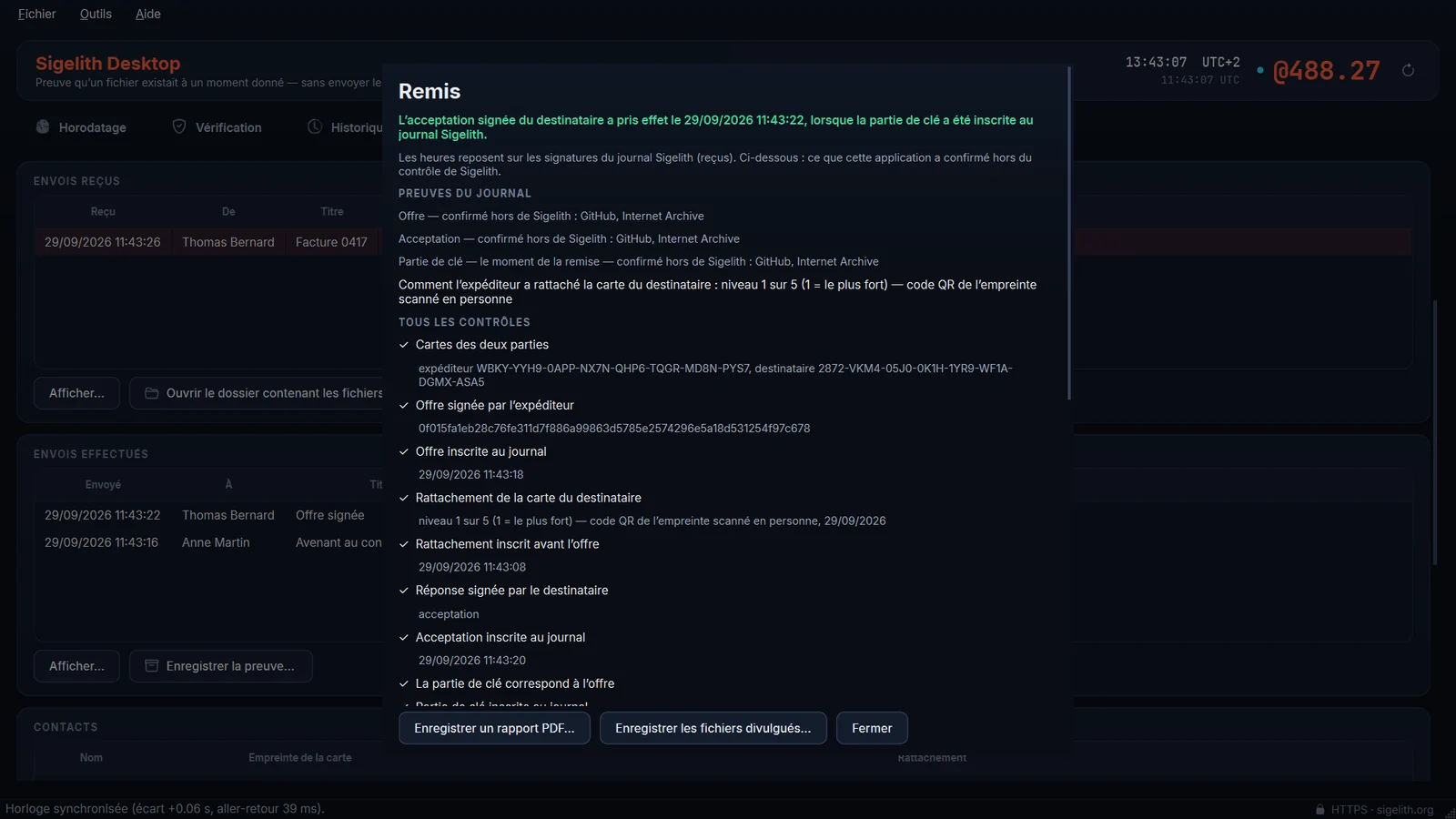
- Le destinataire vérifie l’envoi et l’accepte avec Windows Hello. C’est seulement alors que votre application publie au journal la partie de clé manquante — ce moment est la remise, et l’application du destinataire ouvre les fichiers d’elle-même.
- Enregistrez le dossier de preuve. Chacun peut le vérifier dans Sigelith Desktop ou sur la page de vérification — Sigelith n’en garde aucune copie.
Si le destinataire ne répond pas à temps, l’offre expire ; si une acceptation arrive trop tard pour être menée à terme, rien n’est publié et rien n’est remis. L’application affiche chacun de ces états et supprime les clés dont elle n’a plus besoin.
Pour un lecteur sans vérificateur — avocat, expert, tribunal —, ouvrez la preuve avec « Vérifier une preuve… » et enregistrez un rapport PDF : chaque vérification en toutes lettres, avec des instructions pour la vérifier de façon indépendante.
Si un envoi ne s’ouvre pas comme il a été proposé, l’acceptation du destinataire est sans effet. L’application le signale et enregistre une preuve du défaut que chacun peut recalculer.
Paramètres
Les paramètres (Ctrl+,) couvrent la connexion — y compris le mode Tor, qui fait passer tout le trafic par un proxy Tor local jusqu’au service onion de Sigelith —, les témoins et leurs copies chez des tiers, les clés intégrées, les noms de fichiers, le dossier d’échange Handover et le dossier de données.
- Ctrl+O
- Horodater des fichiers
- Ctrl+Shift+O
- Vérifier un fichier
- Ctrl+B
- Charger une preuve .beatproof
- Ctrl+Shift+H
- Envoyer des fichiers avec preuve de remise
- F5
- Actualiser les statuts des preuves
- F8
- Vérifier les témoins maintenant
- Esc
- Arrêter la tâche en cours
Conseils
Gardez le fichier original
La preuve est liée à ces octets exacts. Une copie réenregistrée par un éditeur ou recompressée par une messagerie a une autre empreinte — gardez l’original avec son certificat.
Sauvegardez votre dossier de données
L’historique est la seule trace de ce qui a été horodaté. %USERPROFILE%\Sigelith se trouve hors de OneDrive et de la Sauvegarde Windows : copiez-le vous-même de temps en temps. Time Vault Backup (bientôt sur le Microsoft Store) peut s’en charger pour vous — avec les octets exacts de chaque document horodaté.
Laissez un dossier partagé transporter les envois
Dans Paramètres → Handover, choisissez un dossier que vous partagez avec l’autre personne (OneDrive, Dropbox, Syncthing). Les envois et les réponses sont alors récupérés automatiquement tant que l’application est ouverte.
Comparez correctement les empreintes
Une carte envoyée par e-mail peut être remplacée en chemin. Lisez à voix haute au moins les quatre premiers groupes de l’empreinte, ou scannez-la en personne — c’est ce qui fait pointer la preuve de remise vers une personne.
Enregistrez la preuve tout de suite
Après une remise, enregistrez aussitôt le dossier de preuve. Il contient les preuves du journal avec leurs reçus signés ; Sigelith n’en garde aucune copie.
Privé par défaut
Le mode privé garde une copie de tout le journal public (uniquement des empreintes, publiques de toute façon) : actualiser une preuve ne dit jamais au serveur laquelle est la vôtre.
Sigelith Desktop est gratuit et open source (Apache-2.0). Sans compte, sans publicité, sans télémétrie.
Microsoft Store · bientôt
Confidentialité dans l’application