Sigelith Desktop — dowody na Twoim własnym komputerze.
Stempluj pliki bez ich wysyłania, weryfikuj każdy dowód offline, obserwuj niezależnych świadków publicznego dziennika — i przekazuj pliki z dowodem doręczenia. Za darmo, bez konta, z otwartym kodem.
 Microsoft Store · wkrótce
Kod źródłowy na GitHubie
Microsoft Store · wkrótce
Kod źródłowy na GitHubie
Windows 10 (22H2) albo Windows 11, 64-bit. Handover działa najlepiej z Windows Hello.
Co potrafi
Stemplowanie plików
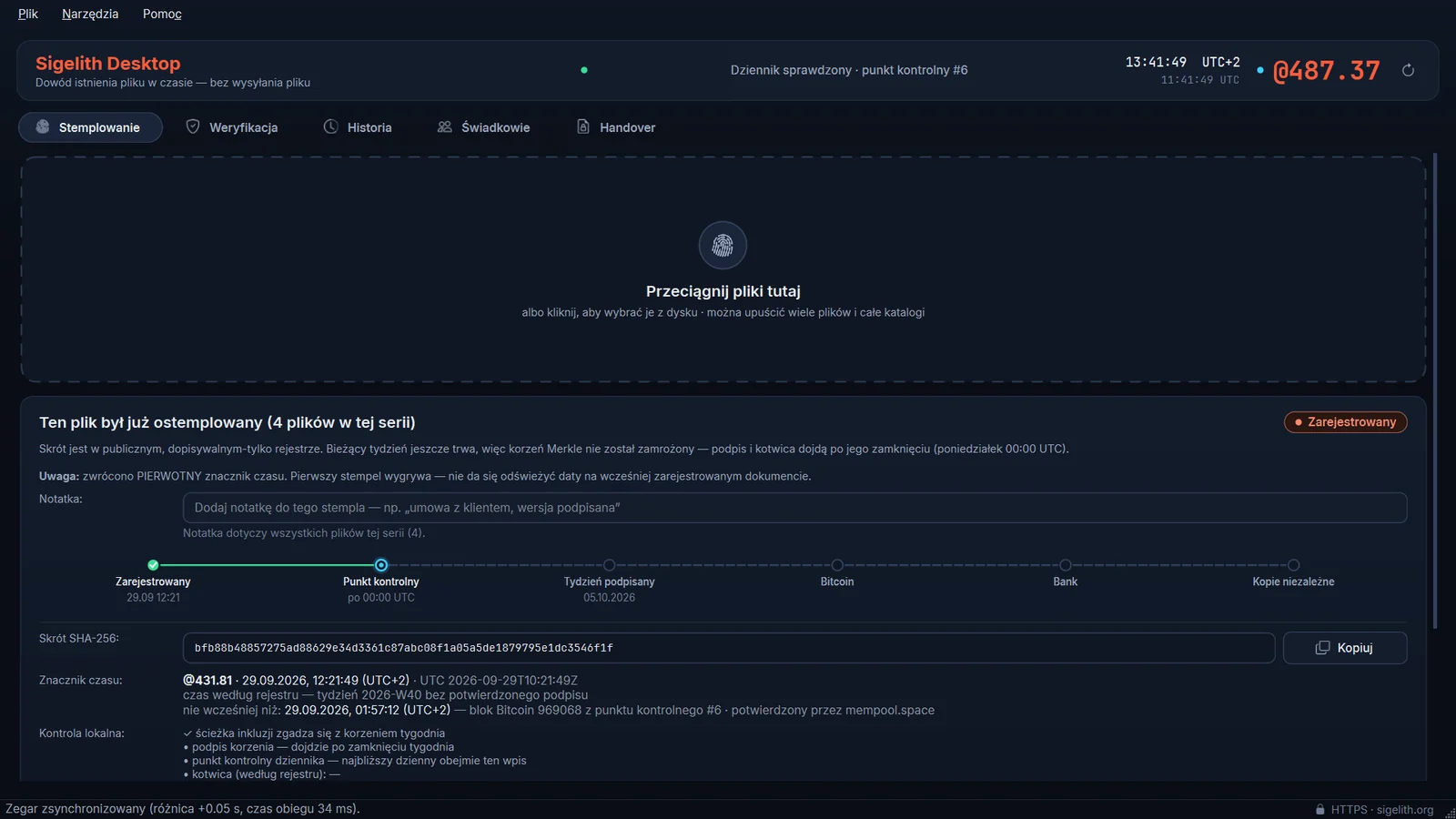
Przeciągnij pliki na okno. Aplikacja liczy skrót SHA-256 każdego pliku na Twoim komputerze i wysyła do publicznego dziennika Sigelith tylko ten skrót. Dostajesz certyfikat PDF i dowód offline .beatproof.
Weryfikacja bez zaufania do nas
Upuść dowolny plik, żeby sprawdzić, czy i kiedy został ostemplowany. Aplikacja sama sprawdza ścieżkę inkluzji i podpis — kluczami wbudowanymi w program. W trybie prywatnym trzyma własną kopię publicznego dziennika, więc serwer nigdy nie wie, który plik sprawdzasz.
Świadkowie
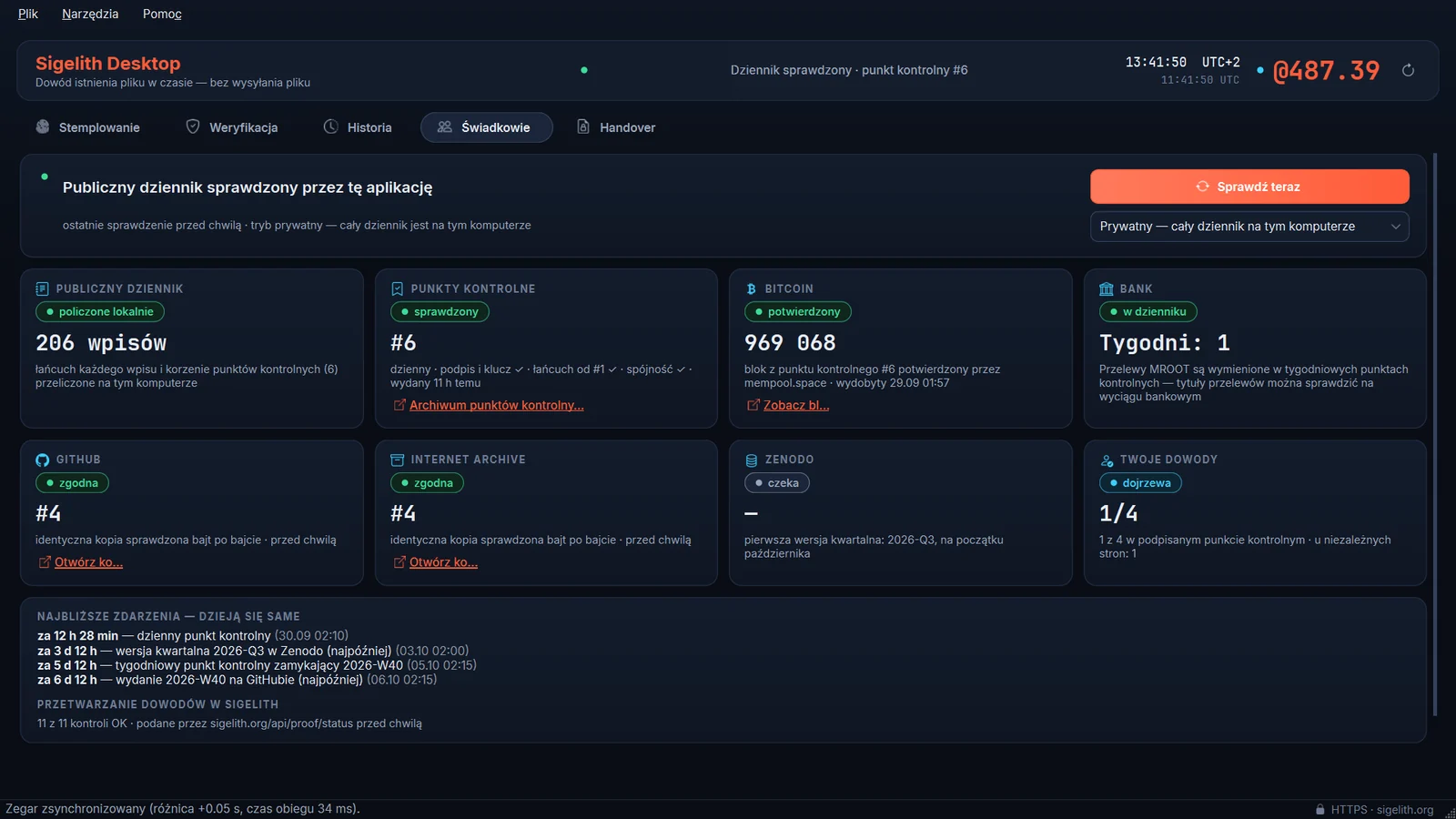
Gdy aplikacja działa, sama audytuje dziennik: podpisane punkty kontrolne, łańcuch między nimi, kopie na GitHubie, w Internet Archive i Zenodo oraz wskazane w nich bloki Bitcoina. Każda niezgodność podnosi alarm.
Przekazuj pliki z dowodem doręczenia
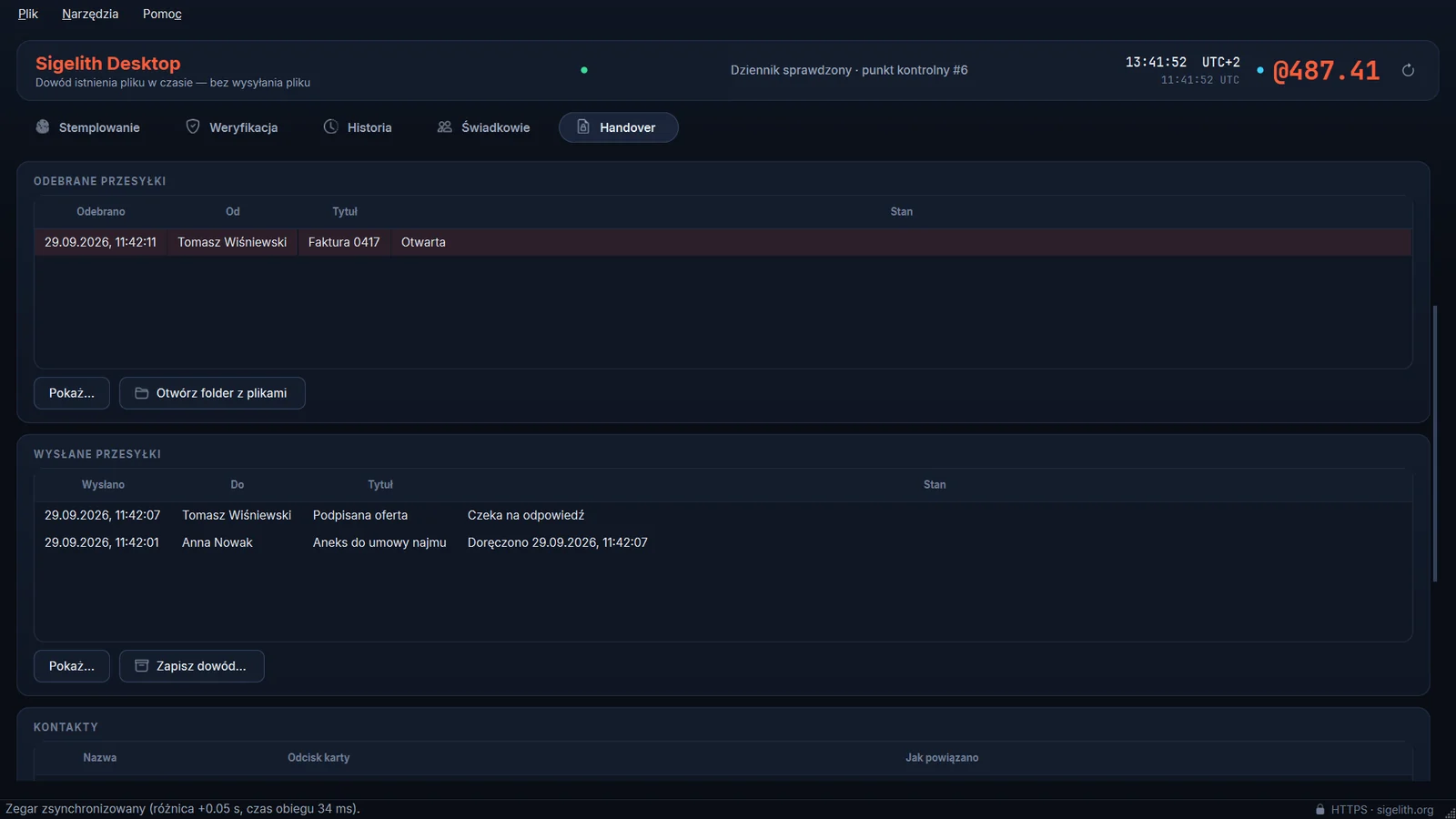
Odbiorca potwierdza odbiór własnym kluczem (Windows Hello), a chwila doręczenia zostaje zapisana w publicznym dzienniku. Przesyłka wędruje między wami; serwer Sigelith niczego nie przechowuje.
Zrzuty ekranu
Instrukcja
Wszystko, co robi aplikacja, w kolejności, w jakiej będzie Ci potrzebne.
Instalacja
Sigelith Desktop będzie wkrótce w Microsoft Store. Wymaga Windows 10 (22H2) albo Windows 11, 64-bit. Historia i ustawienia leżą w folderze %USERPROFILE%\Sigelith — poza aplikacją, więc przetrwają jej odinstalowanie. Aplikacja jest dostępna w 11 językach.
Stemplowanie pliku
- Przeciągnij jeden albo więcej plików na zakładkę Stemplowanie albo wybierz Plik → Zastempluj pliki… (Ctrl+O).
- Aplikacja liczy każdy skrót na Twoim komputerze i rejestruje w publicznym dzienniku tylko skrót. Plik nigdy nie opuszcza Twojego komputera.
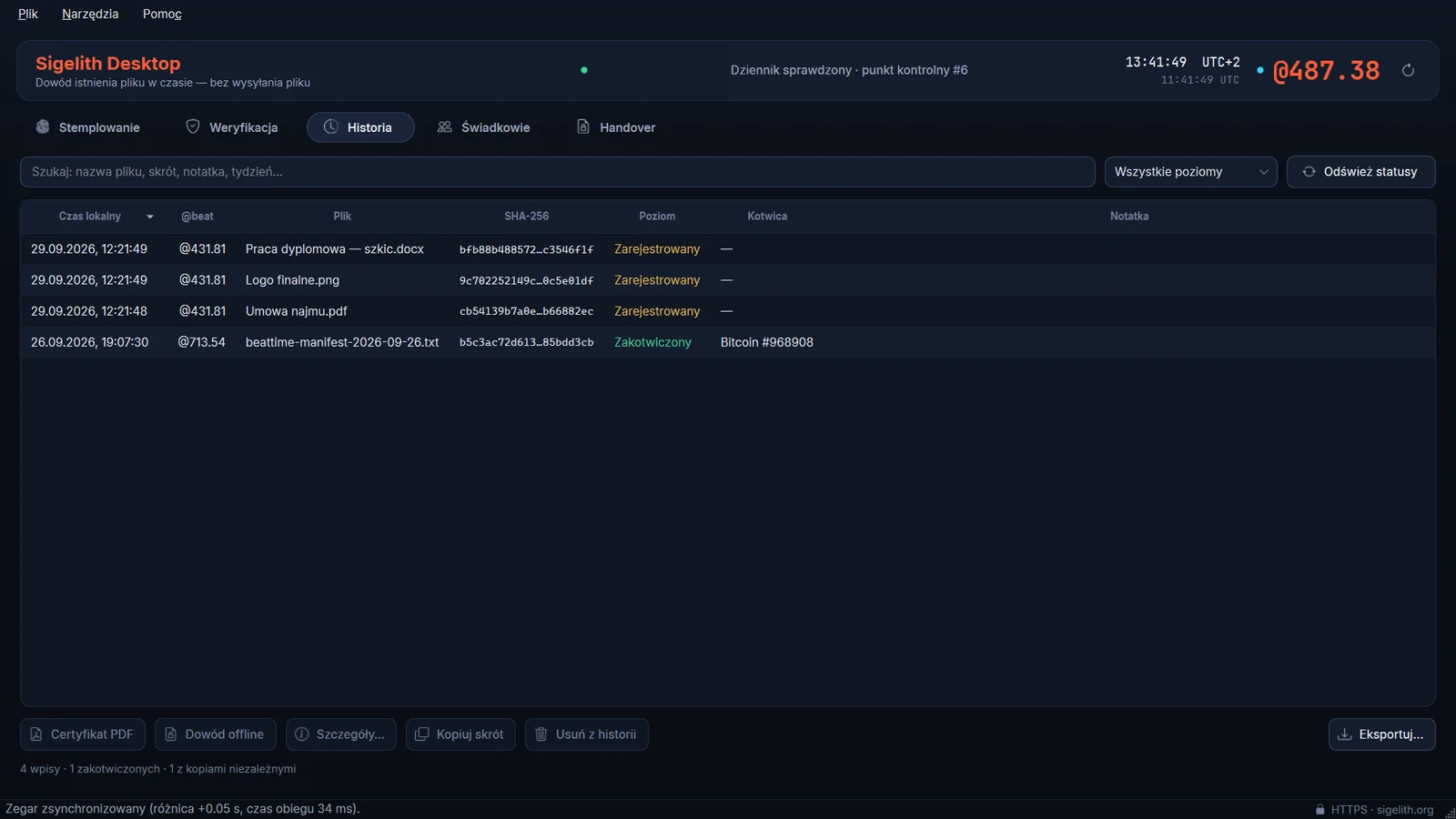
- Zapisz certyfikat PDF i trzymaj plik .beatproof obok oryginału. Dowód pasuje tylko do dokładnie tych bajtów: zmień jeden bajt, a skrót przestanie się zgadzać.
Nowy stempel jest zapisywany od razu. Podpis dziennika dostaje po zamknięciu tygodnia, a kotwicę w Bitcoinie w ciągu mniej więcej doby; aplikacja sama odświeża dowód (Narzędzia → Odśwież statusy dowodów, F5).
Weryfikacja pliku albo dowodu
Upuść plik na zakładkę Weryfikacja (Ctrl+Shift+O). Aplikacja przelicza skrót i lokalnie sprawdza ścieżkę inkluzji oraz podpis. Plik .beatproof (Ctrl+B) weryfikuje się całkowicie offline. Podpis kluczem, którego nie ma w programie, nigdy nie jest przyjmowany jako dowód.
Świadkowie
Zakładka Świadkowie pokazuje, co aplikacja potwierdziła poza kontrolą Sigelith — i kiedy. Dwa różne podpisane pliki pod jednym numerem punktu kontrolnego byłyby kryptograficznym dowodem, że dziennik pokazuje różnym ludziom różne historie — aplikacja zachowuje wtedy oba pliki i podnosi alarm. Sprawdzenie teraz: F8.
Przekazuj pliki z dowodem doręczenia
- Utwórz swoją kartę: zakładka Handover → Utwórz moją kartę. Klucz podpisu powstaje w Windows Hello i nigdy nie opuszcza Twojego komputera; karta zawiera tylko klucze publiczne.
- Wymieńcie się plikami kart i dodajcie się nawzajem do kontaktów. Porównajcie odcisk osobiście albo głosowo — co najmniej pierwsze cztery grupy. Aplikacja zapisuje, jak to zrobiono.
- Wyślij pliki (Ctrl+Shift+H): wybierz kontakt i pliki. Przesyłka jest zaszyfrowana do karty odbiorcy i wędruje mailem, komunikatorem, na pendrivie albo przez wspólny folder.
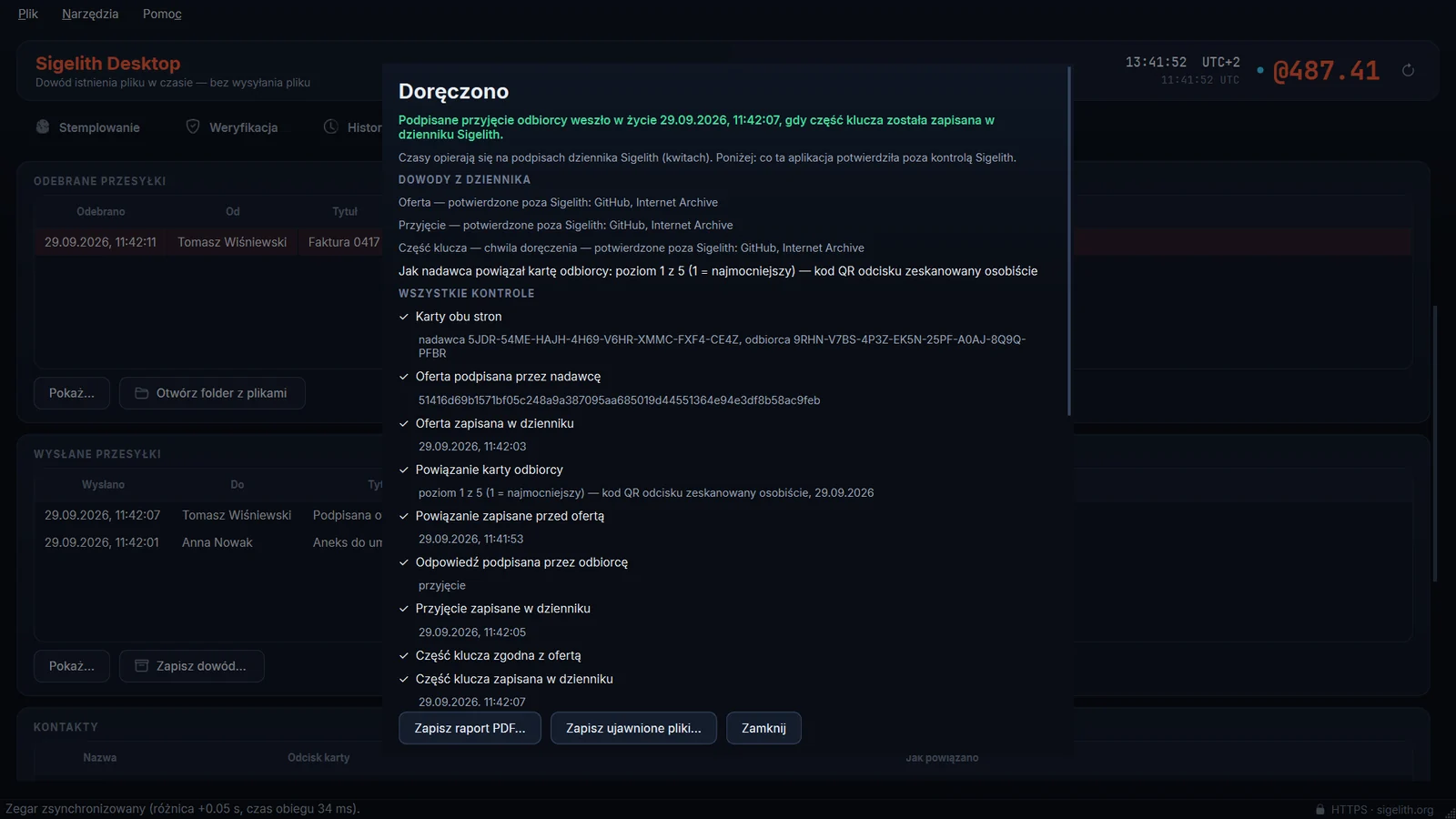
- Odbiorca sprawdza przesyłkę i przyjmuje ją przez Windows Hello. Dopiero wtedy Twoja aplikacja publikuje w dzienniku brakującą część klucza — ta chwila to doręczenie, a aplikacja odbiorcy sama otwiera pliki.
- Zapisz pakiet dowodowy. Każdy może go sprawdzić w Sigelith Desktop albo na stronie weryfikacji — Sigelith nie ma jego kopii.
Jeśli odbiorca nie odpowie w terminie, oferta wygasa; jeśli przyjęcie przyjdzie za późno, by je dokończyć, nic nie jest publikowane i nic nie zostaje doręczone. Aplikacja pokazuje każdy z tych stanów i usuwa klucze, które nie są już potrzebne.
Dla kogoś bez weryfikatora — kancelarii, biegłych, sądu — otwórz dowód przez „Sprawdź dowód…” i zapisz raport PDF: każda kontrola opisana słowami, z instrukcją niezależnego sprawdzenia.
Jeśli przesyłka nie otwiera się tak, jak ją zaoferowano, przyjęcie odbiorcy nie wywołuje skutków. Aplikacja to mówi i zapisuje dowód wady, który każdy może przeliczyć.
Ustawienia
Ustawienia (Ctrl+,) obejmują połączenie — w tym tryb Tor, który kieruje cały ruch przez lokalne proxy Tor do usługi onion Sigelith — świadków i ich kopie u osób trzecich, wbudowane klucze, nazwy plików, folder wymiany Handover i folder danych.
- Ctrl+O
- Stemplowanie plików
- Ctrl+Shift+O
- Weryfikacja pliku
- Ctrl+B
- Wczytanie dowodu .beatproof
- Ctrl+Shift+H
- Wysyłka plików z dowodem doręczenia
- F5
- Odśwież statusy dowodów
- F8
- Sprawdź świadków teraz
- Esc
- Zatrzymaj bieżące zadanie
Wskazówki
Zachowaj oryginalny plik
Dowód jest związany z dokładnymi bajtami. Kopia zapisana ponownie przez edytor albo skompresowana przez komunikator ma inny skrót — trzymaj oryginał razem z certyfikatem.
Rób kopię folderu danych
Historia to jedyny zapis tego, co zostało ostemplowane. %USERPROFILE%\Sigelith leży poza OneDrive i Kopią zapasową Windows, więc kopiuj go od czasu do czasu samodzielnie. Time Vault Backup (wkrótce w Microsoft Store) może to robić za Ciebie — razem z dokładnymi bajtami każdego ostemplowanego dokumentu.
Niech wspólny folder przenosi przesyłki
W Ustawienia → Handover wybierz folder, który dzielisz z drugą osobą (OneDrive, Dropbox, Syncthing). Przesyłki i odpowiedzi są wtedy odbierane automatycznie, gdy aplikacja jest otwarta.
Porównuj odciski rzetelnie
Kartę wysłaną mailem można po drodze podmienić. Przeczytaj na głos co najmniej pierwsze cztery grupy odcisku albo zeskanuj go osobiście — dopiero to sprawia, że dowód doręczenia wskazuje na konkretną osobę.
Zapisz dowód od razu
Po doręczeniu od razu zapisz pakiet dowodowy. Zawiera dowody z dziennika z podpisanymi kwitami; Sigelith nie ma jego kopii.
Prywatność domyślnie
Tryb prywatny trzyma kopię całego publicznego dziennika (same skróty, które i tak są publiczne), więc odświeżenie dowodu nigdy nie mówi serwerowi, który jest Twój.
Sigelith Desktop jest darmowy i ma otwarty kod (Apache-2.0). Bez konta, bez reklam, bez telemetrii.
Microsoft Store · wkrótce
Prywatność w aplikacji