Sigelith Desktop — Nachweise auf deinem eigenen Computer.
Versieh Dateien mit Zeitstempel, ohne sie hochzuladen, prüfe jeden Nachweis offline, behalte die unabhängigen Zeugen des öffentlichen Logs im Blick — und übergib Dateien mit Übergabenachweis. Kostenlos, ohne Konto, quelloffen.
 Microsoft Store · bald verfügbar
Quellcode auf GitHub
Microsoft Store · bald verfügbar
Quellcode auf GitHub
Windows 10 (22H2) oder Windows 11, 64 Bit. Handover funktioniert am besten mit Windows Hello.
Was die App kann
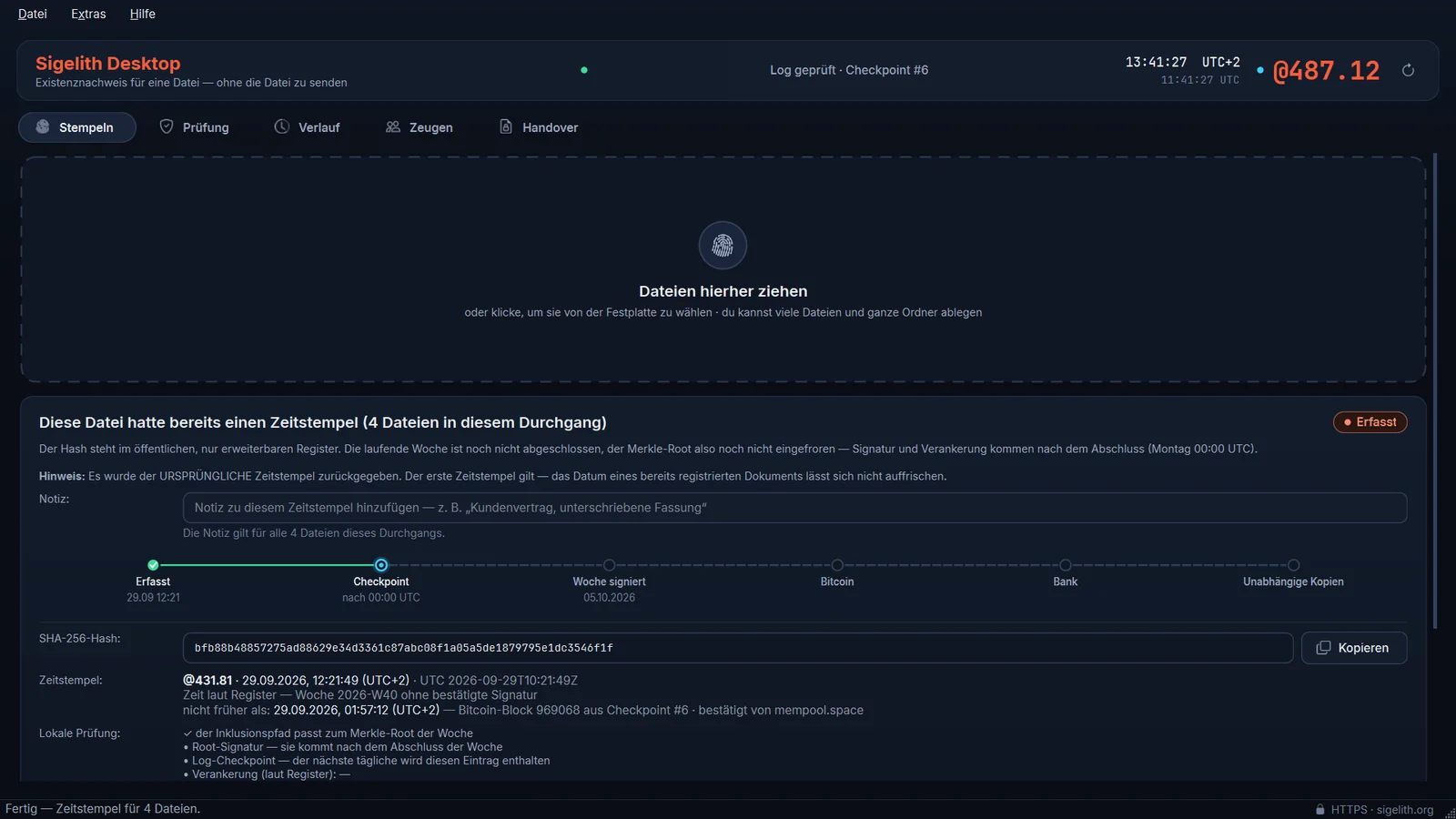
Dateien stempeln
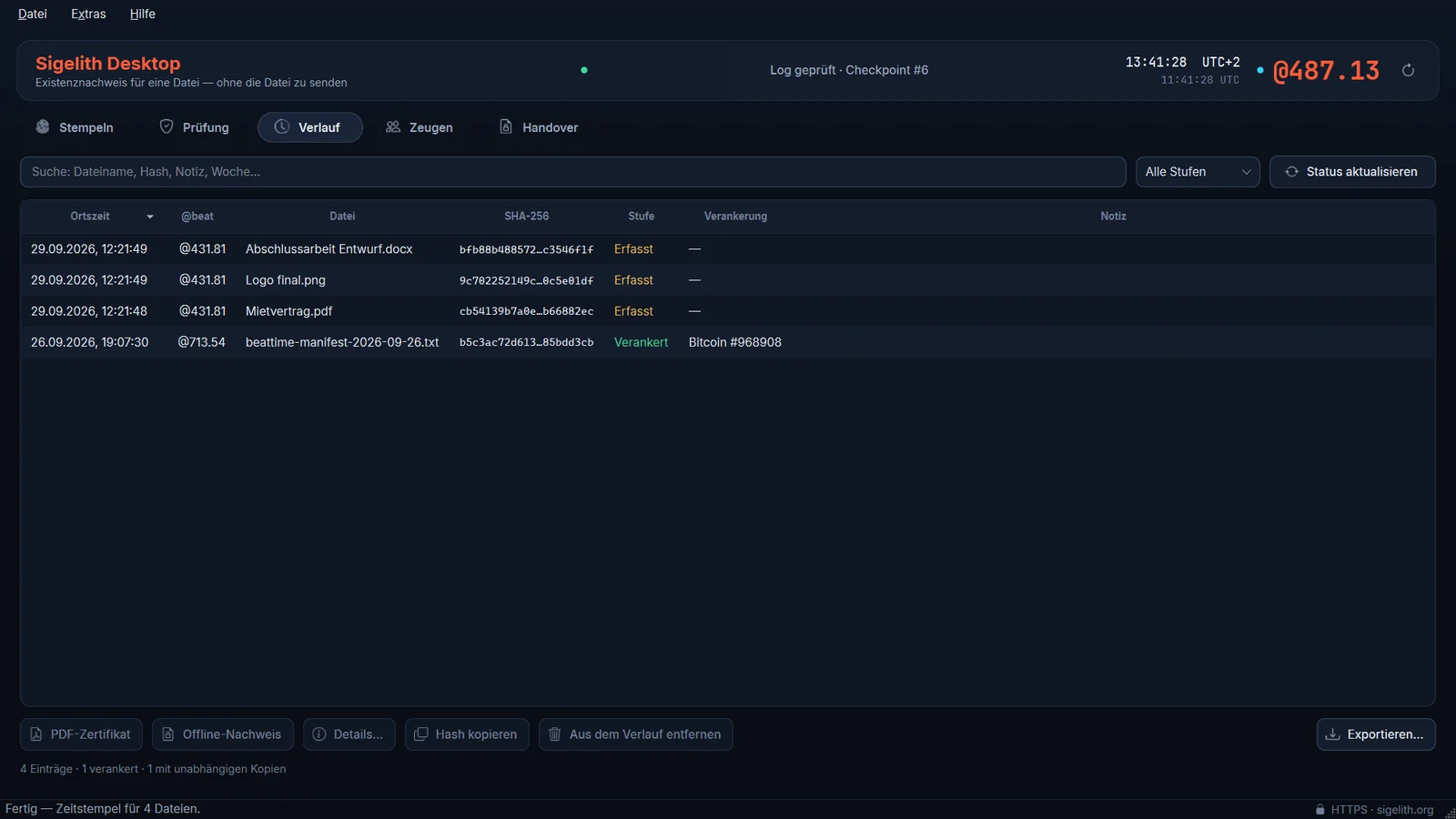
Zieh Dateien auf das Fenster. Die App berechnet den SHA-256-Hash jeder Datei auf deinem Computer und sendet nur diesen Hash an das öffentliche Sigelith-Log. Du bekommst ein PDF-Zertifikat und einen Offline-Nachweis .beatproof.
Prüfen, ohne uns zu vertrauen
Leg eine beliebige Datei ab, um zu sehen, ob und wann sie gestempelt wurde. Die App prüft den Einschlusspfad und die Signatur selbst — mit Schlüsseln, die im Programm eingebaut sind. Im privaten Modus hält sie eine eigene Kopie des öffentlichen Logs, sodass der Server nie erfährt, welche Datei du prüfst.
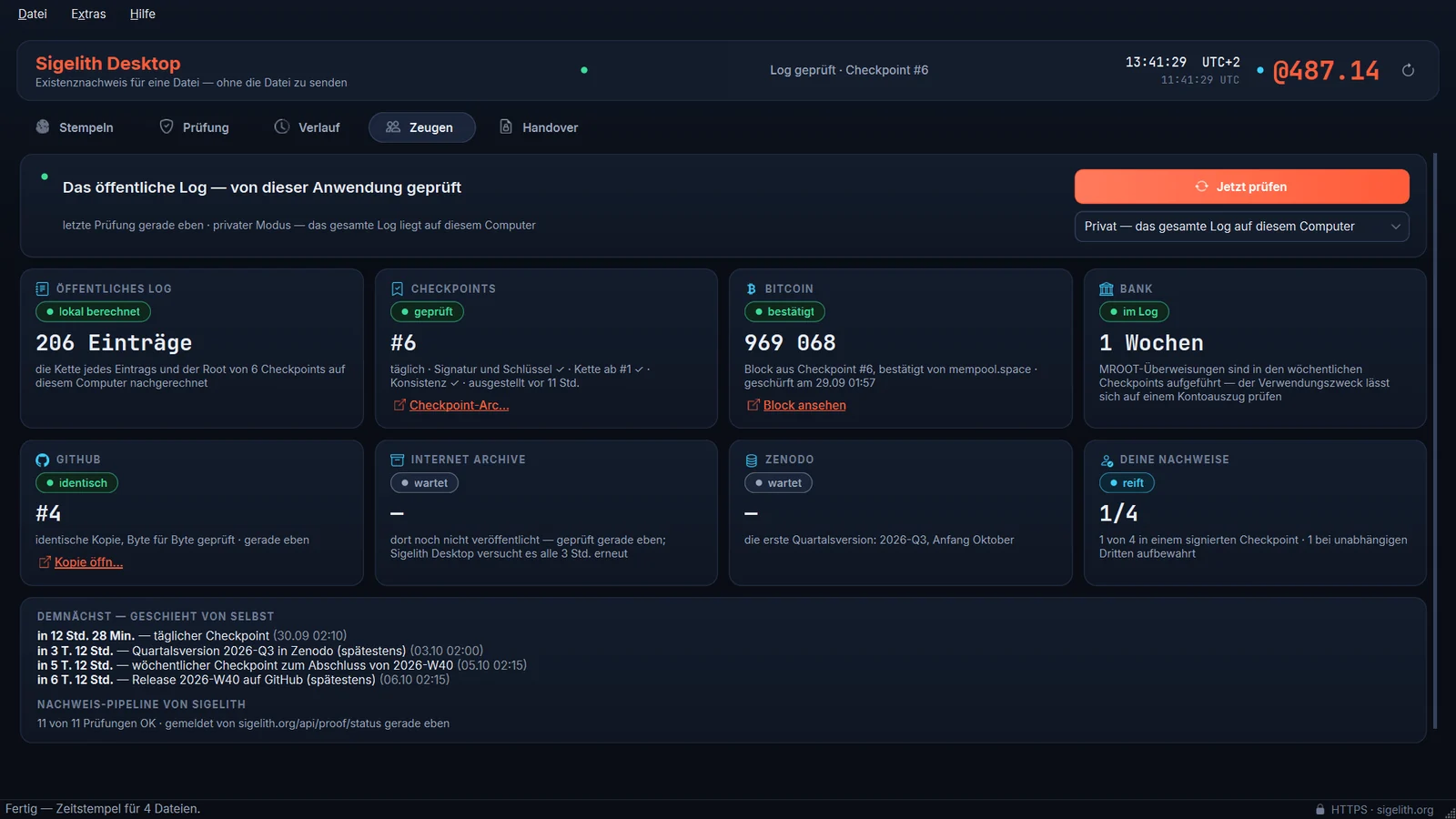
Zeugen
Solange die App läuft, prüft sie das Log selbst: signierte Checkpoints, die Kette dazwischen, Kopien bei GitHub, im Internet Archive und bei Zenodo sowie die darin genannten Bitcoin-Blöcke. Jede Abweichung löst einen Alarm aus.
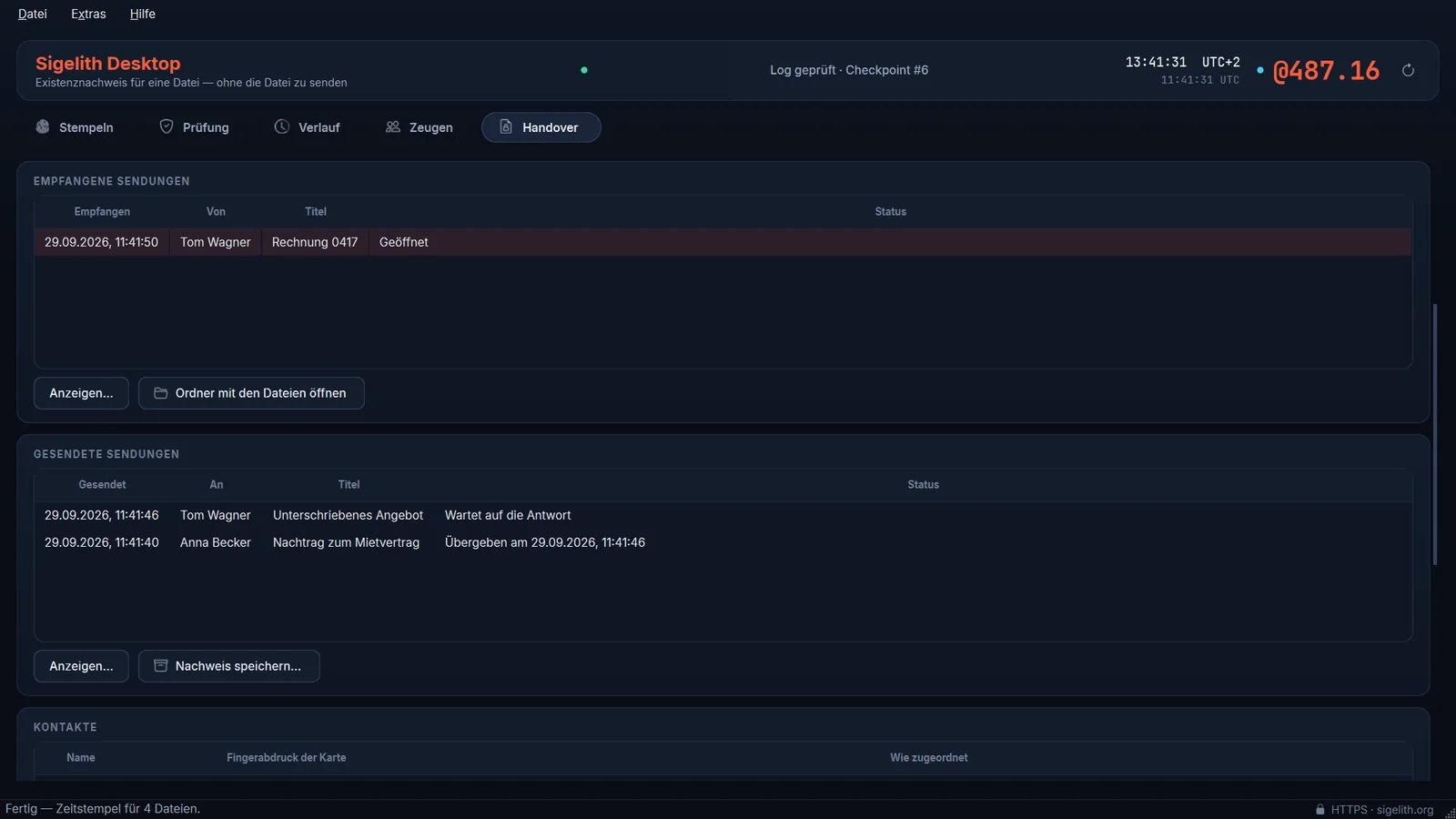
Dateien mit Übergabenachweis übergeben
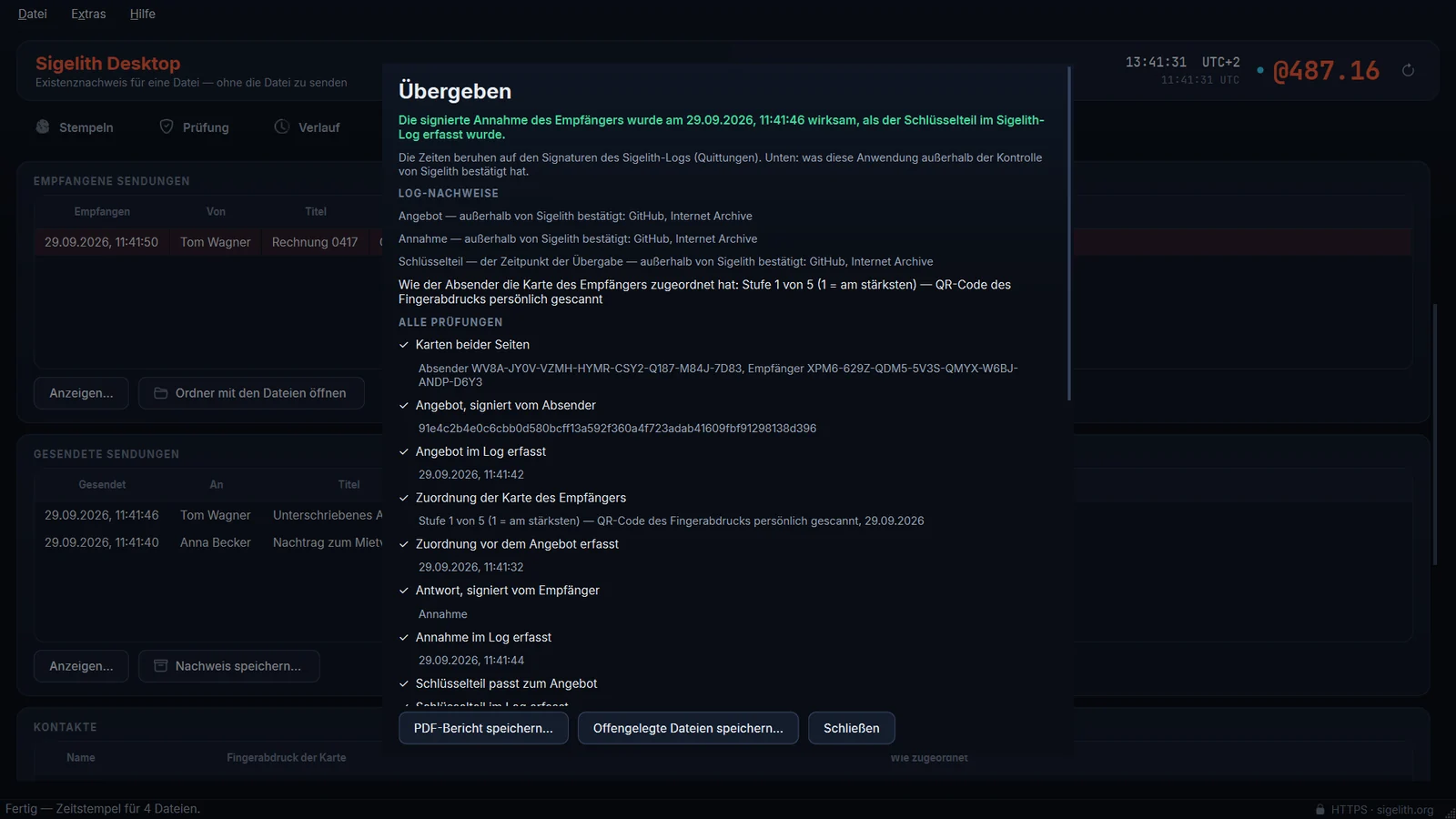
Der Empfänger bestätigt den Erhalt mit seinem eigenen Schlüssel (Windows Hello), und der Zeitpunkt der Übergabe wird im öffentlichen Log erfasst. Die Sendung reist zwischen euch; der Sigelith-Server speichert nichts.
Screenshots
Anleitung
Alles, was die App kann — in der Reihenfolge, in der du es brauchst.
Installation
Sigelith Desktop kommt bald in den Microsoft Store. Nötig sind Windows 10 (22H2) oder Windows 11, 64 Bit. Verlauf und Einstellungen liegen im Ordner %USERPROFILE%\Sigelith — außerhalb der App, sodass sie eine Deinstallation überstehen. Die App gibt es in 11 Sprachen.
Eine Datei stempeln
- Zieh eine oder mehrere Dateien auf den Tab Stempeln oder nutze Datei → Zeitstempel setzen… (Strg+O).
- Die App berechnet jeden Hash auf deinem Computer und registriert im öffentlichen Log nur den Hash. Die Datei verlässt deinen Computer nie.
- Speichere das PDF-Zertifikat und bewahre die .beatproof-Datei neben dem Original auf. Der Nachweis passt nur zu genau diesen Bytes: Ändert sich ein Byte, stimmt der Hash nicht mehr.
Ein neuer Stempel wird sofort erfasst. Die Signatur des Logs bekommt er, wenn die Woche schließt, und seinen Bitcoin-Anker innerhalb von etwa einem Tag; die App aktualisiert den Nachweis selbst (Extras → Status der Nachweise aktualisieren, F5).
Eine Datei oder einen Nachweis prüfen
Leg eine Datei auf den Tab Prüfung (Strg+Umschalt+O). Die App berechnet den Hash neu und prüft Einschlusspfad und Signatur lokal. Eine .beatproof-Datei (Strg+B) lässt sich vollständig offline prüfen. Eine Signatur mit einem Schlüssel, der nicht im Programm eingebaut ist, gilt nie als Nachweis.
Zeugen
Der Tab Zeugen zeigt, was die App außerhalb der Kontrolle von Sigelith bestätigt hat — und wann. Zwei verschiedene signierte Dateien unter derselben Checkpoint-Nummer wären ein kryptografischer Beweis, dass das Log verschiedenen Menschen verschiedene Geschichten zeigt — die App behält dann beide Dateien und schlägt Alarm. Jetzt prüfen: F8.
Dateien mit Übergabenachweis übergeben
- Erstelle deine Karte: Tab Handover → Meine Karte erstellen. Der Signaturschlüssel entsteht in Windows Hello und verlässt deinen Computer nie; die Karte enthält nur öffentliche Schlüssel.
- Tauscht Kartendateien aus und fügt euch gegenseitig als Kontakte hinzu. Vergleicht den Fingerabdruck persönlich oder am Telefon — mindestens die ersten vier Gruppen. Die App vermerkt, wie ihr es getan habt.
- Dateien senden (Strg+Umschalt+H): Kontakt und Dateien wählen. Die Sendung wird für die Karte des Empfängers verschlüsselt und reist per E-Mail, Messenger, USB-Stick oder über einen gemeinsamen Ordner.
- Der Empfänger prüft die Sendung und nimmt sie mit Windows Hello an. Erst dann veröffentlicht deine App den fehlenden Schlüsselteil im Log — dieser Moment ist die Übergabe, und die App des Empfängers öffnet die Dateien von selbst.
- Speichere das Beweispaket. Jeder kann es in Sigelith Desktop oder auf der Prüfseite prüfen — Sigelith behält keine Kopie.
Antwortet der Empfänger nicht rechtzeitig, verfällt das Angebot; kommt eine Annahme zu spät, um sie abzuschließen, wird nichts veröffentlicht und nichts übergeben. Die App zeigt jeden dieser Zustände und löscht die Schlüssel, die sie nicht mehr braucht.
Für Lesende ohne Prüfprogramm — Rechtsvertretung, Sachverständige, Gericht: Öffne den Nachweis mit „Nachweis prüfen…“ und speichere einen PDF-Bericht — jede Prüfung in Worten, mit einer Anleitung zur unabhängigen Prüfung.
Lässt sich eine Sendung nicht so öffnen, wie sie angeboten wurde, ist die Annahme des Empfängers wirkungslos. Die App sagt das und speichert einen Fehlernachweis, den jeder nachrechnen kann.
Einstellungen
Die Einstellungen (Strg+,) umfassen die Verbindung — samt Tor-Modus, der den gesamten Verkehr über einen lokalen Tor-Proxy zum Onion-Dienst von Sigelith leitet —, die Zeugen und ihre Kopien bei Dritten, die eingebauten Schlüssel, Dateinamen, den Austauschordner für Handover und den Datenordner.
- Ctrl+O
- Dateien stempeln
- Ctrl+Shift+O
- Eine Datei prüfen
- Ctrl+B
- .beatproof-Nachweis laden
- Ctrl+Shift+H
- Dateien mit Übergabenachweis senden
- F5
- Status der Nachweise aktualisieren
- F8
- Zeugen jetzt prüfen
- Esc
- Laufende Aufgabe abbrechen
Tipps
Behalte die Originaldatei
Der Nachweis hängt an genau diesen Bytes. Eine Kopie, die ein Editor neu gespeichert oder ein Messenger neu komprimiert hat, hat einen anderen Hash — behalte das Original zusammen mit seinem Zertifikat.
Sichere deinen Datenordner
Der Verlauf ist die einzige Aufzeichnung dessen, was gestempelt wurde. %USERPROFILE%\Sigelith liegt außerhalb von OneDrive und der Windows-Sicherung — kopiere ihn also ab und zu selbst. Time Vault Backup (bald im Microsoft Store) kann das für dich erledigen — zusammen mit den exakten Bytes jedes gestempelten Dokuments.
Lass einen gemeinsamen Ordner die Sendungen tragen
Wähle unter Einstellungen → Handover einen Ordner, den du mit der anderen Person teilst (OneDrive, Dropbox, Syncthing). Sendungen und Antworten werden dann automatisch abgeholt, solange die App geöffnet ist.
Vergleiche Fingerabdrücke richtig
Eine per E-Mail gesendete Karte kann unterwegs ausgetauscht werden. Lies mindestens die ersten vier Gruppen des Fingerabdrucks laut vor oder scanne ihn persönlich — erst das lässt den Übergabenachweis auf eine Person zeigen.
Sichere den Nachweis sofort
Speichere nach einer Übergabe sofort das Beweispaket. Es enthält die Log-Nachweise mit ihren signierten Quittungen; Sigelith behält keine Kopie.
Standardmäßig privat
Der private Modus hält eine Kopie des gesamten öffentlichen Logs (nur Hashes, die ohnehin öffentlich sind), sodass das Aktualisieren eines Nachweises dem Server nie verrät, welcher deiner ist.
Sigelith Desktop ist kostenlos und quelloffen (Apache-2.0). Kein Konto, keine Werbung, keine Telemetrie.
Microsoft Store · bald verfügbar
Datenschutz in der App