
Sigelith Courier — Übergabenachweis, bestätigt von der empfangenden Person
Übergabenachweis, bestätigt mit dem Schlüssel der empfangenden Person und abgeschlossen durch einen öffentlichen Zeitstempel. An der Tür bestätigt die empfangende Person auf ihrem eigenen Telefon — nicht mit einem Krakel auf einem fremden Bildschirm — und der Zeitpunkt wird im öffentlichen Sigelith-Log festgehalten.
Android 11 oder neuer, mit NFC, Bluetooth LE und Kamera; eine Displaysperre für den Kurierschlüssel. Oberfläche in 11 Sprachen.
 Sigelith Delivery
Wie eine Übergabe bestätigt wird
- Der Shop druckt einen Code Sein Plugin bringt einen signierten Code auf den Lieferschein und einen Link in die Versand-E-Mail. Der Code enthält weder Namen noch Adresse.
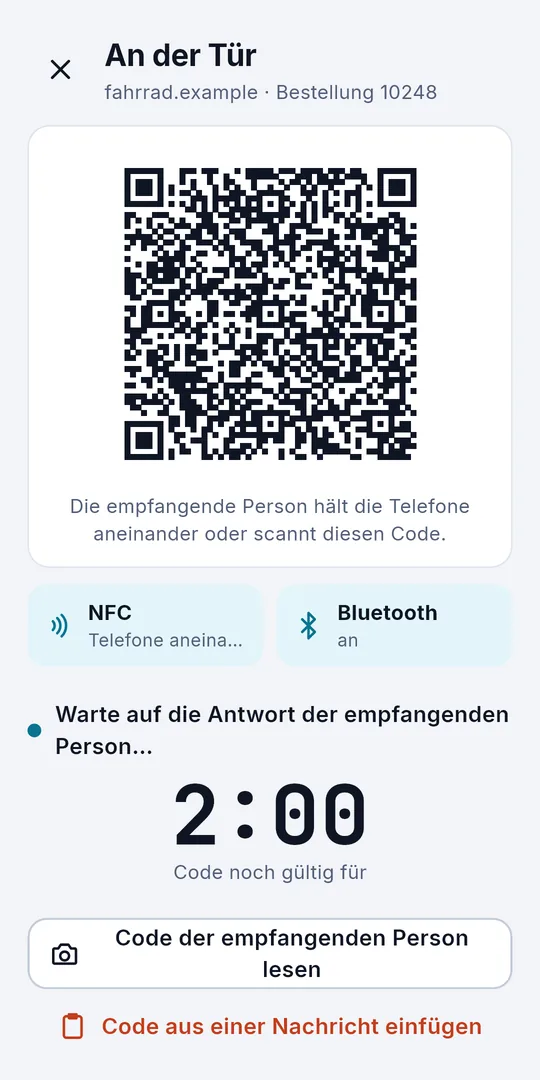
- Der Kurier scannt ihn an der Tür Sigelith Courier prüft die Signatur des Shops und öffnet eine kurze Sitzung, die per NFC (Telefone aneinandergehalten), Bluetooth oder QR-Code an die empfangende Person geht.
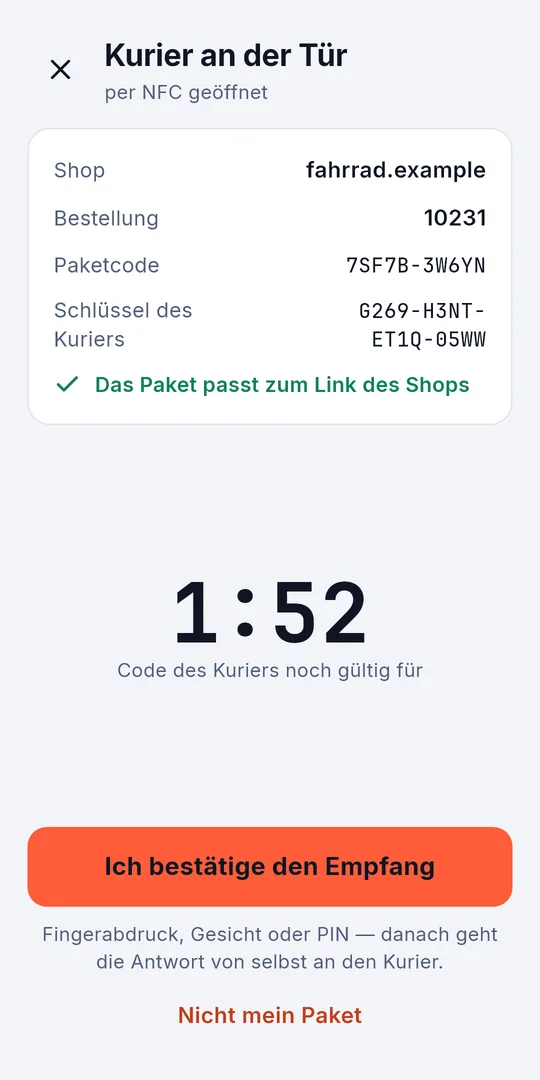
- Die empfangende Person bestätigt Auf dem eigenen Telefon, mit dem Link vom Shop und per Fingerabdruck, Gesicht oder Displaysperre. Der Code des Kuriers gilt zwei Minuten; läuft er ab, zeigt der Kurier einfach einen neuen.
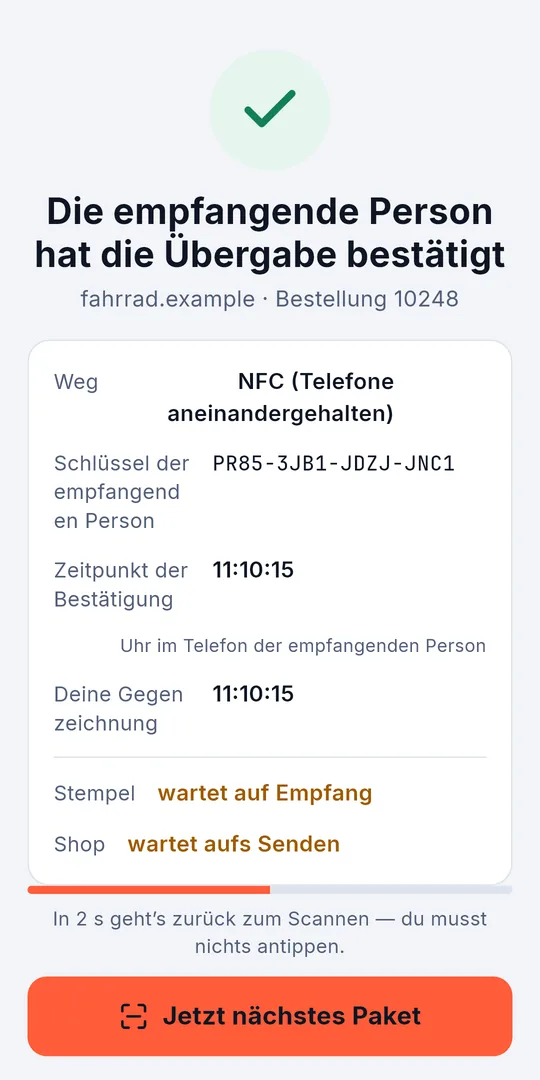
- Beides wird gestempelt Die App des Kuriers zeichnet gegen, stempelt die Bestätigung und ihren eigenen Eintrag im öffentlichen Log — nur Hashes, offline in einer Warteschlange — und sendet die Nachweise an den Shop.
Mit Abholcode
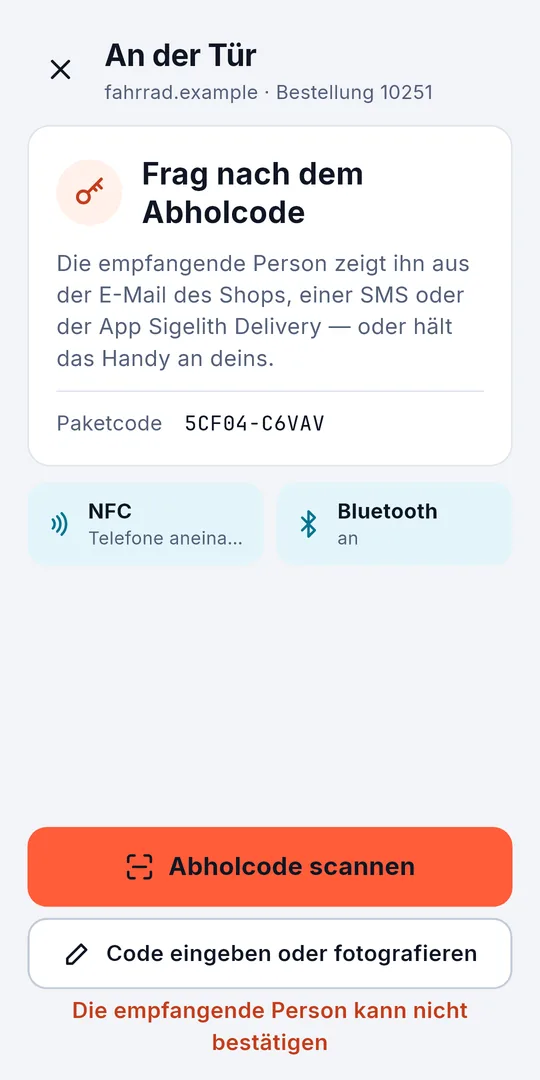
Shops können statt der Signatur der empfangenden Person einen Abholcode wählen. Der Shop schickt der kaufenden Person einen Code per E-Mail; an der Tür scannt der Kurier ihn vom Bildschirm der empfangenden Person oder von einem Ausdruck, tippt ihn ein oder fotografiert ihn — oder erhält ihn per NFC oder Bluetooth aus ihrer App. Sigelith Courier prüft den Code mit dem Etikett, signiert den Eintrag und stempelt ihn. Die empfangende Person braucht keine App und keinen Passkey — nur die E-Mail.
Screenshots
Wenn die empfangende Person nicht bestätigt
Der Kurier hält trotzdem fest, was passiert ist — ehrlich gekennzeichnet als seine eigene Erklärung, nie als Bestätigung der empfangenden Person.
Ohne Bestätigung übergeben
Bei einem Nachbarn oder einer anderen Person abgegeben oder der empfangenden Person übergeben, die gerade kein Telefon, keinen Link oder kein Internet zur Hand hat oder nicht auf einem Telefon bestätigen möchte.
Nicht übergeben
Ein Zustellversuch: niemand zu Hause, Annahme verweigert oder falsche Adresse.
Ein Foto nur, wenn der Kurier es will
Ein Foto oder eine Unterschrift auf dem Bildschirm des Kuriers lässt sich hinzufügen — immer freiwillig, nie Pflicht. Bevor ein Eintrag signiert und gestempelt wird, kann der Kurier ihn noch ein paar Sekunden lang rückgängig machen.
Was der Nachweis zeigt — und was nicht
Er zeigt
- dass der Shop den Code für dieses Paket ausgestellt hat;
- dass die Person, die den Link vom Shop hatte, die Übergabe bestätigt hat — nach dem Start der Sitzung des Kuriers, über den im Nachweis genannten Kanal (NFC, Bluetooth oder QR);
- dass die Bestätigung und der Eintrag des Kuriers spätestens zum Zeitpunkt ihrer öffentlichen Stempel existierten;
- mit Abholcode: dass das Telefon des Kuriers spätestens zum Zeitpunkt des Stempels den Code hatte, den der Shop nur der kaufenden Person geschickt hat;
- dass der Schlüssel des Kuriers die Bestätigung gegengezeichnet hat.
Er zeigt nicht
- wer die Person war — nur, dass sie über den Link und ein Telefon verfügte;
- was im Paket war oder in welchem Zustand es war;
- wo es geschah — ein Standort in einem Eintrag ist eine Angabe des Kuriers;
- mit Abholcode: dass die empfangende Person an der Tür war — ein Code lässt sich fotografieren oder weitergeben;
- eine Zustellung im Rechtssinn — nach welchem Recht auch immer.
Für Kuriere — Sigelith Courier
- Scannt den Code auf dem Paket und prüft die Signatur des Shops.
- NFC: Das Telefon verhält sich wie ein NFC-Tag, den das Telefon der empfangenden Person liest, und auf Android kommt die Antwort auf demselben Weg zurück.
- Bluetooth und QR-Codes, wenn NFC nicht möglich ist.
- Abholcode: liest den QR-Code der empfangenden Person oder die Zeichen auf einem Bildschirm oder Papier, nimmt den eingetippten Code an oder empfängt ihn per NFC und Bluetooth aus ihrer App.
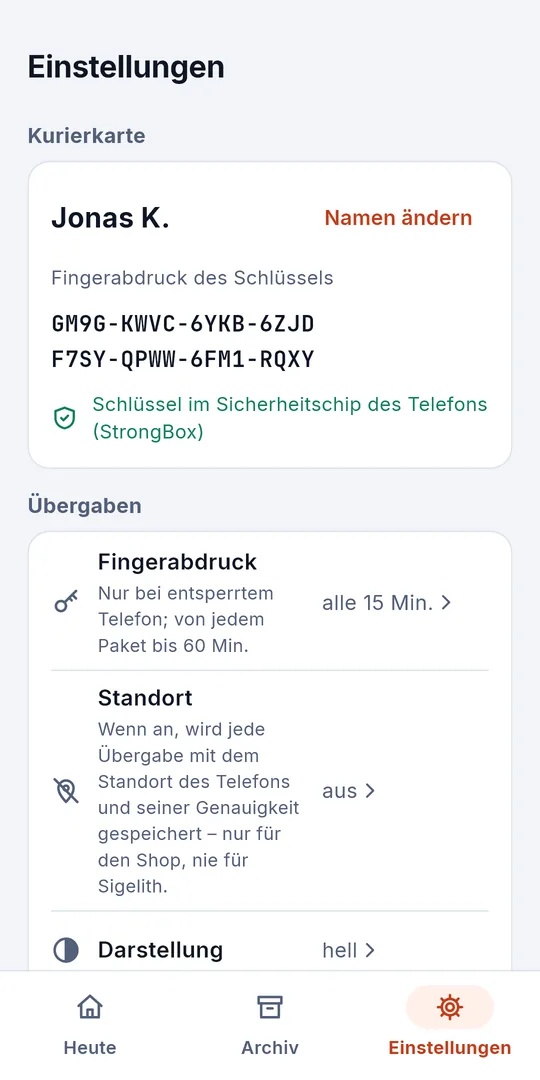
- Der Schlüssel des Kuriers bleibt im sicheren Schlüsselspeicher des Telefons; ein Fingerabdruck gibt ihn für jedes Paket einzeln oder für 5 bis 60 Minuten frei.
- Funktioniert ohne Internet: Stempel warten in einer Warteschlange und werden gesendet, sobald das Telefon wieder online ist.
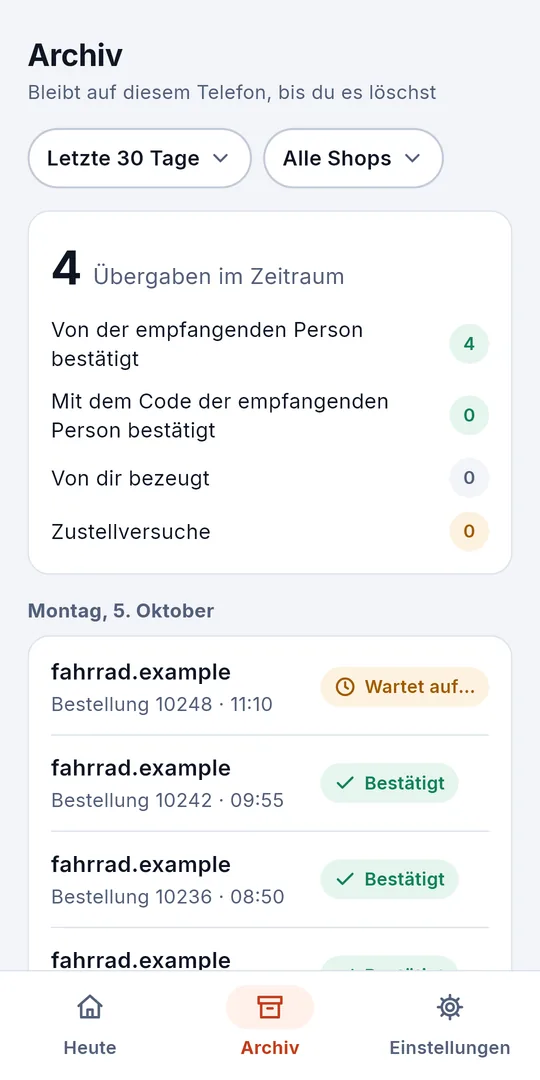
- Bewahrt jeden Eintrag auf und exportiert einen Zeitraum in eine Datei für den Arbeitgeber oder einen Shop.
- 11 Sprachen, helles und dunkles Design.
Für die empfangende Person — nichts zu installieren
Die empfangende Person installiert nichts: Die Bestätigungsseite, Sigelith Delivery, läuft im Browser auf iPhone und Android.
- Die Bestätigungsseite öffnet den Link aus der E-Mail des Shops und merkt sich das Paket 30 Tage lang auf dem Telefon.
- Android: Halte das Telefon an das Telefon des Kuriers — NFC in beide Richtungen — oder nutze Bluetooth oder einen QR-Code.
- iPhone: Das Telefon des Kuriers öffnet die Seite per NFC, und die Antwort geht als QR-Code zurück, den der Kurier scannt.
- Danach kannst du eine PDF-Bestätigung und eine Nachweisdatei behalten; der QR-Code im PDF führt zum Stempel im öffentlichen Log.
- Mit Abholcode: Zeig den Code aus der E-Mail des Shops — auf dem Bildschirm oder ausgedruckt — oder aus der App Sigelith Delivery.
- Sigelith Delivery gibt es auch als Android-App für die empfangende Person — nie Pflicht.
Für Shops und Paketdienste
Shop-Plugins sind in Vorbereitung, zuerst für WooCommerce. Ein Plugin druckt die Codes, setzt den Link in die Versand-E-Mail, empfängt und prüft die Nachweise und markiert die Bestellung als „übergeben — von der empfangenden Person bestätigt“. Es funktioniert mit jedem Paketdienst, weil der Code mit dem Paket reist. Paketdienste können das Protokoll in ihre eigenen Apps einbauen.
Formate
Die Formate sind offen. Die Spezifikation und eine Protokollbibliothek unter der Lizenz Apache 2.0 werden für Shops und Paketdienste veröffentlicht.
sigelith-delivery-v1das Protokoll: Code, Sitzung, Bestätigung und Eintrag, jeweils signiertSIGELITH-S1:…der Sitzungscode des Kuriers, als QR-Code oder TextSIGELITH-C1:…der Bestätigungscode der empfangenden PersonSIGELITH-P1:…der Abholcode der empfangenden Person mit dem Paketcode, als QR-Code.sigelith-deliverydie Nachweisdatei einer Zustellung.sigelith-archiveder Export eines Zeitraums durch einen Kurier: eine ZIP-Datei mit einer signierten Liste
So nutzt du es
Kurier
- Installiere Sigelith Courier und tippe auf „Schlüssel erstellen“; die App fragt nach deinem Fingerabdruck oder deiner Displaysperre.
- Wähle unter Einstellungen → Fingerabdruck, wie oft die App danach fragt: bei jedem Paket oder alle 5, 15, 30 oder 60 Minuten.
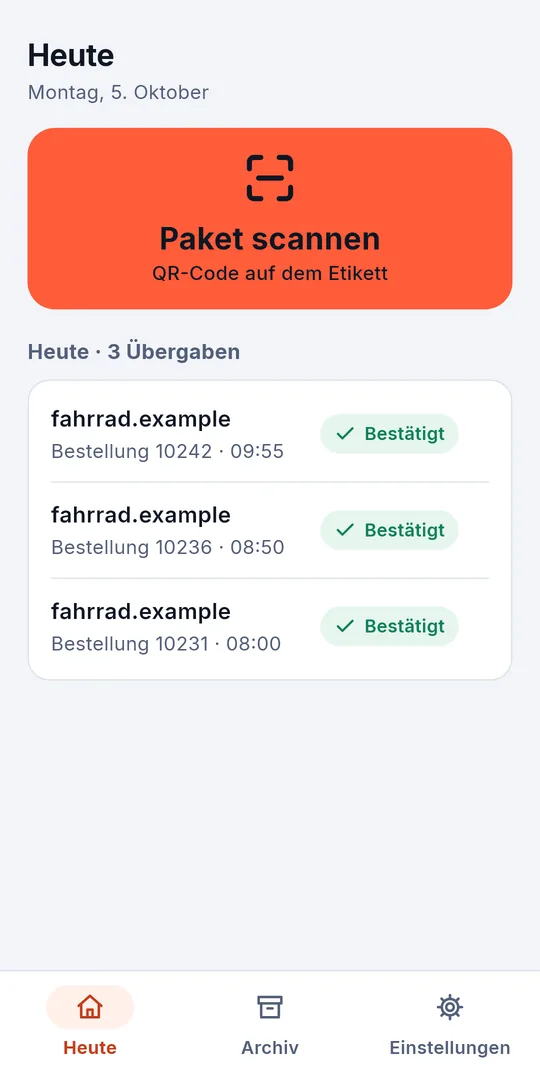
- Tippe an der Tür auf „Paket scannen“ und scanne den Code auf dem Paket.
- Übergib die Sitzung per NFC (Telefone aneinanderhalten), Bluetooth oder QR und warte auf die Antwort — ein Countdown zeigt die verbleibende Zeit.
- Mit Abholcode fragt die App stattdessen nach dem Code: Scanne den QR-Code der empfangenden Person, tippe die 12 Zeichen ein oder fotografiere sie — oder lass die empfangende Person die Telefone aneinanderhalten.
- Sobald die Antwort ankommt, prüft die App sie, signiert den Eintrag und stempelt ihn. Fertig.
- Keine Bestätigung? Öffne „Ohne Bestätigung“, tippe auf „Paket übergeben“ oder „Paket nicht übergeben“, wähle den Grund, füge auf Wunsch ein Foto hinzu und speichere.
- Ohne Internet warten die Stempel in der Warteschlange; im Archiv kannst du einen Zeitraum in eine Datei exportieren.
Empfangende Person
- Öffne den Link aus der Versand-E-Mail des Shops auf deinem Telefon, und zwar in dem Browser, den du an der Tür benutzen wirst. Öffne ihn auf dem iPhone in Safari, nicht in der Mail-App.
- Halte an der Tür dein Telefon an das Telefon des Kuriers oder scanne den QR-Code des Kuriers.
- Prüfe, ob es dein Paket ist, und bestätige mit Fingerabdruck, Gesicht oder Displaysperre.
- Zeig dem Kurier auf dem iPhone den QR-Code, der erscheint; auf Android geht die Antwort von selbst zurück.
- Behalte das PDF oder die Nachweisdatei, wenn du möchtest.
- Mit Abholcode: Wenn der Kurier kommt, zeig den Code aus der E-Mail des Shops oder aus der App — oder halte in der App die Telefone aneinander.
Systemvoraussetzungen
Android 11 oder neuer, mit NFC, Bluetooth LE und Kamera; eine Displaysperre für den Kurierschlüssel. Oberfläche in 11 Sprachen.
Datenschutz
Durch Sigelith laufen nur Nachweise: Die Server erhalten 32-Byte-Hashes zum Stempeln — nie Namen, Adressen, Codes, Bestätigungen, Einträge oder Fotos. Der Link vom Shop reist in dem Teil der Adresse, den Browser nie an einen Server senden. Der Standort des Kuriers ist freiwillig und standardmäßig ausgeschaltet; Fotos und Standort gehen nur an den Shop.
Sigelith Delivery — zum Paketempfang.
Halte dein Telefon an das Telefon des Kuriers und bestätige mit deinem Fingerabdruck. Der Shop erhält eine mit deinem eigenen Schlüssel signierte Bestätigung, und ihr Fingerabdruck wird im öffentlichen Sigelith-Log gestempelt.
Sigelith Courier ist kostenlos. Kein Konto, keine Werbung.