
Sigelith Courier — 수령인이 확인하는 인계 증명
수령인의 키로 확인되고 공개 타임스탬프로 완결되는 인계 증명입니다. 문 앞에서 수령인은 남의 화면에 휘갈겨 서명하는 대신 자신의 휴대폰으로 확인하며, 그 순간은 Sigelith 공개 로그에 기록됩니다.
NFC, Bluetooth LE, 카메라를 갖춘 Android 11 이상. 배송 기사 키를 위한 화면 잠금. 인터페이스는 11개 언어로 제공됩니다.
 Sigelith Delivery
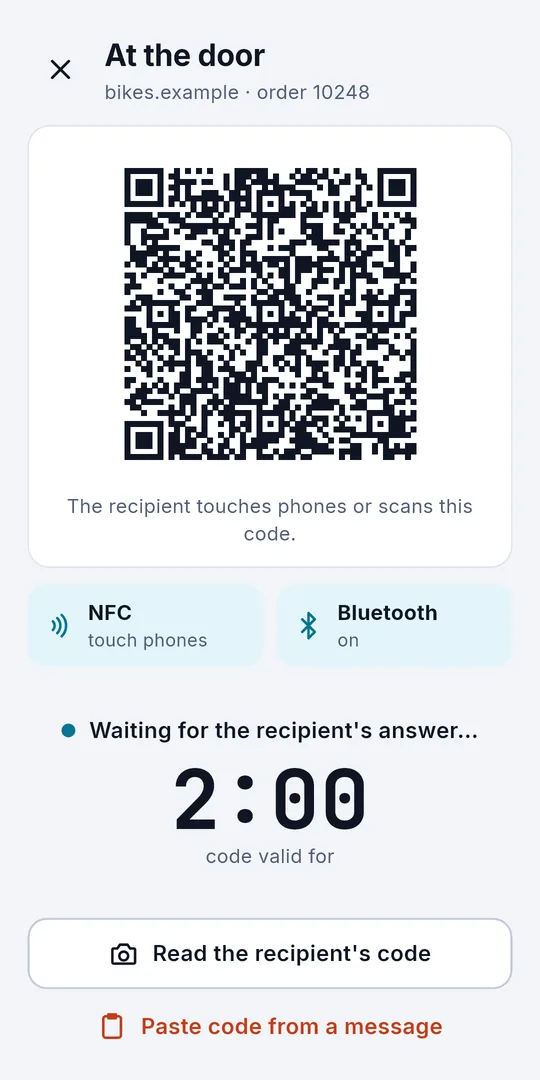
인계가 확인되기까지
- 쇼핑몰이 코드를 인쇄합니다 쇼핑몰의 플러그인이 서명된 코드를 포장 명세서에, 링크를 발송 안내 이메일에 넣습니다. 코드에는 이름도 주소도 들어 있지 않습니다.
- 배송 기사가 문 앞에서 스캔합니다 Sigelith Courier가 쇼핑몰의 서명을 확인하고 짧은 세션을 엽니다. 세션은 NFC(휴대폰을 맞댐), Bluetooth 또는 QR 코드로 수령인에게 전달됩니다.
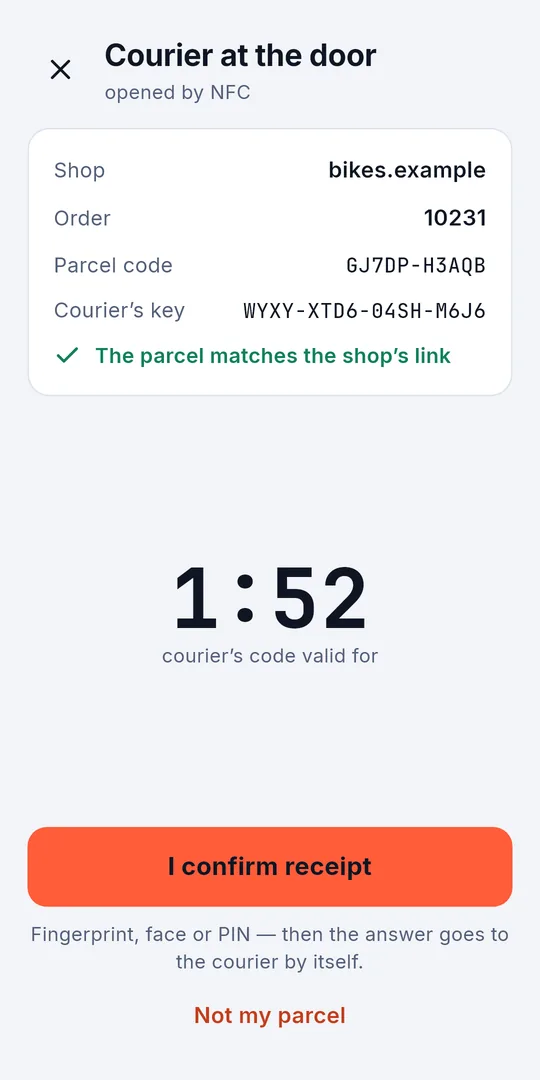
- 수령인이 확인합니다 자신의 휴대폰에서 쇼핑몰이 보낸 링크와 지문, 얼굴 또는 화면 잠금으로 확인합니다. 배송 기사의 코드는 2분 동안 유효하며, 시간이 지나면 배송 기사가 새 코드를 보여 주기만 하면 됩니다.
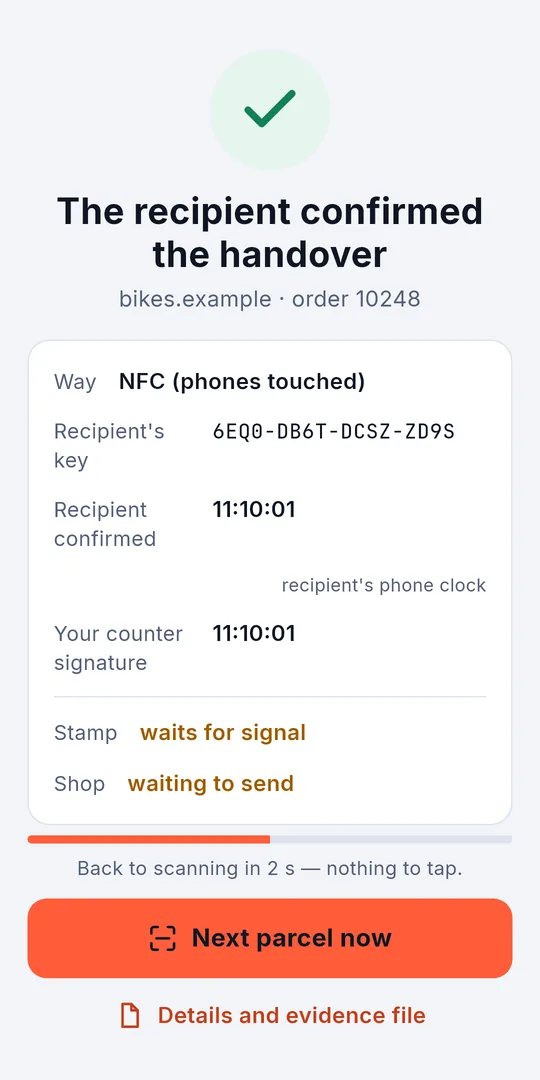
- 둘 다 타임스탬프가 찍힙니다 배송 기사의 앱이 확인에 부서명하고, 확인과 자신의 기록에 공개 로그의 타임스탬프를 찍은 뒤 증거를 쇼핑몰로 보냅니다. 공개 로그에는 해시만 전송되며, 오프라인일 때는 대기열에서 기다립니다.
수령 코드로
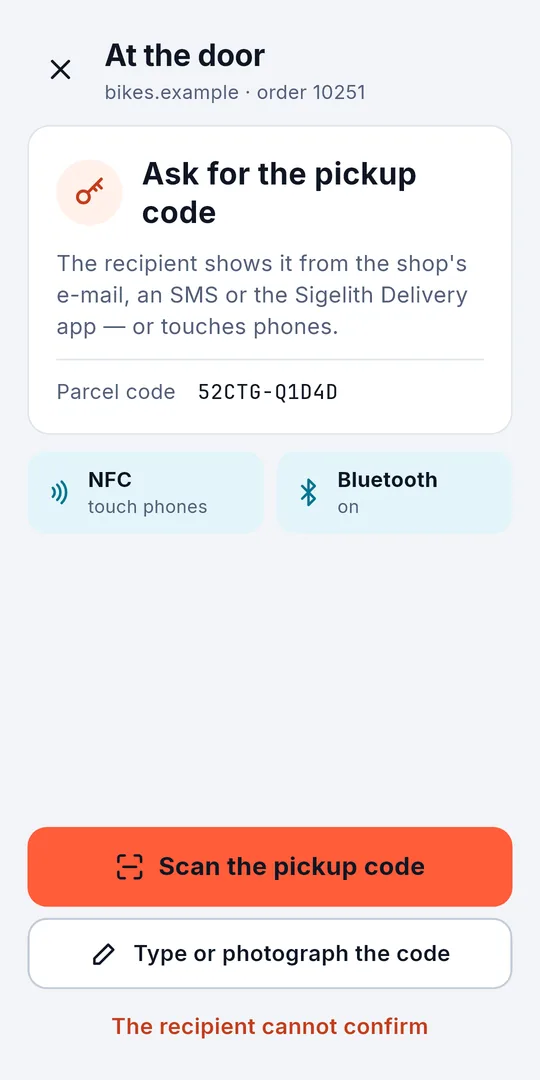
쇼핑몰은 수령인의 서명 대신 수령 코드를 선택할 수 있습니다. 쇼핑몰이 구매자에게 코드를 이메일로 보내면, 문 앞에서 배송 기사는 수령인의 화면이나 출력물에서 코드를 스캔하거나, 입력하거나, 사진을 찍습니다. 또는 수령인의 앱에서 NFC나 블루투스로 받습니다. Sigelith Courier는 코드를 라벨과 대조해 확인하고 기록에 서명한 뒤 타임스탬프를 찍습니다. 수령인에게는 앱도 패스키도 필요 없고 이메일만 있으면 됩니다.
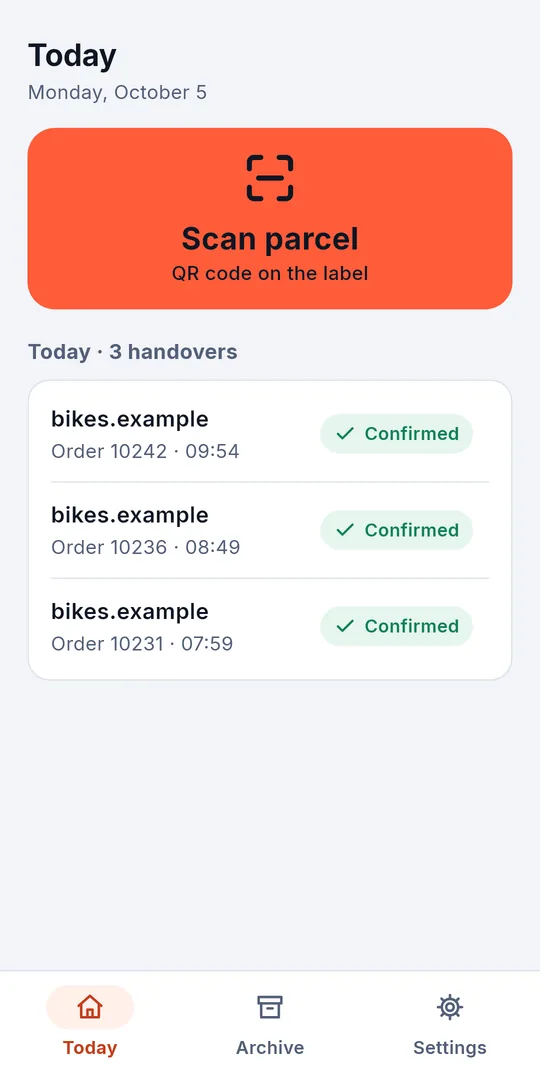
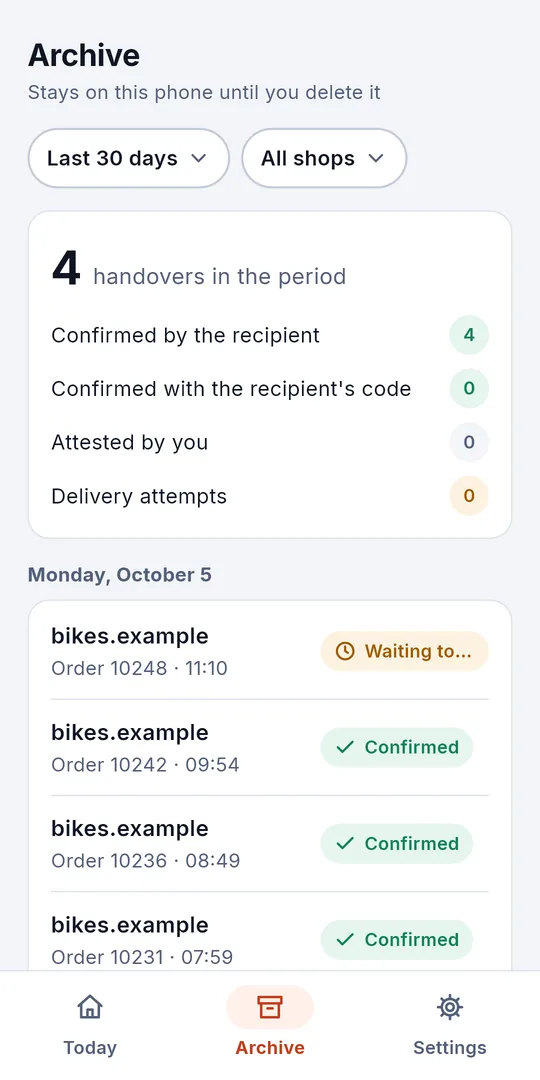
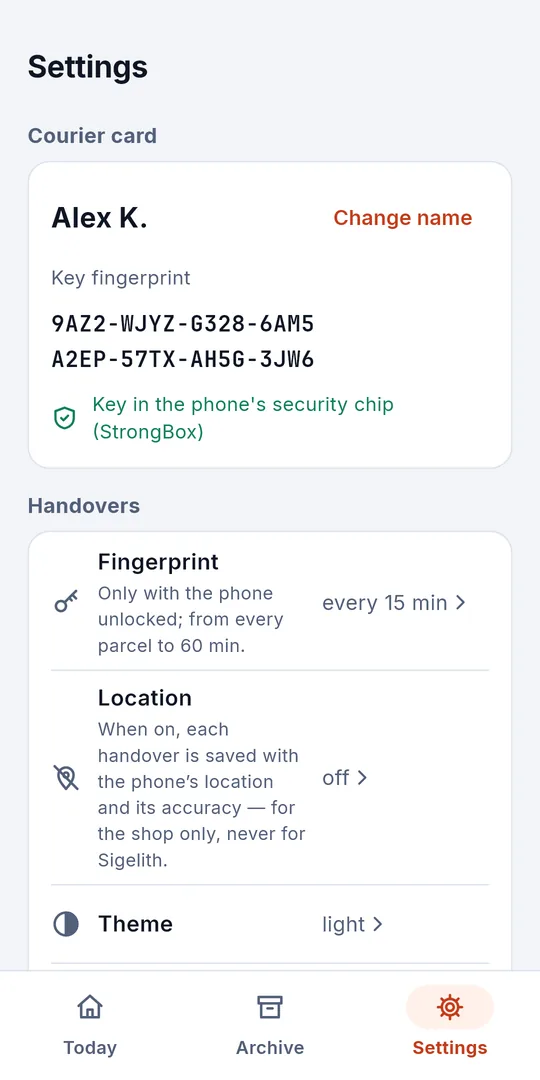
스크린샷
수령인이 확인하지 않을 때
그래도 배송 기사는 무슨 일이 있었는지 기록합니다. 이 기록은 배송 기사 본인의 진술로 정직하게 표시되며, 결코 수령인의 확인으로 표시되지 않습니다.
확인 없이 인계함
이웃이나 다른 사람에게 맡긴 경우, 또는 휴대폰이나 링크, 인터넷이 당장 없거나 휴대폰으로 확인하기를 원하지 않는 수령인에게 건넨 경우.
인계 못 함
배송 시도: 부재중, 수령 거부 또는 잘못된 주소.
사진은 배송 기사가 원할 때만
사진이나 배송 기사의 화면에 한 서명을 추가할 수 있습니다. 언제나 선택 사항이며, 결코 의무가 아닙니다. 기록이 서명되고 타임스탬프가 찍히기 전에 배송 기사는 몇 초 동안 이를 취소할 수 있습니다.
증명이 보여 주는 것 — 그리고 보여 주지 못하는 것
보여 주는 것
- 쇼핑몰이 이 택배의 코드를 발급했다는 것.
- 쇼핑몰이 보낸 링크를 가진 사람이 배송 기사의 세션이 시작된 뒤, 증거에 적힌 경로(NFC, Bluetooth 또는 QR)로 확인했다는 것.
- 확인과 배송 기사의 기록이 늦어도 각각의 공개 타임스탬프 시점에는 존재했다는 것.
- 수령 코드의 경우: 늦어도 타임스탬프 시점에는 쇼핑몰이 구매자에게만 보낸 코드를 배송 기사의 휴대폰이 가지고 있었다는 것.
- 배송 기사의 키가 확인에 부서명했다는 것.
보여 주지 못하는 것
- 그 사람이 누구였는지 — 링크와 휴대폰을 가지고 있었다는 것만 보여 줍니다.
- 택배에 무엇이 들어 있었는지, 또는 어떤 상태였는지.
- 어디에서 일어났는지 — 기록에 있는 위치는 배송 기사의 주장입니다.
- 수령 코드의 경우: 수령인이 문 앞에 있었다는 것 — 코드는 사진으로 찍거나 다른 사람에게 넘길 수 있습니다.
- 어떤 법률에 따른 법적 배달.
배송 기사용 — Sigelith Courier
- 택배의 코드를 스캔하고 쇼핑몰의 서명을 확인합니다.
- NFC: 휴대폰이 태그처럼 작동해 수령인의 휴대폰이 이를 읽으며, Android에서는 응답도 같은 방식으로 돌아옵니다.
- NFC를 쓸 수 없을 때는 Bluetooth와 QR 코드.
- 수령 코드: 수령인의 QR 코드나 화면·종이의 글자를 읽고, 입력한 코드를 받거나 수령인의 앱에서 NFC와 블루투스로 받습니다.
- 배송 기사의 키는 휴대폰의 안전한 키 저장소에 머물며, 지문으로 택배마다 또는 5~60분 동안 잠금이 해제됩니다.
- 인터넷 없이도 작동합니다: 타임스탬프는 대기열에서 기다렸다가 휴대폰이 다시 온라인이 되면 전송됩니다.
- 모든 기록을 보관하고, 고용주나 쇼핑몰을 위해 선택한 기간을 파일 하나로 내보냅니다.
- 11개 언어, 라이트 및 다크 테마.
수령인용 — 설치할 것 없음
수령인은 아무것도 설치할 필요가 없습니다. 확인 페이지인 Sigelith Delivery는 iPhone과 Android의 브라우저에서 작동합니다.
- 확인 페이지는 쇼핑몰 이메일의 링크로 열리며, 택배 정보를 휴대폰에 30일 동안 저장해 둡니다.
- Android: 휴대폰을 배송 기사의 휴대폰에 대거나(NFC 양방향), Bluetooth 또는 QR 코드를 사용합니다.
- iPhone: 배송 기사의 휴대폰이 NFC로 페이지를 열고, 응답은 배송 기사가 스캔하는 QR 코드로 돌아갑니다.
- 이후 PDF 확인서와 증거 파일을 보관할 수 있습니다. PDF의 QR 코드는 공개 로그의 타임스탬프로 연결됩니다.
- 수령 코드의 경우: 쇼핑몰 이메일의 코드를 화면이나 출력물로 보여 주거나 Sigelith Delivery 앱에서 보여 주세요.
- Sigelith Delivery는 수령인용 Android 앱으로도 나와 있지만, 결코 필수는 아닙니다.
쇼핑몰과 택배사용
쇼핑몰 플러그인을 준비하고 있으며, 먼저 WooCommerce용입니다. 플러그인은 코드를 인쇄하고, 발송 안내 이메일에 링크를 넣고, 증거를 받아 확인한 뒤, 주문을 “인계됨 — 수령인이 확인함”으로 표시합니다. 코드가 택배와 함께 이동하므로 어떤 택배사와도 작동합니다. 택배사는 이 프로토콜을 자사 앱에 내장할 수 있습니다.
형식
형식은 공개되어 있습니다. 사양과 Apache 2.0 라이선스의 프로토콜 라이브러리를 쇼핑몰과 택배사를 위해 공개할 예정입니다.
sigelith-delivery-v1프로토콜: 코드, 세션, 확인, 기록 — 각각 서명됨SIGELITH-S1:…배송 기사의 세션 코드(QR 코드 또는 텍스트)SIGELITH-C1:…수령인의 확인 코드SIGELITH-P1:…수령인의 수령 코드와 택배 코드, QR 코드 형식.sigelith-delivery배송 한 건의 증거 파일.sigelith-archive배송 기사가 기간을 지정해 내보낸 파일: 서명된 목록이 든 ZIP 파일
사용 방법
배송 기사
- Sigelith Courier를 설치하고 “키 만들기”를 누르세요. 앱이 지문이나 화면 잠금을 요청합니다.
- 설정 → 지문에서 앱이 지문을 묻는 빈도를 고르세요: 택배마다, 또는 5, 15, 30, 60분마다.
- 문 앞에서 “택배 스캔”을 누르고 택배의 코드를 스캔하세요.
- NFC(휴대폰 맞대기), Bluetooth 또는 QR로 세션을 전달하고 응답을 기다리세요 — 남은 시간은 카운트다운으로 표시됩니다.
- 수령 코드의 경우 앱이 대신 코드를 요청합니다. 수령인의 QR 코드를 스캔하거나, 12자를 입력하거나 사진을 찍으세요. 또는 수령인이 휴대폰을 맞대게 하세요.
- 응답이 오면 앱이 이를 확인하고, 기록에 서명한 뒤 타임스탬프를 찍습니다. 완료입니다.
- 확인을 받지 못했나요? “확인 없이”를 열고 “택배 인계함” 또는 “택배 인계 못 함”을 고른 뒤, 사유를 선택하고, 원하면 사진을 추가해 저장하세요.
- 인터넷이 없으면 타임스탬프는 대기열에서 기다립니다. 보관함에서는 기간을 골라 파일 하나로 내보낼 수 있습니다.
수령인
- 쇼핑몰의 발송 안내 이메일에 있는 링크를 휴대폰에서, 문 앞에서 사용할 브라우저로 여세요. iPhone에서는 메일 앱 안이 아니라 Safari에서 여세요.
- 문 앞에서 휴대폰을 배송 기사의 휴대폰에 대거나, 배송 기사의 QR 코드를 스캔하세요.
- 내 택배인지 살펴보고 지문, 얼굴 또는 화면 잠금으로 확인하세요.
- iPhone에서는 나타난 QR 코드를 배송 기사에게 보여 주세요. Android에서는 응답이 자동으로 돌아갑니다.
- 원하면 PDF나 증거 파일을 보관하세요.
- 수령 코드의 경우: 배송 기사가 오면 쇼핑몰 이메일이나 앱의 코드를 보여 주거나, 앱에서 휴대폰을 맞대세요.
시스템 요구 사항
NFC, Bluetooth LE, 카메라를 갖춘 Android 11 이상. 배송 기사 키를 위한 화면 잠금. 인터페이스는 11개 언어로 제공됩니다.
개인정보 보호
Sigelith를 거치는 것은 증명뿐입니다. Sigelith 서버는 타임스탬프를 찍을 32바이트 해시만 받으며, 이름, 주소, 코드, 확인, 기록, 사진은 절대 받지 않습니다. 쇼핑몰이 보낸 링크는 주소 중에서 브라우저가 서버로 절대 보내지 않는 부분에 담겨 전달됩니다. 배송 기사의 위치 정보는 선택 사항이며 기본적으로 꺼져 있고, 사진과 위치 정보는 쇼핑몰에만 전달됩니다.
Sigelith Delivery — 수령인용.
휴대폰을 배송 기사의 휴대폰에 대고 지문으로 확인하세요. 쇼핑몰은 내 키로 서명된 확인을 받고, 그 지문은 Sigelith 공개 로그에 타임스탬프로 기록됩니다.
Sigelith Courier는 무료입니다. 계정도 광고도 없습니다.