
Sigelith Courier — 受取人が確認する受け渡しの証明
受取人の鍵で確認され、公開タイムスタンプで完結する受け渡しの証明です。玄関先で受取人は、他人の画面に走り書きのサインをするのではなく、自分のスマートフォンで確認します。その瞬間は Sigelith の公開ログに記録されます。
Android 11 以降で、NFC・Bluetooth LE・カメラを搭載した端末。配達員用の鍵には画面ロックが必要です。インターフェースは 11 言語に対応しています。
 Sigelith Delivery
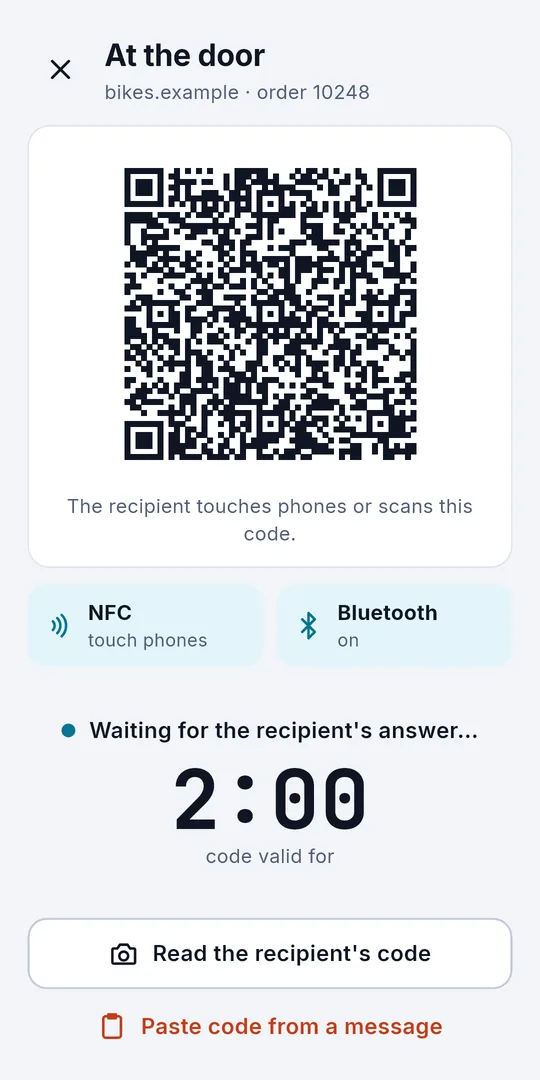
受け渡しが確認されるまで
- ショップがコードを印刷する ショップのプラグインが、署名付きのコードを納品書に、リンクを発送メールに載せます。コードには氏名も住所も含まれません。
- 配達員が玄関先でスキャンする Sigelith Courier がショップの署名を確認し、短いセッションを開始します。セッションは NFC(スマホを近づけて)、Bluetooth、または QR コードで受取人に渡されます。
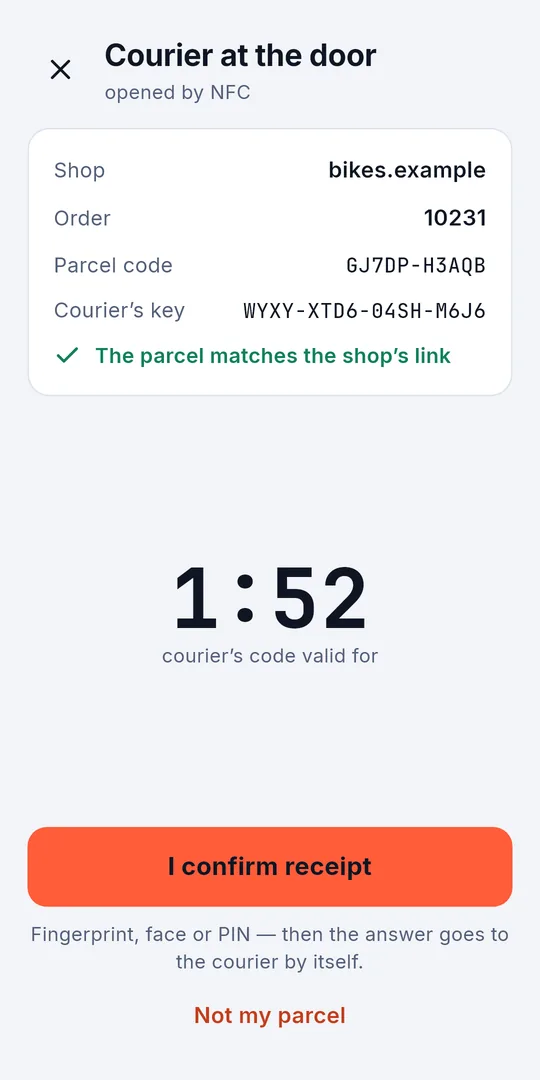
- 受取人が確認する 自分のスマートフォンで、ショップからのリンクと、指紋・顔・画面ロックのいずれかを使って確認します。配達員のコードは 2 分間有効で、期限が切れたら、配達員が新しいコードを表示するだけです。
- 両方にタイムスタンプが付く 配達員のアプリが確認に副署し、確認と自らの記録に公開ログでタイムスタンプを付与して、証拠をショップに送ります。公開ログに送られるのはハッシュ値だけで、オフラインの間は送信待ちになります。
受取コードの場合
ショップは受取人の署名の代わりに受取コードを選ぶこともできます。ショップは購入者にコードをメールで送り、玄関で配達員は受取人の画面や印刷物からコードをスキャンするか、入力するか、写真に撮ります。または受取人のアプリから NFC や Bluetooth で受け取ります。Sigelith Courier はコードをラベルと照合し、受け渡し記録に署名して公開ログに記録します。受取人にはアプリもパスキーも不要で、メールだけで済みます。
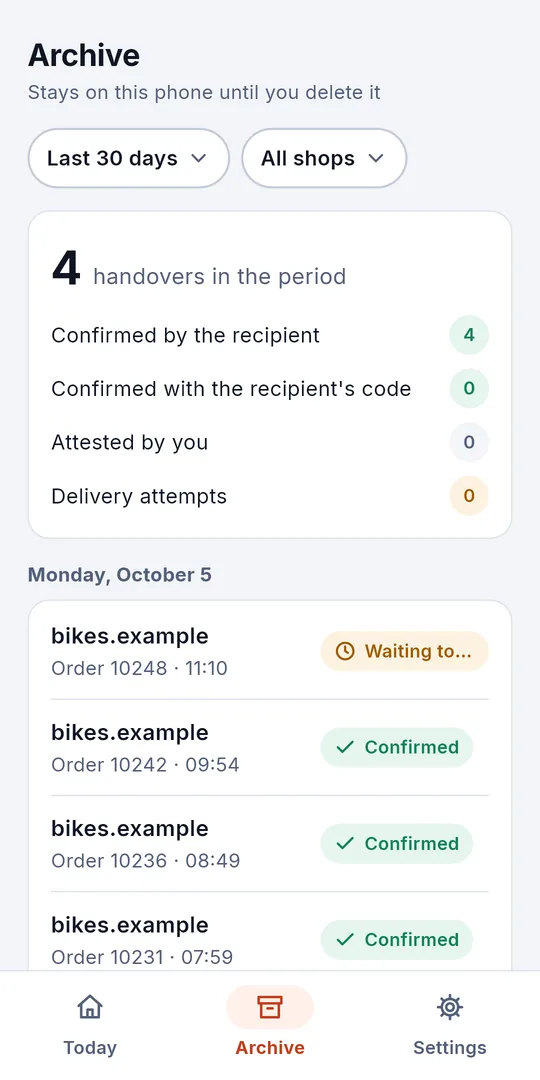
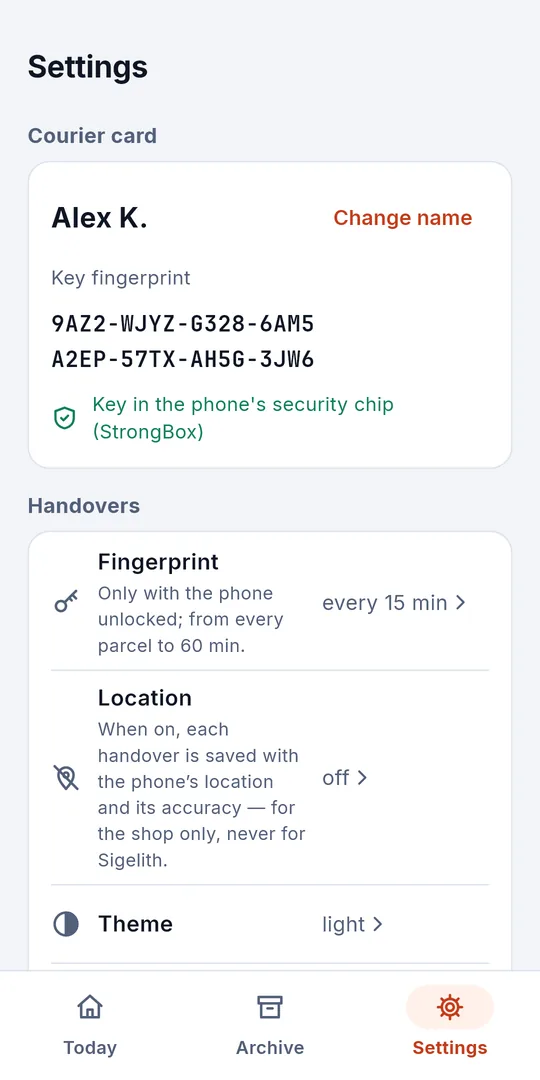
スクリーンショット
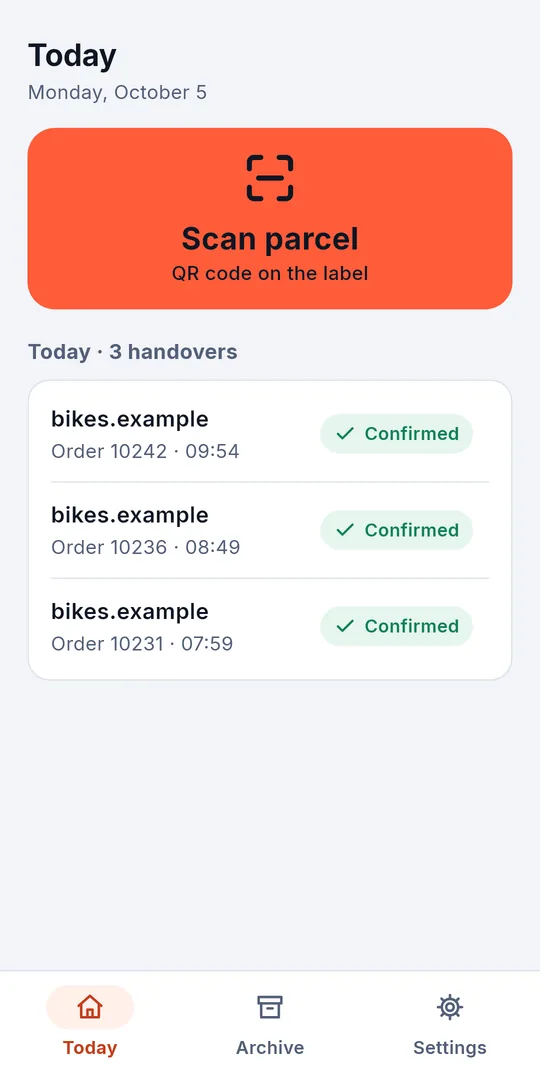
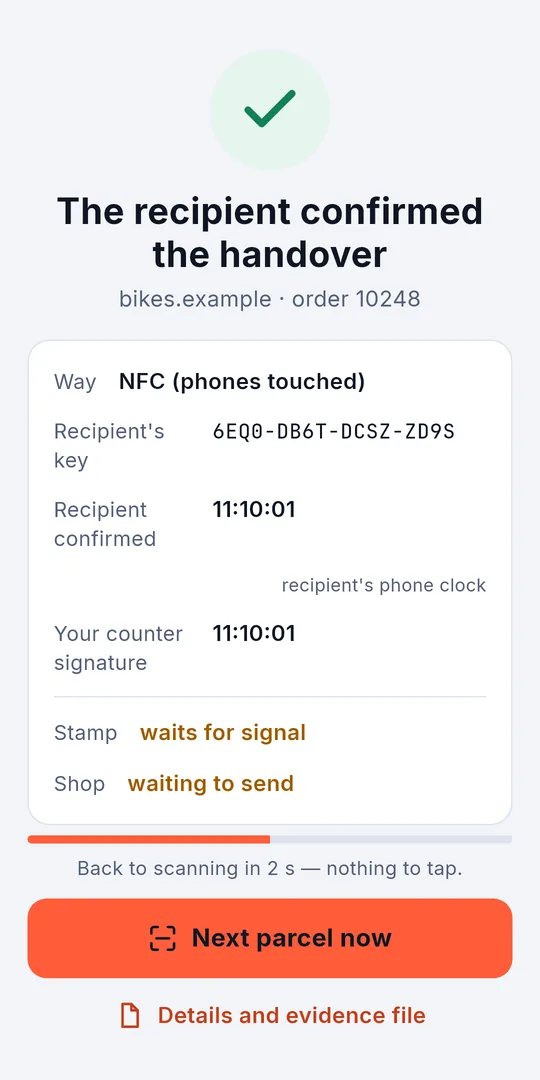
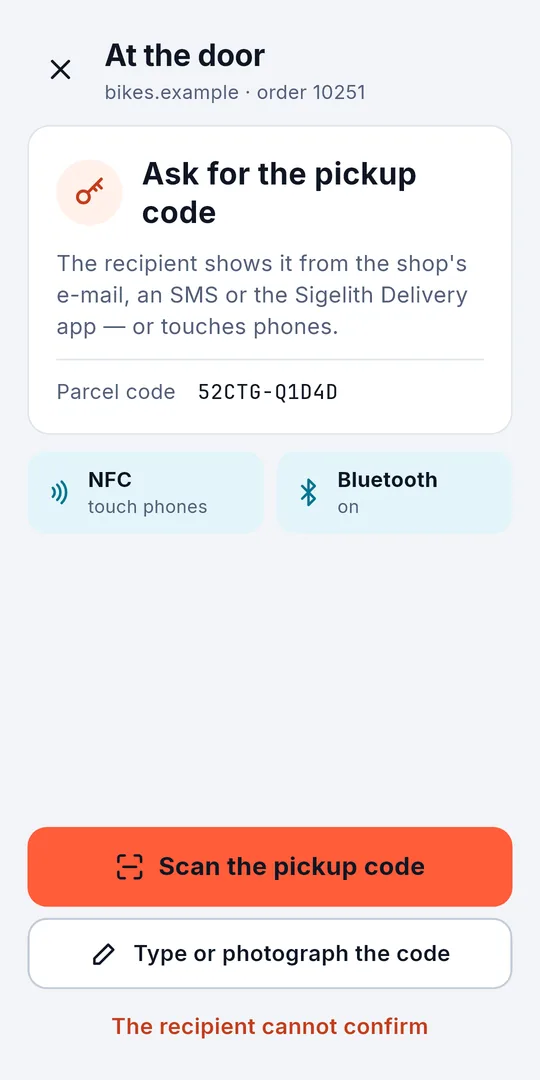
受取人が確認しないとき
それでも配達員は、何があったかを記録します。記録は正直に配達員自身の申告として表示され、受取人の確認として表示されることはありません。
確認なしで引き渡した
隣人など別の人に預けたとき。または、スマートフォン、リンク、インターネットのいずれかが手元にない受取人や、スマートフォンでの確認を望まない受取人に手渡したとき。
引き渡せなかった
配達試行:不在、受け取り拒否、または住所違い。
写真は配達員が望むときだけ
写真や、配達員の画面へのサインを添えることもできます。常に任意で、決して義務ではありません。記録が署名されタイムスタンプが付与される前の数秒間、配達員はそれを取り消せます。
証明が示すこと——示さないこと
示すこと
- ショップがこの荷物のコードを発行したこと。
- ショップからのリンクを持っていた人が、配達員のセッション開始後に、証拠に記された経路(NFC、Bluetooth、または QR)で確認したこと。
- 確認と配達員の記録が、遅くともそれぞれの公開タイムスタンプの時点には存在していたこと。
- 受取コードの場合: 遅くとも記録の時点までに、ショップが購入者にだけ送ったコードを配達員のスマートフォンが持っていたこと。
- 配達員の鍵が確認に副署したこと。
示さないこと
- その人が誰だったか——示せるのは、リンクとスマートフォンを手にしていたことだけです。
- 荷物の中身や、その状態。
- どこで起きたか——記録にある位置情報は配達員の主張です。
- 受取コードの場合: 受取人が玄関にいたこと——コードは写真に撮ったり、人に伝えたりできます。
- いずれかの法律上の意味での配達。
配達員向け——Sigelith Courier
- 荷物のコードをスキャンし、ショップの署名を確認します。
- NFC:スマートフォンがタグとして働き、受取人のスマートフォンがそれを読み取ります。Android では、応答も同じ方法で戻ってきます。
- NFC が使えないときは、Bluetooth や QR コードで。
- 受取コード: 受取人の QR コードや画面・紙の文字を読み取るほか、入力されたコードを受け付け、受取人のアプリから NFC や Bluetooth でも受け取ります。
- 配達員の鍵は、スマートフォンの安全な鍵保管領域にとどまります。指紋によるロック解除は、荷物ごと、または 5〜60 分間有効です。
- インターネットなしでも動作します:タイムスタンプは送信待ちとなり、スマートフォンがオンラインに戻ると送信されます。
- すべての記録を保存し、指定した期間の記録を 1 つのファイルにまとめて、雇用主やショップ向けにエクスポートします。
- 11 言語、ライトテーマとダークテーマ。
受取人向け——インストール不要
受取人は何もインストールする必要がありません。確認ページである Sigelith Delivery は、iPhone でも Android でもブラウザーで動作します。
- 確認ページは、ショップからのメールにあるリンクで開き、荷物の情報をスマートフォンに 30 日間保存します。
- Android:スマートフォンを配達員のスマートフォンにかざす(NFC で双方向)か、Bluetooth または QR コードを使います。
- iPhone:配達員のスマートフォンが NFC でページを開き、応答は QR コードとして戻って、配達員がそれをスキャンします。
- その後、PDF の確認書と証拠ファイルを保存できます。PDF の QR コードは、公開ログのタイムスタンプにつながっています。
- 受取コードの場合: ショップのメールにあるコードを、画面または印刷して見せるか、Sigelith Delivery アプリから見せます。
- Sigelith Delivery は受取人向けの Android アプリとしても提供されていますが、必須ではありません。
ショップと配送業者向け
ショップ向けのプラグインを準備中で、最初は WooCommerce 向けです。プラグインはコードを印刷し、発送メールにリンクを入れ、証拠を受け取って確認し、注文のステータスを「引き渡し済み——受取人が確認」にします。コードは荷物と一緒に運ばれるので、どの配送業者でも使えます。配送業者は、このプロトコルを自社のアプリに組み込めます。
形式
形式はオープンです。仕様と、Apache 2.0 ライセンスのプロトコルライブラリを、ショップと配送業者向けに公開する予定です。
sigelith-delivery-v1プロトコル:コード、セッション、確認、記録——いずれも署名付きSIGELITH-S1:…配達員のセッションコード(QR コードまたはテキスト)SIGELITH-C1:…受取人の確認コードSIGELITH-P1:…受取人の受取コードと荷物コード(QR コード).sigelith-delivery1 件の配達の証拠ファイル.sigelith-archive配達員が期間を指定してエクスポートしたもの:署名付きの一覧を含む ZIP ファイル
使い方
配達員
- Sigelith Courier をインストールし、「鍵を作成」をタップします。アプリが指紋または画面ロックを求めます。
- 「設定」→「指紋」で、アプリが指紋を求める頻度を選びます:荷物ごと、または 5、15、30、60 分ごと。
- 玄関先で「荷物をスキャン」をタップし、荷物のコードをスキャンします。
- NFC(スマホ同士を近づける)、Bluetooth、または QR でセッションを渡し、応答を待ちます。残り時間はカウントダウンで表示されます。
- 受取コードの場合、アプリは代わりにコードを求めます。受取人の QR コードをスキャンするか、12 文字を入力するか写真に撮ります。または受取人にスマートフォンどうしをかざしてもらいます。
- 応答が届くと、アプリがそれを確認し、記録に署名してタイムスタンプを付与します。これで完了です。
- 確認が得られないときは、「確認なし」を開いて「荷物を引き渡した」または「荷物を引き渡せなかった」を選び、理由を指定し、必要なら写真を添えて保存します。
- インターネットがないときは、タイムスタンプは送信待ちになります。「アーカイブ」では、期間を選んで 1 つのファイルにエクスポートできます。
受取人
- ショップからの発送メールにあるリンクを、玄関先で使うのと同じスマートフォンのブラウザーで開きます。iPhone では、メールアプリの中ではなく Safari で開いてください。
- 玄関先で、スマートフォンを配達員のスマートフォンにかざすか、配達員の QR コードをスキャンします。
- 自分の荷物であることを確かめてから、指紋・顔・画面ロックで確認します。
- iPhone では、表示された QR コードを配達員に見せます。Android では、応答は自動で戻ります。
- 必要なら、PDF または証拠ファイルを保存します。
- 受取コードの場合: 配達員が来たら、ショップのメールまたはアプリのコードを見せるか、アプリでスマートフォンどうしをかざします。
動作環境
Android 11 以降で、NFC・Bluetooth LE・カメラを搭載した端末。配達員用の鍵には画面ロックが必要です。インターフェースは 11 言語に対応しています。
プライバシー
Sigelith を通るのは証明だけです。サーバーが受け取るのは、タイムスタンプを付与するための 32 バイトのハッシュ値だけで、氏名、住所、コード、確認、記録、写真は決して受け取りません。ショップからのリンクは、アドレスのうちブラウザーがサーバーに決して送信しない部分に入って届きます。配達員の位置情報は任意で、初期設定ではオフです。写真と位置情報はショップにだけ送られます。
Sigelith Delivery — 受取人向け。
スマートフォンを配達員のスマートフォンにかざし、指紋で確認します。ショップにはあなた自身の鍵で署名された確認が届き、そのフィンガープリントが Sigelith の公開ログに記録されます。
Sigelith Courier は無料です。アカウント不要、広告なし。