
Sigelith Courier — إثبات تسليم يؤكده المستلم
إثبات تسليم يؤكده مفتاح المستلم ويكتمل بختم علني. عند الباب يؤكد المستلم على هاتفه الخاص — لا بخربشة على شاشة شخص غريب — وتُسجَّل اللحظة في سجل Sigelith العلني.
Android 11 أو أحدث، مع NFC وBluetooth LE وكاميرا؛ وقفل للشاشة من أجل مفتاح المندوب. الواجهة متاحة بـ11 لغة.
 Sigelith Delivery
كيف يُؤكَّد التسليم
- المتجر يطبع رمزًا تضع إضافته رمزًا موقّعًا على قسيمة التعبئة ورابطًا في رسالة الشحن. لا يحمل الرمز اسمًا ولا عنوانًا.
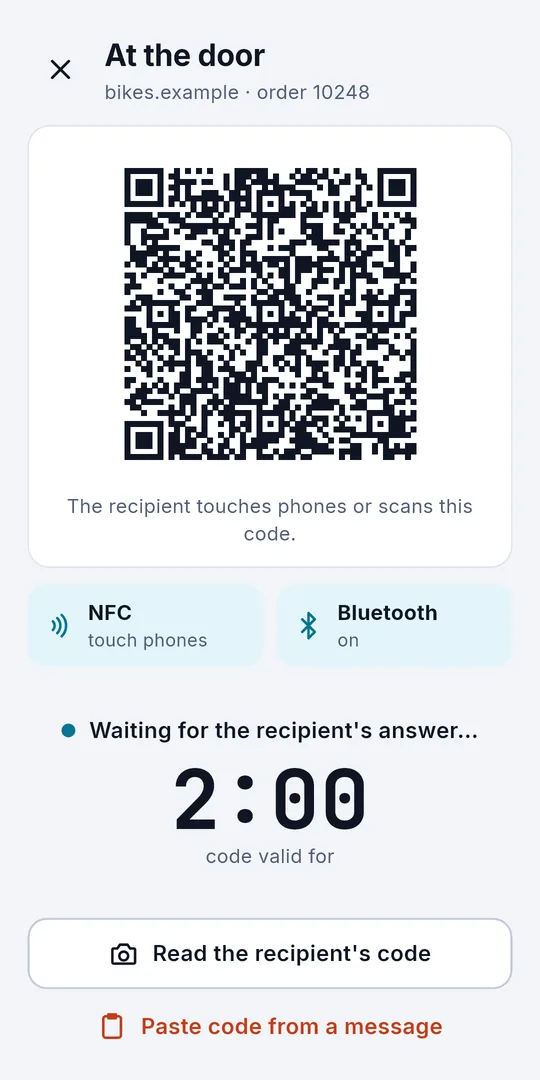
- المندوب يمسحه عند الباب يتحقق Sigelith Courier من توقيع المتجر ويفتح جلسة قصيرة تنتقل إلى المستلم عبر NFC (بتقريب الهاتفين أحدهما من الآخر) أو Bluetooth أو رمز QR.
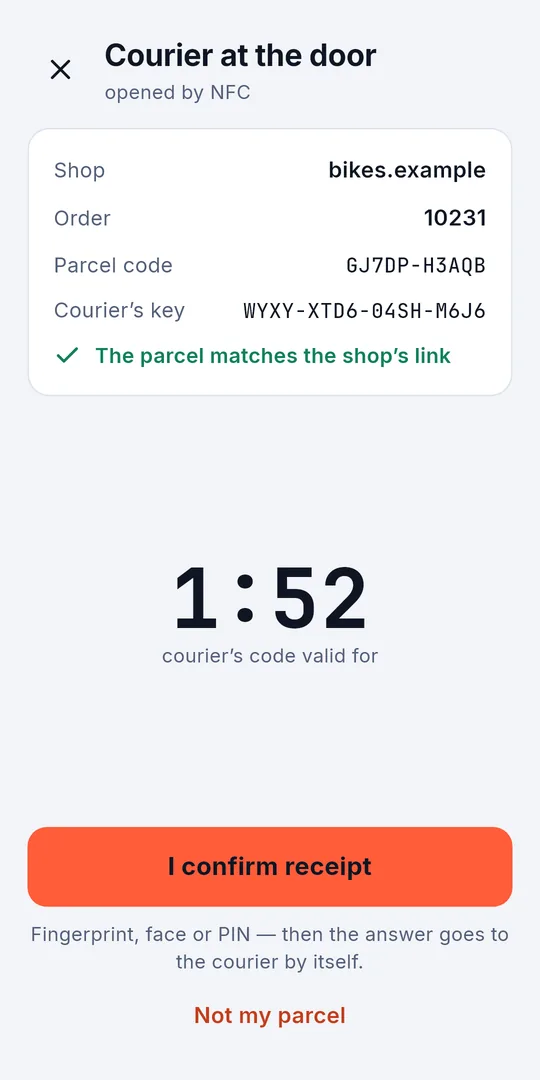
- المستلم يؤكد على هاتفه الخاص، بالرابط الوارد من المتجر وببصمة الإصبع أو الوجه أو قفل الشاشة. رمز المندوب صالح لدقيقتين؛ وعند انتهاء صلاحيته يعرض المندوب ببساطة رمزًا جديدًا.
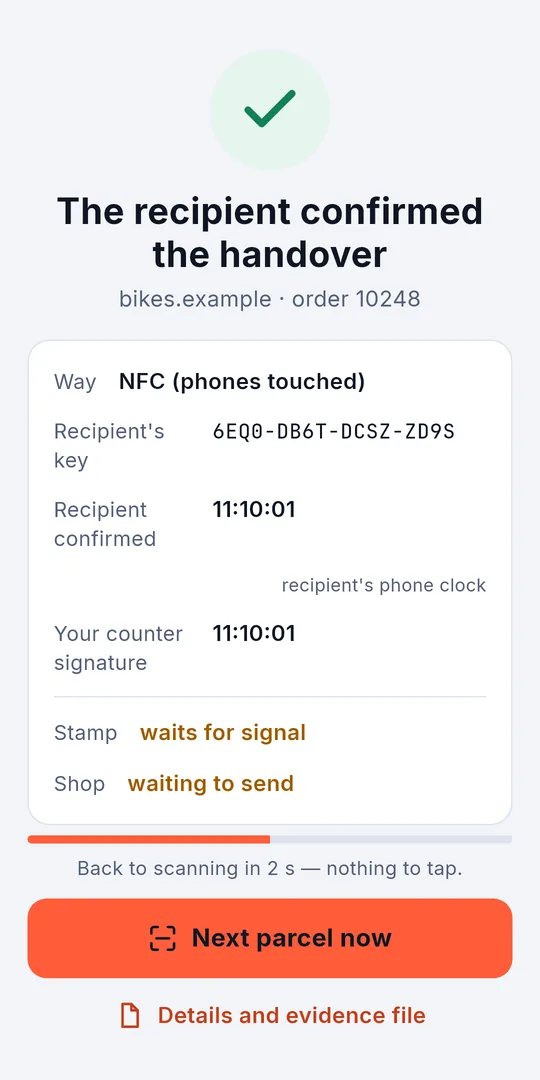
- كلاهما يُختم يوقّع تطبيق المندوب توقيعًا مقابلًا، ويختم التأكيد وسجله الخاص في السجل العلني — تجزئات فقط، تنتظر في قائمة الانتظار حين لا يتوفر اتصال — ويرسل الأدلة إلى المتجر.
برمز الاستلام
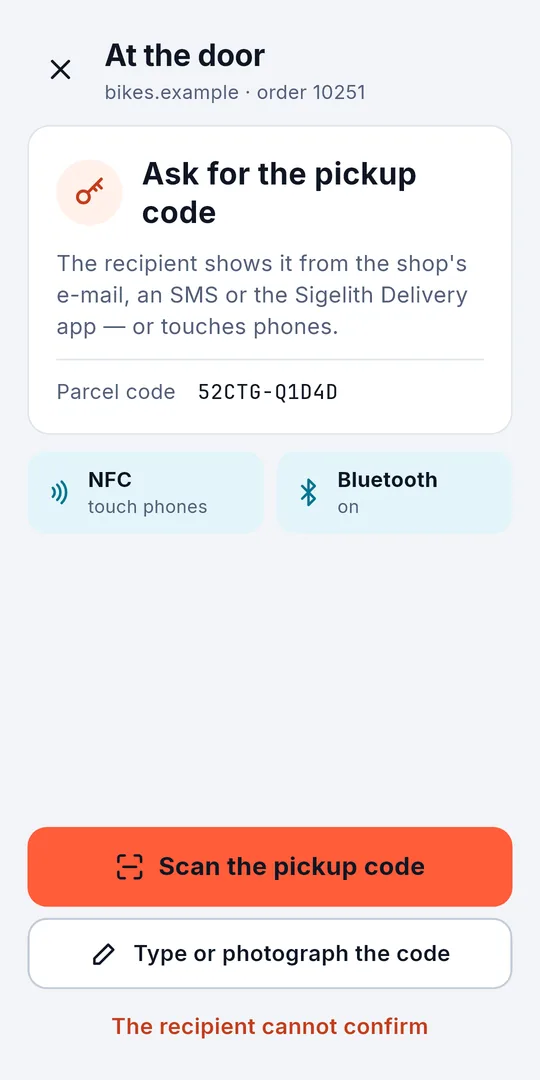
يمكن للمتاجر اختيار رمز استلام بدلًا من توقيع المستلم. يرسل المتجر إلى المشتري رمزًا بالبريد؛ وعند الباب يمسحه المندوب من شاشة المستلم أو من نسخة مطبوعة، أو يكتبه أو يصوّره — أو يتلقاه من تطبيق المستلم عبر NFC أو البلوتوث. يتحقق Sigelith Courier من الرمز مقابل الملصق ويوقّع السجل ويختمه. ولا يحتاج المستلم إلى تطبيق ولا إلى مفتاح مرور — يكفيه البريد.
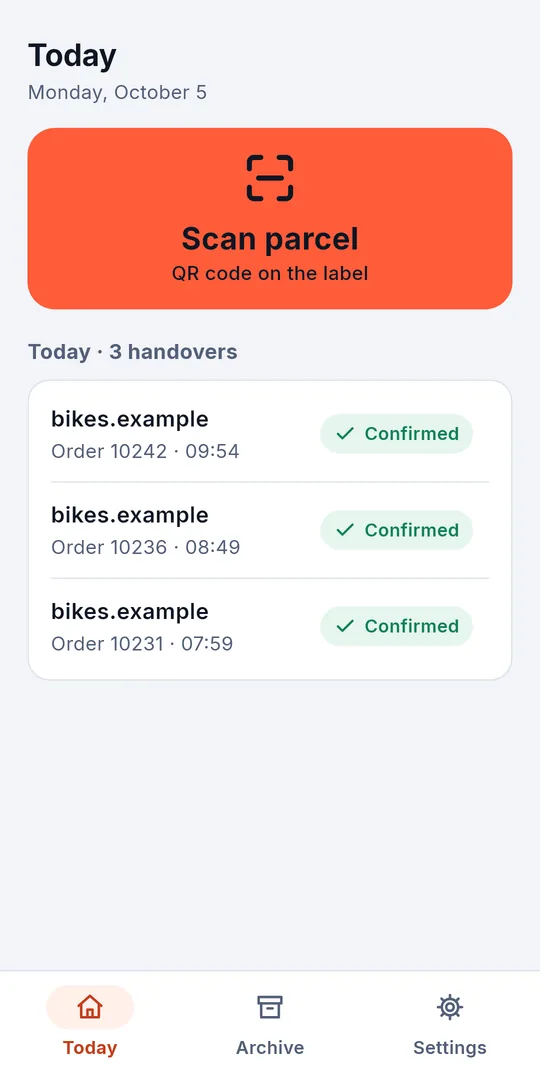
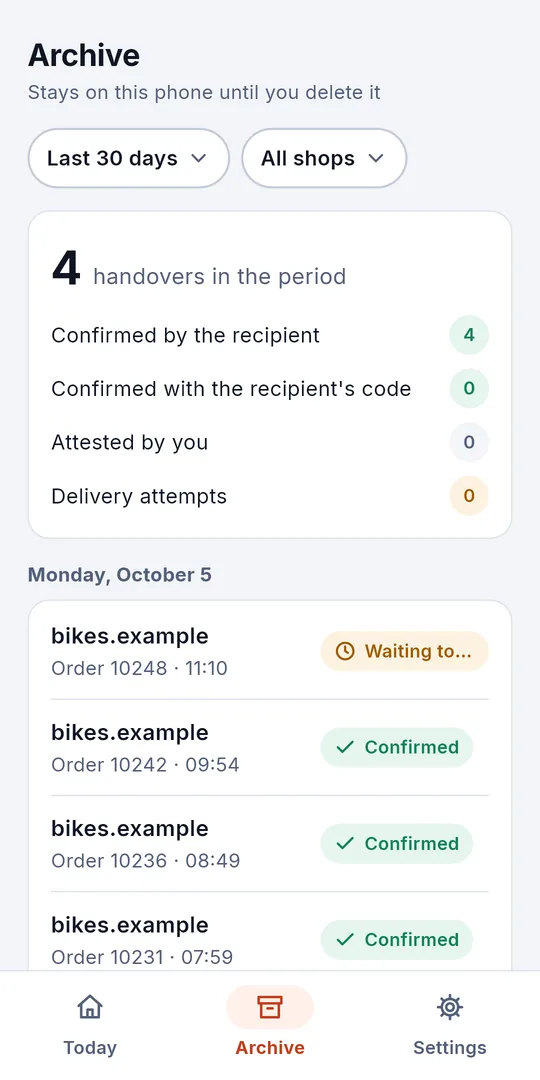
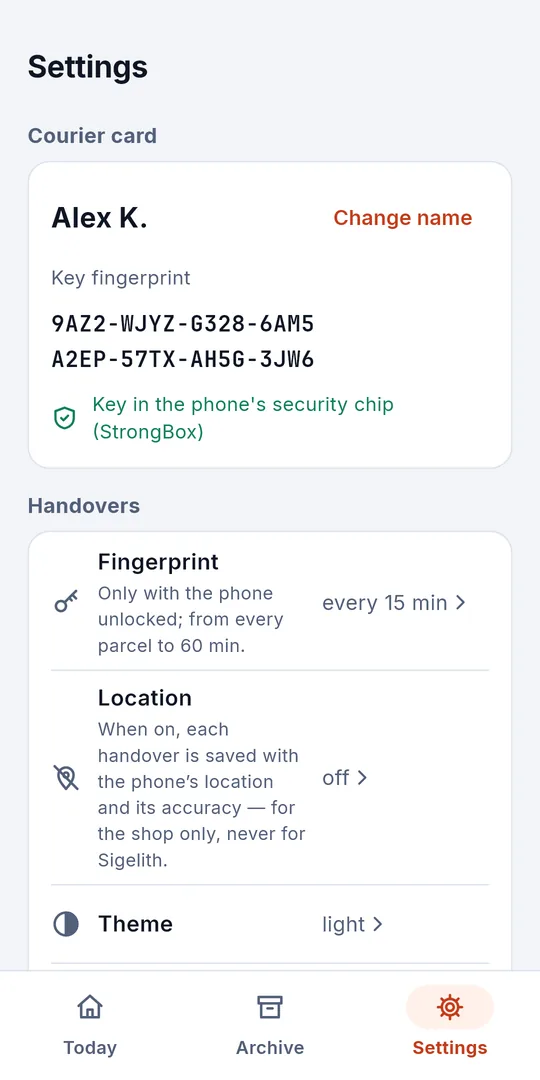
لقطات الشاشة
عندما لا يؤكد المستلم
يسجّل المندوب ما حدث مع ذلك — موسومًا بأمانة على أنه إقرار المندوب نفسه، لا على أنه تأكيد من المستلم أبدًا.
سُلّم دون تأكيد
تُرك لدى جار أو شخص آخر، أو سُلّم إلى مستلم ليس في متناوله هاتف أو رابط أو اتصال بالإنترنت، أو لا يريد التأكيد على الهاتف.
لم يُسلَّم
محاولة تسليم: لا أحد في المنزل، أو رُفض استلام الطرد، أو العنوان خاطئ.
صورة فقط إن أرادها المندوب
يمكن إضافة صورة أو توقيع على شاشة المندوب — اختياريًا دائمًا، ولا إلزام في ذلك أبدًا. وقبل أن يُوقَّع السجل ويُختم، أمام المندوب بضع ثوانٍ للتراجع عنه.
ما يُظهره الإثبات — وما لا يُظهره
يُظهر
- أن المتجر أصدر الرمز لهذا الطرد؛
- أن من كان يملك الرابط الوارد من المتجر قد أكّد التسليم — بعد بدء جلسة المندوب، وعبر القناة التي يذكرها الدليل (NFC أو Bluetooth أو QR)؛
- أن التأكيد وسجل المندوب كانا موجودين في موعد أقصاه وقت ختميهما العلنيين؛
- مع رمز الاستلام: أن هاتف المندوب كان لديه، في موعد أقصاه وقت الختم، الرمز الذي أرسله المتجر إلى المشتري وحده؛
- أن مفتاح المندوب وقّع على التأكيد توقيعًا مقابلًا.
لا يُظهر
- من كان ذلك الشخص — بل فقط أنه كان يملك الرابط وهاتفًا؛
- ما كان في الطرد أو حالته؛
- أين حدث ذلك — فالموقع في السجل مجرد ادعاء من المندوب؛
- مع رمز الاستلام: أن المستلم كان عند الباب — فالرمز يمكن تصويره أو تمريره؛
- تسليمًا قانونيًا بموجب أي قانون.
لمندوبي التوصيل — Sigelith Courier
- يمسح الرمز الموجود على الطرد ويتحقق من توقيع المتجر.
- NFC: يعمل الهاتف كعلامة يقرؤها هاتف المستلم، وعلى Android يعود الرد بالطريقة نفسها.
- Bluetooth ورموز QR حين يتعذّر استخدام NFC.
- رمز الاستلام: يقرأ رمز QR الخاص بالمستلم أو الأحرف على شاشة أو ورقة، ويقبل الرمز مكتوبًا، أو يتلقاه من تطبيق المستلم عبر NFC والبلوتوث.
- يبقى مفتاح المندوب في مخزن المفاتيح الآمن في الهاتف؛ وتفتحه بصمة الإصبع لكل طرد أو لمدة من 5 إلى 60 دقيقة.
- يعمل دون إنترنت: تنتظر الأختام في قائمة الانتظار وتُرسَل حين يعود الهاتف إلى الاتصال.
- يحتفظ بكل سجل ويصدّر فترة ما في ملف واحد لصاحب العمل أو لمتجر.
- 11 لغة، وسمتان: فاتحة وداكنة.
للمستلمين — لا حاجة لتثبيت أي شيء
لا يحتاج المستلمون إلى تثبيت أي شيء: صفحة التأكيد Sigelith Delivery تعمل في المتصفح على iPhone وAndroid.
- تفتح صفحة التأكيد الرابط الوارد في رسالة المتجر، وتتذكر الطرد على الهاتف لمدة 30 يومًا.
- Android: قرّب الهاتف من هاتف المندوب — NFC في الاتجاهين — أو استخدم Bluetooth أو رمز QR.
- iPhone: يفتح هاتف المندوب الصفحة عبر NFC، ويعود الرد في شكل رمز QR يمسحه المندوب.
- بعد ذلك يمكنك الاحتفاظ بتأكيد بصيغة PDF وبملف الدليل؛ ويقود رمز QR الموجود في ملف PDF إلى الختم في السجل العلني.
- مع رمز الاستلام: اعرض الرمز من رسالة المتجر — على الشاشة أو مطبوعًا — أو من تطبيق Sigelith Delivery.
- Sigelith Delivery متاح أيضًا كتطبيق Android للمستلمين — وليس إلزاميًا أبدًا.
للمتاجر وشركات الشحن
يجري إعداد إضافات للمتاجر، بدءًا بـ WooCommerce. تطبع الإضافة الرموز، وتضع الرابط في رسالة الشحن، وتستقبل الأدلة وتتحقق منها، وتضع على الطلب علامة «سُلّم — أكّده المستلم». وهي تعمل مع أي شركة شحن، لأن الرمز ينتقل مع الطرد. ويمكن لشركات الشحن دمج البروتوكول في تطبيقاتها الخاصة.
الصيغ
الصيغ مفتوحة. وستُنشر المواصفة ومكتبة للبروتوكول بترخيص Apache 2.0 للمتاجر وشركات الشحن.
sigelith-delivery-v1البروتوكول: الرمز والجلسة والتأكيد والسجل، وكلٌّ منها موقَّعSIGELITH-S1:…رمز جلسة المندوب، في شكل رمز QR أو نصSIGELITH-C1:…رمز تأكيد المستلمSIGELITH-P1:…رمز استلام المستلم مع رمز الطرد، كرمز QR.sigelith-deliveryملف الدليل لعملية تسليم واحدة.sigelith-archiveتصدير المندوب لفترة ما: ملف ZIP يضم قائمة موقّعة
طريقة الاستخدام
مندوب التوصيل
- ثبّت Sigelith Courier واضغط «أنشئ المفتاح»؛ سيطلب التطبيق بصمة إصبعك أو قفل الشاشة.
- في الإعدادات ← بصمة الإصبع، اختر كم مرة يطلبها التطبيق: عند كل طرد، أو كل 5 أو 15 أو 30 أو 60 دقيقة.
- عند الباب اضغط «امسح الطرد» وامسح الرمز الموجود على الطرد.
- انقل الجلسة عبر NFC (قرّب الهاتفين أحدهما من الآخر) أو Bluetooth أو QR، وانتظر الرد — يُظهر العدّ التنازلي الوقت المتبقي.
- مع رمز الاستلام يطلب التطبيق الرمز بدلًا من ذلك: امسح رمز QR الخاص بالمستلم، أو اكتب الأحرف الاثني عشر أو صوّرها — أو دع المستلم يقرّب الهاتفين.
- عندما يصل الرد، يتحقق منه التطبيق ويوقّع السجل ويختمه. وهذا كل شيء.
- لا يوجد تأكيد؟ افتح «دون تأكيد»، واختر «سُلّم الطرد» أو «لم يُسلَّم الطرد»، وحدّد السبب، وأضف صورة إن شئت، ثم احفظ.
- دون إنترنت تنتظر الأختام في قائمة الانتظار؛ وفي علامة التبويب «الأرشيف» يمكنك تصدير فترة إلى ملف واحد.
المستلم
- افتح على هاتفك الرابط الوارد في رسالة الشحن من المتجر، في المتصفح الذي ستستخدمه عند الباب. على iPhone افتحه في Safari، لا داخل تطبيق البريد.
- عند الباب قرّب هاتفك من هاتف المندوب، أو امسح رمز QR الخاص بالمندوب.
- تحقّق من أنه طردك، ثم أكّد ببصمة إصبعك أو وجهك أو قفل الشاشة.
- على iPhone اعرض على المندوب رمز QR الذي يظهر؛ وعلى Android يعود الرد تلقائيًا.
- احتفظ بملف PDF أو بملف الدليل إن شئت.
- مع رمز الاستلام: عندما يصل المندوب، اعرض الرمز من رسالة المتجر أو من التطبيق — أو قرّب الهاتفين داخل التطبيق.
متطلبات النظام
Android 11 أو أحدث، مع NFC وBluetooth LE وكاميرا؛ وقفل للشاشة من أجل مفتاح المندوب. الواجهة متاحة بـ11 لغة.
الخصوصية
لا يمر عبر Sigelith إلا الإثباتات: تتلقى خوادمه تجزئات بطول 32 بايت لختمها — ولا تتلقى أبدًا أسماء أو عناوين أو رموزًا أو تأكيدات أو سجلات أو صورًا. وينتقل الرابط الوارد من المتجر في جزء العنوان الذي لا ترسله المتصفحات إلى أي خادم أبدًا. موقع المندوب اختياري ومُعطّل افتراضيًا؛ ولا تذهب الصور والموقع إلا إلى المتجر.
Sigelith Delivery — للمستلمين.
قرّب هاتفك من هاتف المندوب وأكّد ببصمة إصبعك. يحصل المتجر على تأكيد موقّع بمفتاحك الخاص، وتُختم بصمته في سجل Sigelith العلني.
Sigelith Courier مجاني. بلا حساب، بلا إعلانات.