
Sigelith Courier——由收件人确认的交接证明
由收件人密钥确认、并以公开时间戳完成的交接证明。在门口,收件人用自己的手机确认——而不是在别人的屏幕上潦草地签个名——这一刻会记入 Sigelith 公开日志。
Android 11 或更新版本,需配备 NFC、Bluetooth LE 和相机;快递员密钥需要设置锁屏。界面支持 11 种语言。
 Sigelith Delivery
交接的确认流程
- 商家打印码 商家的插件把签名码印在装箱单上,并把链接放进发货邮件。码中不含姓名,也不含地址。
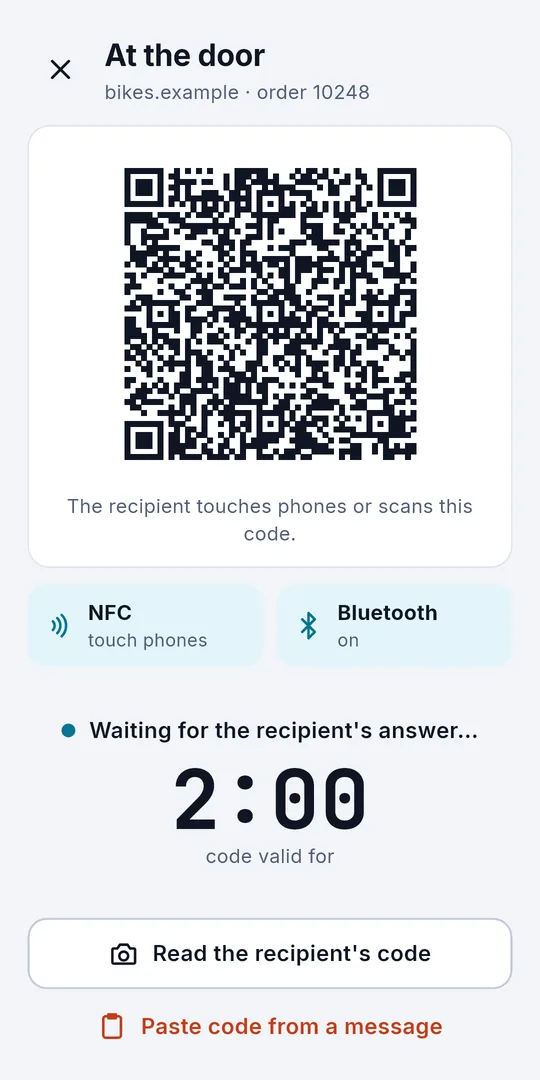
- 快递员在门口扫描 Sigelith Courier 检查商家的签名并开启一个短时会话,通过 NFC(手机相贴)、Bluetooth 或 QR 码传给收件人。
- 收件人确认 在自己的手机上,用商家发来的链接,加上指纹、面容或锁屏确认。快递员的码有效期为两分钟;过期后,快递员只需出示新码即可。
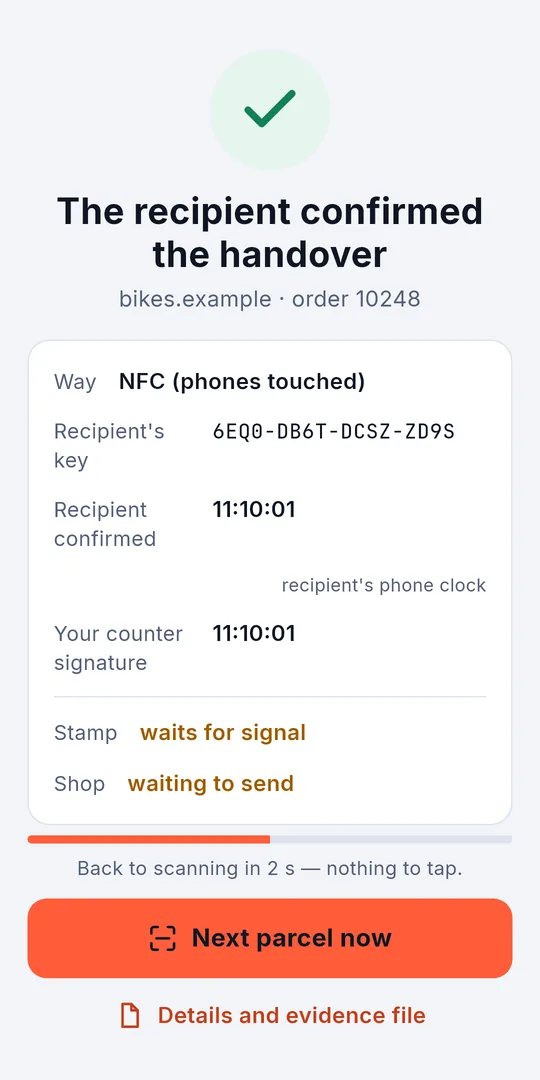
- 两者都会打戳 快递员的应用会签确认,在公开日志中为确认和自己的记录打戳——只发送哈希值,离线时先进入队列——然后把证据发送给商家。
使用取件码
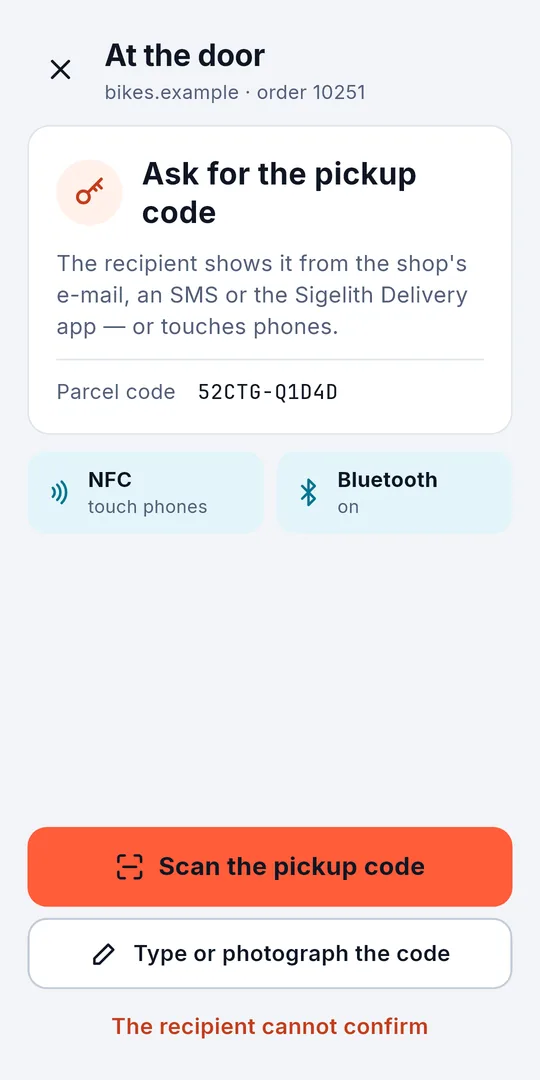
商家可以选择用取件码代替收件人签名。商家通过邮件把取件码发给买家;在门口,快递员从收件人的屏幕或打印件上扫描取件码,或手动输入、拍照识别——也可以通过 NFC 或蓝牙从收件人的应用接收。Sigelith Courier 会对照标签核对取件码,签署记录并打戳。收件人不需要应用,也不需要通行密钥——只要有邮件就行。
截图
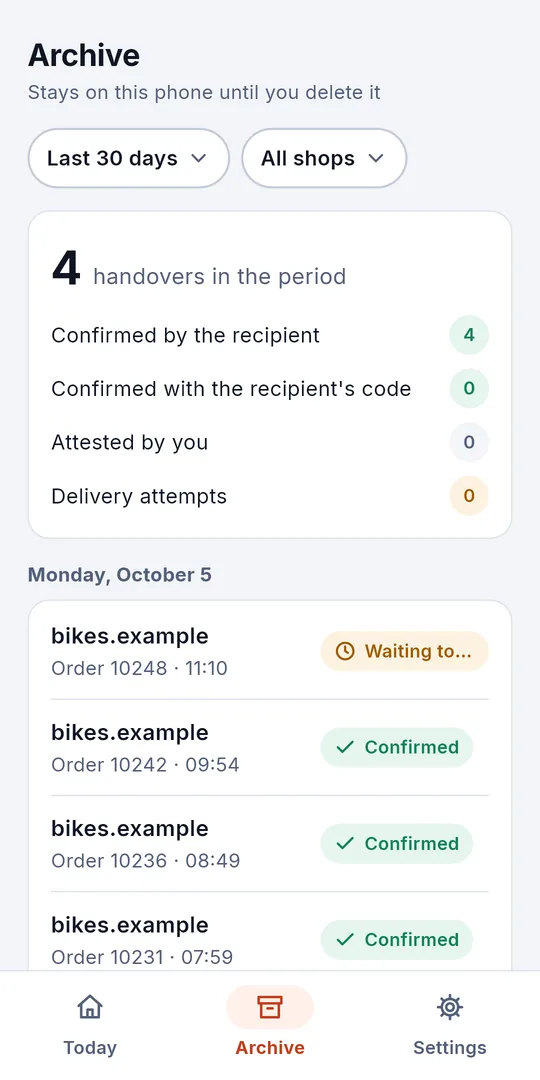
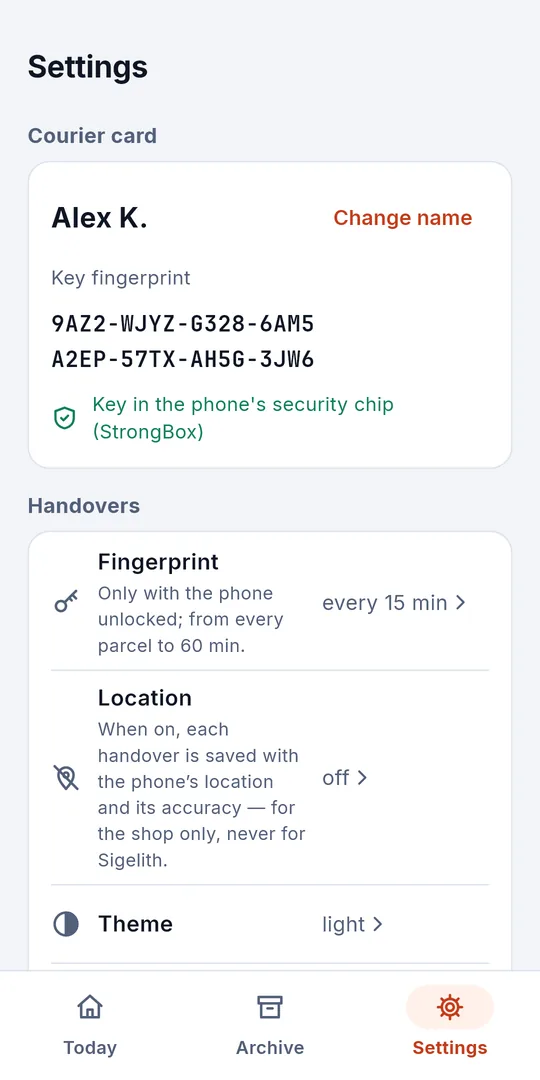
收件人不确认时
快递员仍会记录发生了什么——如实标明为快递员本人的声明,绝不会标成收件人的确认。
已交付,但未经确认
交给邻居或其他人代收,或交给手头没有手机、链接或网络,或不愿在手机上确认的收件人。
未交付
派送尝试:无人在家、拒收或地址错误。
只有快递员愿意时才拍照
可以附上照片或快递员屏幕上的签名——始终可选,绝非义务。在记录签名并打戳之前,快递员有几秒钟时间可以撤销。
证明能说明什么——以及不能说明什么
它能说明
- 商家为这个包裹签发了该码;
- 持有商家所发链接的人,在快递员的会话开始之后,通过证据中写明的渠道(NFC、Bluetooth 或 QR)确认了交接;
- 确认和快递员的记录最迟在各自加盖公开时间戳时就已存在;
- 使用取件码时:最迟在打戳时,快递员的手机已持有商家只发给买家的取件码;
- 快递员的密钥对确认进行了会签。
它不能说明
- 那个人是谁——只能说明此人掌握着链接和手机;
- 包裹里有什么,或包裹处于什么状态;
- 交接发生在哪里——记录中的位置只是快递员的说法;
- 使用取件码时:收件人当时在门口——取件码可以被拍照或转告他人;
- 任何法律意义上的送达。
面向快递员——Sigelith Courier
- 扫描包裹上的码,并检查商家的签名。
- NFC:手机充当一枚标签,由收件人的手机读取;在 Android 上,回应也经同样的方式传回。
- 无法使用 NFC 时,可用 Bluetooth 和 QR 码。
- 取件码:读取收件人的 QR 码或屏幕、纸上的字符,接受手动输入的取件码,或通过 NFC 和蓝牙从收件人的应用接收。
- 快递员的密钥始终留在手机的安全密钥库中;指纹解锁可以每个包裹一次,也可以保持 5 到 60 分钟。
- 无需网络也能使用:打戳在队列中等待,手机恢复联网后再发出。
- 保存每一条记录,并可把一段时间的记录导出为一个文件,交给雇主或商家。
- 11 种语言,亮色和暗色主题。
面向收件人——无需安装
收件人无需安装任何东西:确认页面 Sigelith Delivery 可在 iPhone 和 Android 的浏览器中使用。
- 确认页面通过商家邮件中的链接打开,并在手机上记住这个包裹 30 天。
- Android:将手机贴近快递员的手机——NFC 双向传输——或使用 Bluetooth 或 QR 码。
- iPhone:快递员的手机通过 NFC 打开页面,回应则以 QR 码的形式传回,由快递员扫描。
- 之后,你可以保存 PDF 确认书和证据文件;PDF 上的 QR 码指向公开日志中的时间戳。
- 使用取件码时:出示商家邮件中的取件码——在屏幕上或打印出来——或者从 Sigelith Delivery 应用中出示。
- Sigelith Delivery 也有面向收件人的 Android 应用——但它永远不是必需的。
面向商家和快递公司
商家插件正在准备中,首先支持 WooCommerce。插件会打印码、把链接放进发货邮件、接收并检查证据,并把订单标记为“已交付——收件人已确认”。由于码随包裹一起走,它适用于任何快递公司。快递公司也可以把这一协议内置到自己的应用中。
格式
格式是开放的。规范以及采用 Apache 2.0 许可证的协议库将面向商家和快递公司发布。
sigelith-delivery-v1协议:码、会话、确认和记录,均经签名SIGELITH-S1:…快递员的会话码,以 QR 码或文本形式呈现SIGELITH-C1:…收件人的确认码SIGELITH-P1:…收件人的取件码和包裹编码,以 QR 码形式.sigelith-delivery单次派送的证据文件.sigelith-archive快递员按时间段导出的存档:一个附带签名清单的 ZIP 文件
使用方法
快递员
- 安装 Sigelith Courier,点按“创建密钥”;应用会要求你验证指纹或锁屏。
- 在“设置”→“指纹”中,选择应用多久要求一次指纹:每个包裹一次,或每 5、15、30 或 60 分钟一次。
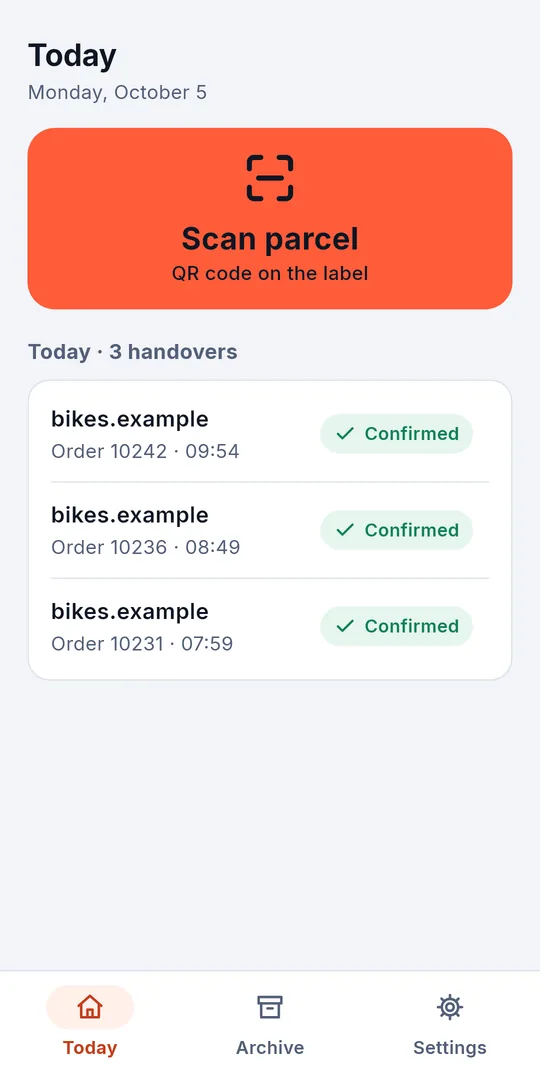
- 在门口点按“扫描包裹”,扫描包裹上的码。
- 通过 NFC(将手机相贴)、Bluetooth 或 QR 传递会话,然后等待回应——倒计时会显示剩余时间。
- 使用取件码时,应用会改为索要取件码:扫描收件人的 QR 码,输入这 12 个字符或拍照识别——也可以让收件人把手机贴过来。
- 回应到达后,应用会检查它,为记录签名并打戳。完成。
- 没有确认?打开“无确认”,选择“包裹已交付”或“包裹未交付”,选好原因,愿意的话加一张照片,然后保存。
- 没有网络时,打戳在队列中等待;在“存档”中,你可以把一段时间的记录导出为一个文件。
收件人
- 在手机上打开商家发货邮件中的链接,并使用你到门口时会用的那个浏览器。在 iPhone 上请用 Safari 打开,不要在邮件应用内打开。
- 在门口,将手机贴近快递员的手机,或扫描快递员的 QR 码。
- 核对这是你的包裹,然后用指纹、面容或锁屏确认。
- 在 iPhone 上,把出现的 QR 码出示给快递员;在 Android 上,回应会自动传回。
- 如果愿意,可以保存 PDF 或证据文件。
- 使用取件码时:快递员到达时,出示商家邮件或应用中的取件码——或在应用中把两部手机贴在一起。
系统要求
Android 11 或更新版本,需配备 NFC、Bluetooth LE 和相机;快递员密钥需要设置锁屏。界面支持 11 种语言。
隐私
经过 Sigelith 的只有证明:它的服务器只接收待打戳的 32 字节哈希值——绝不接收姓名、地址、码、确认、记录或照片。商家发来的链接位于地址中浏览器从不发送给服务器的那一部分。快递员的位置信息是可选的,默认关闭;照片和位置信息只发给商家。
Sigelith Delivery——面向收件人。
把手机贴近快递员的手机,用指纹确认。商家会收到由你自己的密钥签名的确认,它的指纹会在 Sigelith 公开日志中打戳。
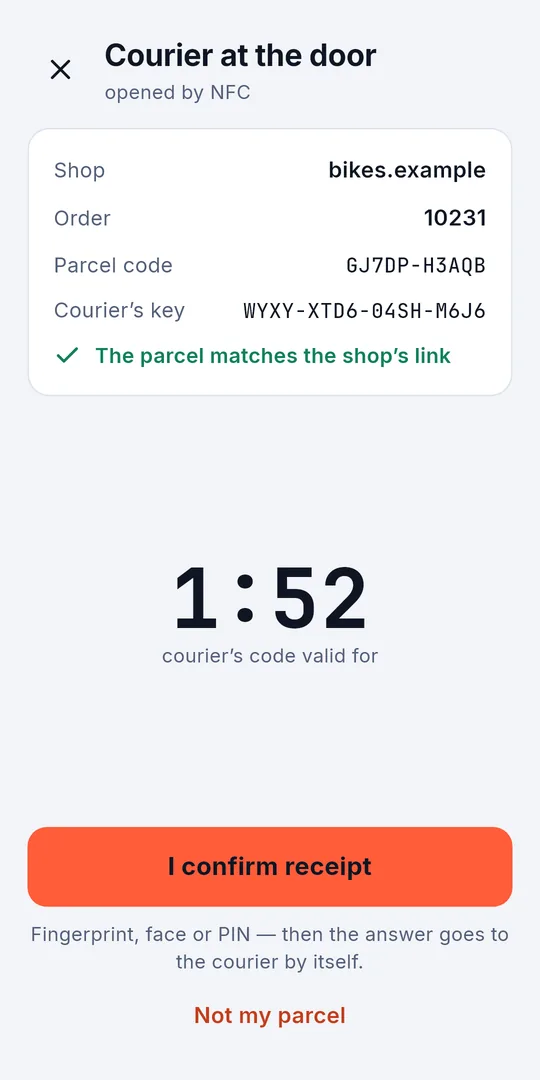
Sigelith Courier 免费。无需账户,没有广告。