
Sigelith Courier — dowód przekazania potwierdzony przez odbiorcę
Dowód przekazania potwierdzony kluczem odbiorcy i dopełniony publicznym stemplem. Przy drzwiach odbiorca potwierdza na własnym telefonie — a nie zawijasem na cudzym ekranie — a chwila trafia do publicznego dziennika Sigelith.
Android 11 lub nowszy, z NFC, Bluetooth LE i aparatem; blokada ekranu dla klucza kuriera. Interfejs w 11 językach.
 Sigelith Delivery
Jak odbiorca potwierdza przekazanie
- Sklep drukuje kod Jego wtyczka umieszcza podpisany kod na dokumencie w paczce, a link — w mailu o wysyłce. Kod nie zawiera ani nazwiska, ani adresu.
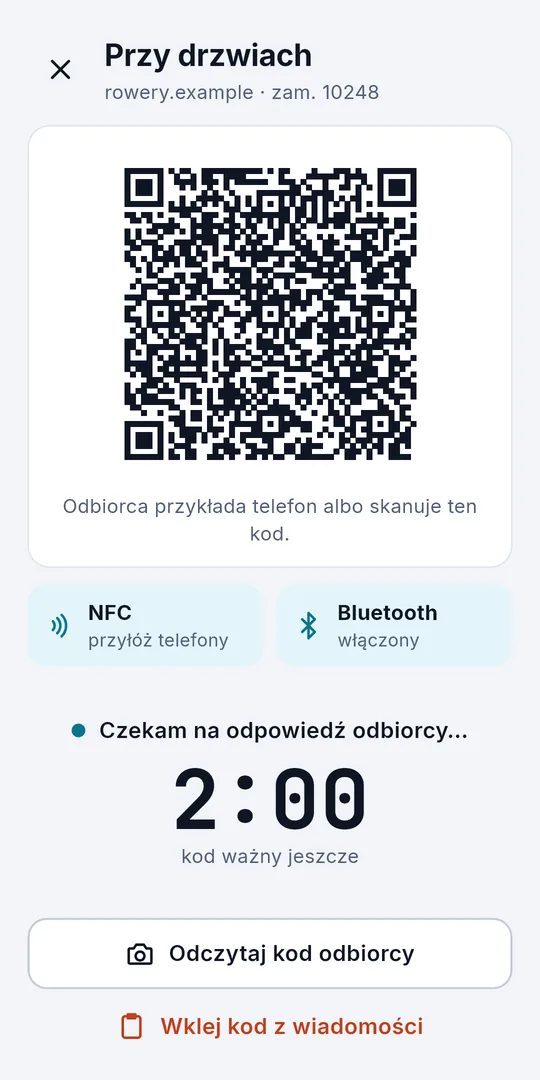
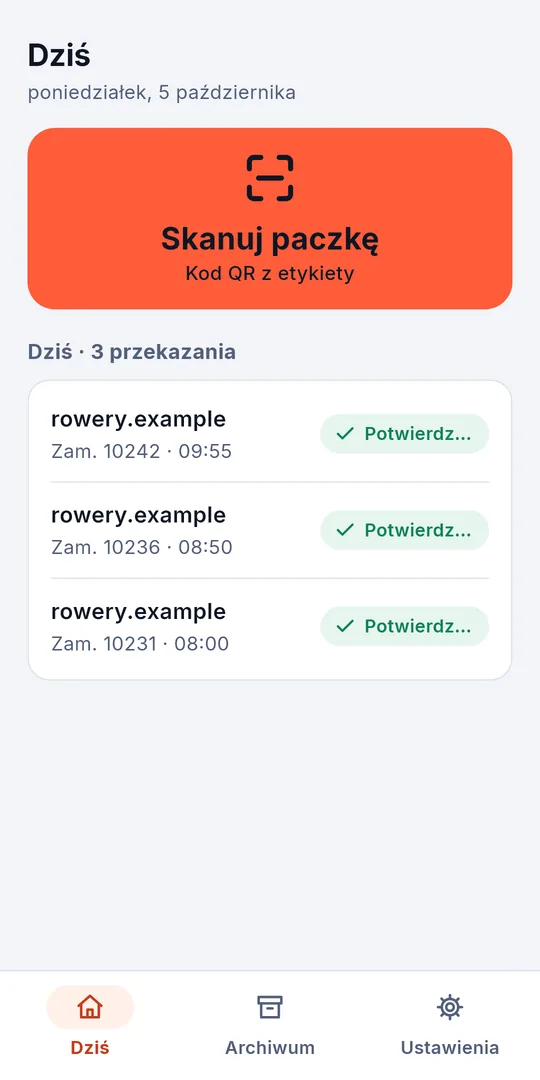
- Kurier skanuje go przy drzwiach Sigelith Courier sprawdza podpis sklepu i otwiera krótką sesję, którą przekazuje odbiorcy przez NFC (telefony przyłożone do siebie), Bluetooth albo kod QR.
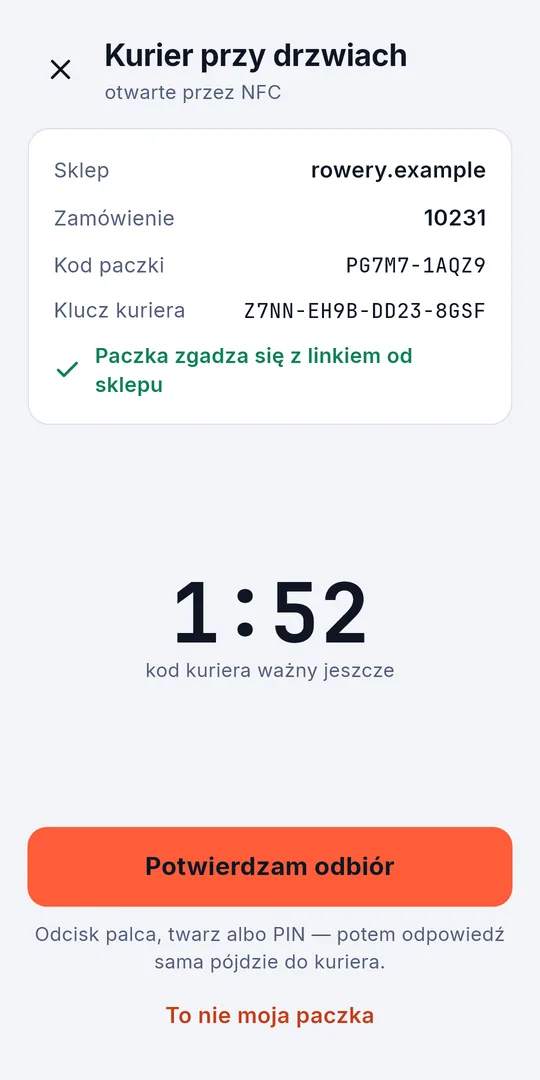
- Odbiorca potwierdza Na własnym telefonie, linkiem ze sklepu i odciskiem palca, twarzą albo blokadą ekranu. Kod kuriera jest ważny dwie minuty — gdy minie, kurier po prostu pokazuje nowy.
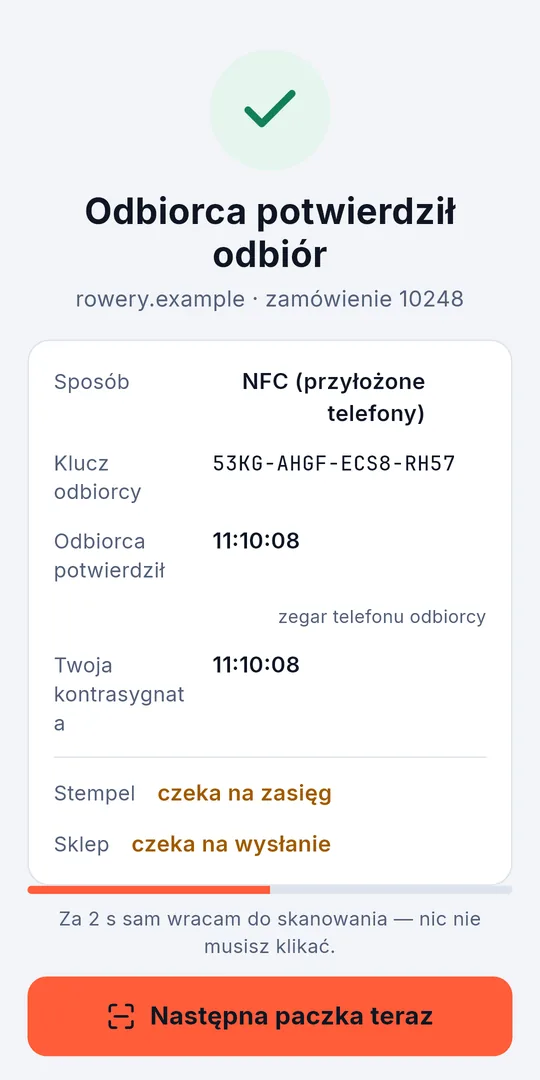
- Oba zapisy dostają stemple Aplikacja kuriera podpisuje potwierdzenie jako druga strona, stempluje je razem z własnym zapisem w publicznym dzienniku — tylko skróty, w kolejce, gdy nie ma internetu — i wysyła dowody do sklepu.
Z kodem odbioru
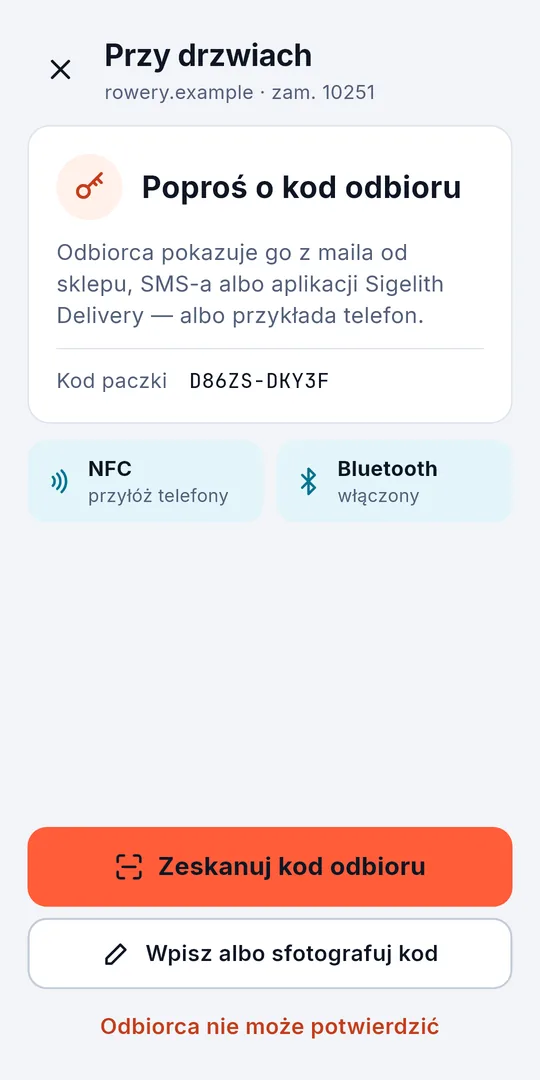
Sklepy mogą wybrać kod odbioru zamiast podpisu odbiorcy. Sklep wysyła kupującemu kod mailem; przy drzwiach kurier skanuje go z ekranu odbiorcy albo z wydruku, wpisuje go albo robi mu zdjęcie — albo dostaje go z aplikacji odbiorcy przez NFC lub Bluetooth. Sigelith Courier sprawdza kod z etykietą, podpisuje zapis i go stempluje. Odbiorca nie potrzebuje aplikacji ani klucza dostępu — tylko maila.
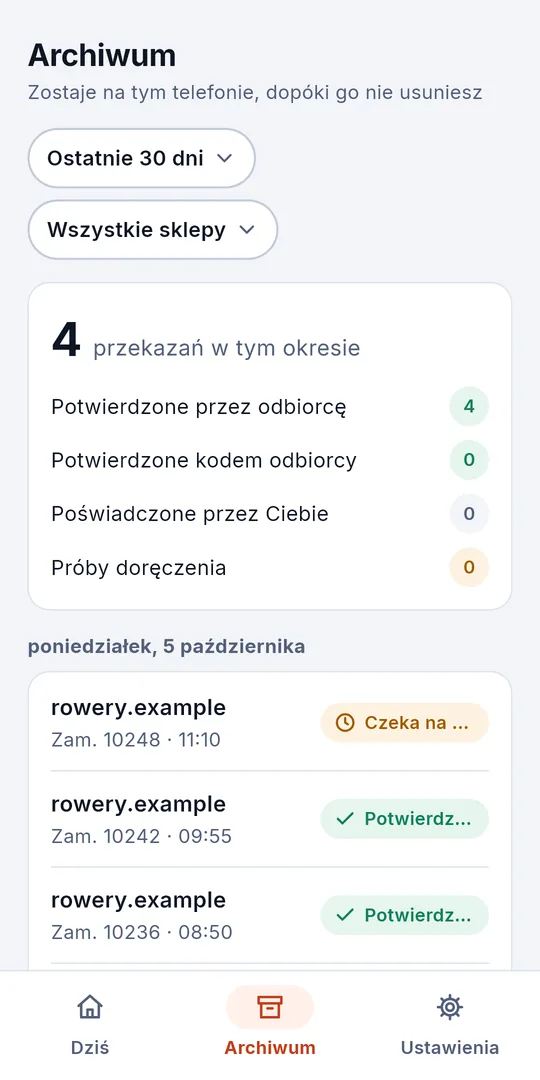
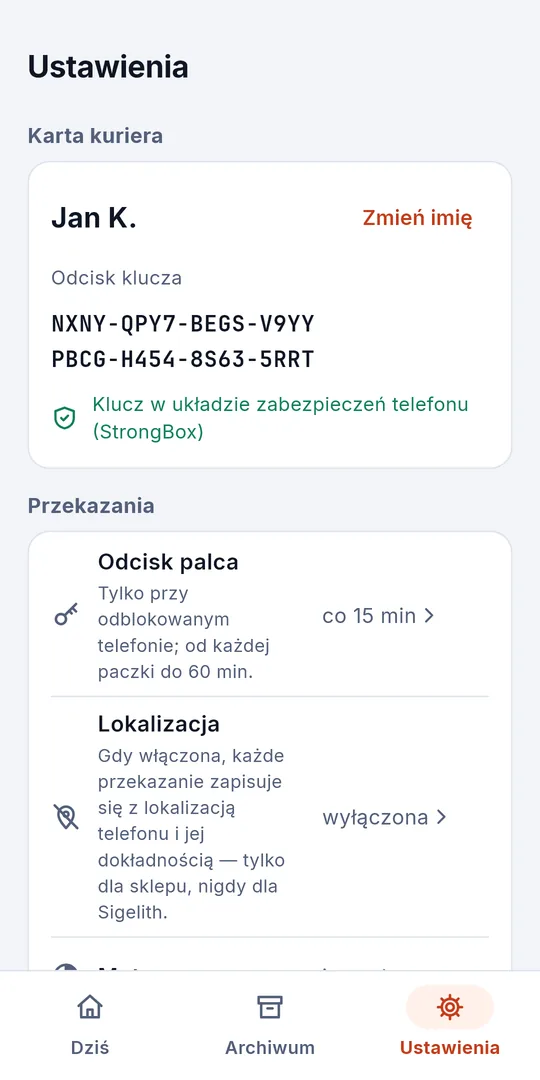
Zrzuty ekranu
Gdy odbiorca nie potwierdza
Kurier i tak zapisuje, co się stało — uczciwie oznaczone jako jego własne oświadczenie, nigdy jako potwierdzenie odbiorcy.
Przekazana bez potwierdzenia
Zostawiona u sąsiada albo innej osoby albo wręczona odbiorcy, który nie ma pod ręką telefonu, linku albo internetu, albo nie chce potwierdzać na telefonie.
Nieprzekazana
Próba doręczenia: nikogo nie ma, odbiorca odmówił przyjęcia albo adres jest błędny.
Zdjęcie tylko wtedy, gdy kurier chce
Można dodać zdjęcie albo podpis na ekranie kuriera — zawsze dobrowolnie, nigdy z obowiązku. Zanim zapis zostanie podpisany i ostemplowany, kurier ma kilka sekund na jego cofnięcie.
Co dowód pokazuje — a czego nie
Pokazuje
- że sklep wystawił kod dla tej paczki;
- że przekazanie potwierdził ten, kto miał link od sklepu — po rozpoczęciu sesji kuriera, kanałem wskazanym w dowodzie (NFC, Bluetooth albo QR);
- że potwierdzenie i zapis kuriera istniały najpóźniej w chwili swoich publicznych stempli;
- przy kodzie odbioru: że telefon kuriera miał kod, który sklep wysłał tylko kupującemu, najpóźniej w chwili stempla;
- że klucz kuriera podpisał potwierdzenie jako druga strona.
Nie pokazuje
- kim była ta osoba — tylko to, że miała link i telefon;
- co było w paczce ani w jakim była stanie;
- gdzie to się stało — położenie w zapisie to twierdzenie kuriera;
- przy kodzie odbioru: że odbiorca był przy drzwiach — kod można sfotografować albo przekazać;
- doręczenia w rozumieniu jakiegokolwiek prawa.
Dla kurierów — Sigelith Courier
- Skanuje kod na paczce i sprawdza podpis sklepu.
- NFC: telefon działa jak znacznik, który odczytuje telefon odbiorcy, a na Androidzie tą samą drogą wraca odpowiedź.
- Bluetooth i kody QR, gdy NFC się nie da.
- Kod odbioru: czyta kod QR odbiorcy albo znaki z ekranu lub kartki, przyjmuje kod wpisany ręcznie albo dostaje go z aplikacji odbiorcy przez NFC i Bluetooth.
- Klucz kuriera zostaje w bezpiecznym magazynie kluczy telefonu; odcisk palca otwiera go przy każdej paczce albo na 5 do 60 minut.
- Działa bez internetu: stemple czekają w kolejce i wychodzą, gdy telefon znów ma sieć.
- Przechowuje każdy zapis i eksportuje wybrany okres do jednego pliku dla pracodawcy albo sklepu.
- 11 języków, jasny i ciemny motyw.
Dla odbiorców — bez instalowania czegokolwiek
Odbiorca niczego nie instaluje: strona potwierdzenia, Sigelith Delivery, działa w przeglądarce na iPhonie i na Androidzie.
- Strona potwierdzenia otwiera link z maila od sklepu i pamięta paczkę na telefonie przez 30 dni.
- Android: przyłóż telefon do telefonu kuriera — NFC w obie strony — albo użyj Bluetooth lub kodu QR.
- iPhone: telefon kuriera otwiera stronę przez NFC, a odpowiedź wraca jako kod QR, który kurier skanuje.
- Potem możesz zachować potwierdzenie w PDF i plik dowodowy; kod QR na PDF prowadzi do stempla w publicznym dzienniku.
- Z kodem odbioru: pokaż kod z maila od sklepu — na ekranie albo wydrukowany — albo z aplikacji Sigelith Delivery.
- Sigelith Delivery to także aplikacja na Androida dla odbiorców — nigdy nie jest obowiązkowa.
Dla sklepów i przewoźników
Przygotowujemy wtyczki do sklepów, najpierw do WooCommerce. Wtyczka drukuje kody, dodaje link do maila o wysyłce, odbiera i sprawdza dowody, a zamówienie oznacza jako „przekazane — potwierdzone przez odbiorcę”. Działa z każdym przewoźnikiem, bo kod jedzie razem z paczką. Przewoźnicy mogą wbudować protokół we własne aplikacje.
Formaty
Formaty są otwarte. Specyfikację i bibliotekę protokołu na licencji Apache 2.0 opublikujemy dla sklepów i przewoźników.
sigelith-delivery-v1protokół: kod, sesja, potwierdzenie i zapis — każde podpisaneSIGELITH-S1:…kod sesji kuriera, jako kod QR albo tekstSIGELITH-C1:…kod potwierdzenia odbiorcySIGELITH-P1:…kod odbioru odbiorcy z kodem paczki, jako kod QR.sigelith-deliveryplik dowodowy jednego doręczenia.sigelith-archiveeksport okresu od kuriera: plik ZIP z podpisanym spisem
Jak z tego korzystać
Kurier
- Zainstaluj Sigelith Courier i dotknij „Utwórz klucz”; aplikacja poprosi o odcisk palca albo blokadę ekranu.
- W Ustawieniach → Odcisk palca wybierz, jak często aplikacja ma o niego pytać: przy każdej paczce albo co 5, 15, 30 lub 60 minut.
- Przy drzwiach dotknij „Skanuj paczkę” i zeskanuj kod na paczce.
- Przekaż sesję przez NFC (przyłóż telefony do siebie), Bluetooth albo QR i poczekaj na odpowiedź — odliczanie pokazuje, ile zostało czasu.
- Przy kodzie odbioru aplikacja prosi zamiast tego o kod: zeskanuj kod QR odbiorcy, wpisz 12 znaków albo zrób im zdjęcie — albo niech odbiorca przyłoży telefon.
- Gdy przyjdzie odpowiedź, aplikacja ją sprawdza, podpisuje zapis i go stempluje. Gotowe.
- Brak potwierdzenia? Otwórz „Bez potwierdzenia”, wybierz „Paczka przekazana” albo „Paczka nieprzekazana”, wskaż powód, dodaj zdjęcie, jeśli chcesz, i zapisz.
- Bez internetu stemple czekają w kolejce; w Archiwum możesz wyeksportować wybrany okres do jednego pliku.
Odbiorca
- Otwórz link z maila od sklepu o wysyłce na telefonie, w przeglądarce, której użyjesz przy drzwiach. Na iPhonie otwórz go w Safari, a nie w aplikacji poczty.
- Przy drzwiach przyłóż telefon do telefonu kuriera albo zeskanuj kod QR kuriera.
- Sprawdź, że to Twoja paczka, i potwierdź odciskiem palca, twarzą albo blokadą ekranu.
- Na iPhonie pokaż kurierowi kod QR, który się pojawi; na Androidzie odpowiedź wraca sama.
- Zachowaj PDF albo plik dowodowy, jeśli chcesz.
- Z kodem odbioru: gdy przyjdzie kurier, pokaż kod z maila od sklepu albo z aplikacji — albo przyłóż telefon w aplikacji.
Wymagania systemowe
Android 11 lub nowszy, z NFC, Bluetooth LE i aparatem; blokada ekranu dla klucza kuriera. Interfejs w 11 językach.
Prywatność
Przez Sigelith przechodzą tylko dowody: jego serwery dostają do ostemplowania 32-bajtowe skróty — nigdy nazwiska, adresy, kody, potwierdzenia, zapisy ani zdjęcia. Link od sklepu jedzie w tej części adresu, której przeglądarki nigdy nie wysyłają na serwer. Położenie kuriera jest dobrowolne i domyślnie wyłączone; zdjęcia i położenie trafiają tylko do sklepu.
Sigelith Delivery — dla odbiorców.
Przyłóż telefon do telefonu kuriera i potwierdź odciskiem palca. Sklep dostaje potwierdzenie podpisane Twoim własnym kluczem, a jego odcisk zostaje ostemplowany w publicznym dzienniku Sigelith.
Sigelith Courier jest darmowy. Bez konta, bez reklam.