Sigelith Desktop — 証明はあなた自身のコンピューターに。
ファイルをアップロードせずにタイムスタンプを付与し、どんな証明もオフラインで検証し、公開ログの独立した証人を見守り、引き渡しの証明付きでファイルを渡せます。無料、アカウント不要、オープンソース。
 Microsoft Store · まもなく公開
GitHub のソースコード
Microsoft Store · まもなく公開
GitHub のソースコード
Windows 10(22H2)または Windows 11、64 ビット。Handover は Windows Hello があると最も快適に使えます。
できること
ファイルにタイムスタンプを付与
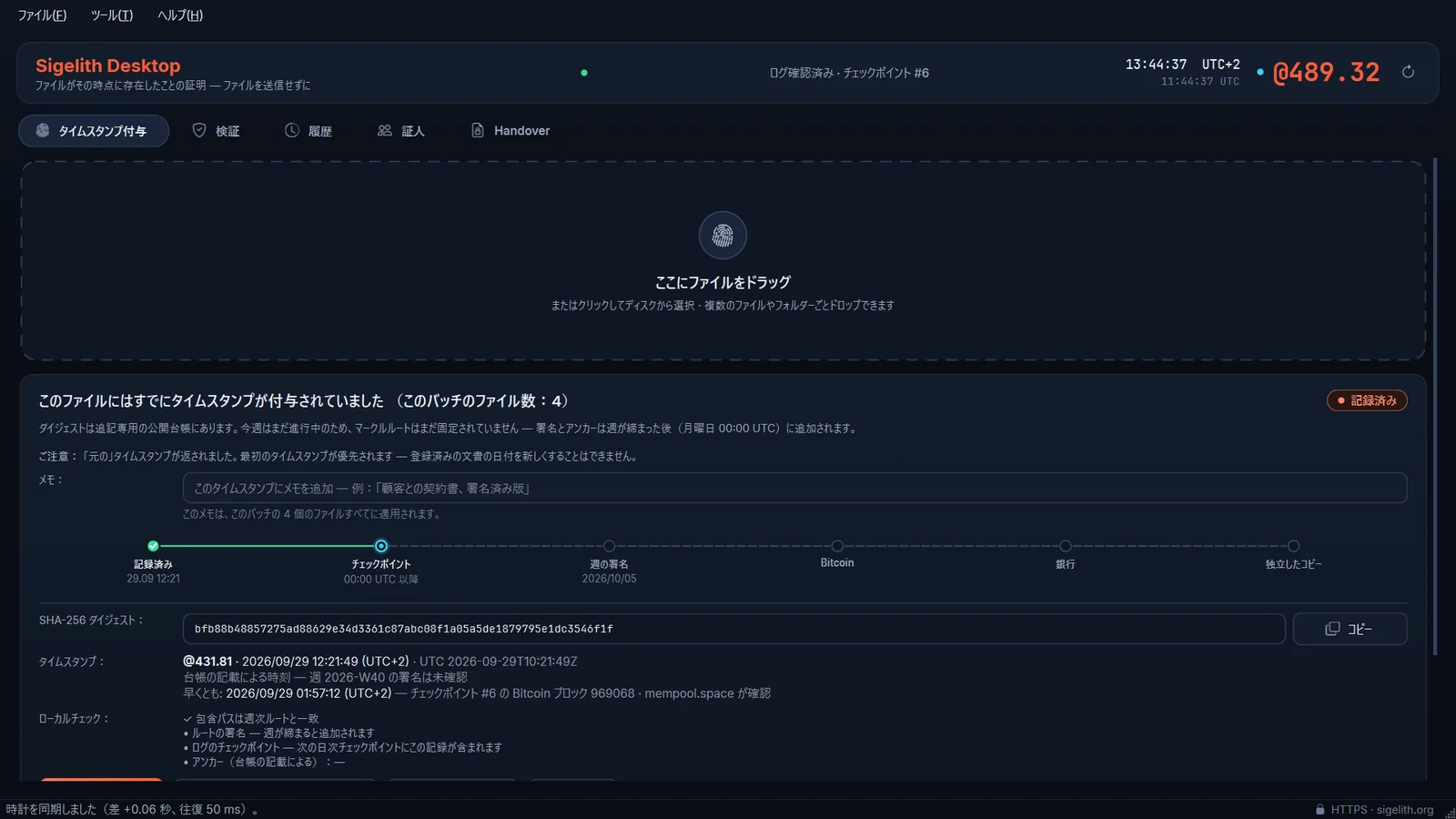
ファイルをウィンドウにドラッグします。アプリはあなたのコンピューター上で各ファイルの SHA-256 ダイジェストを計算し、Sigelith の公開ログにはそのダイジェストだけを送ります。PDF 証明書とオフライン証明 .beatproof が手に入ります。
私たちを信頼せずに検証
任意のファイルをドロップすると、タイムスタンプの有無と時刻がわかります。アプリはプログラムに組み込まれた鍵を使って、包含パスと署名を自分で確認します。プライベートモードでは公開ログの独自コピーを保持するため、どのファイルを確認しているかがサーバーに知られることはありません。
証人
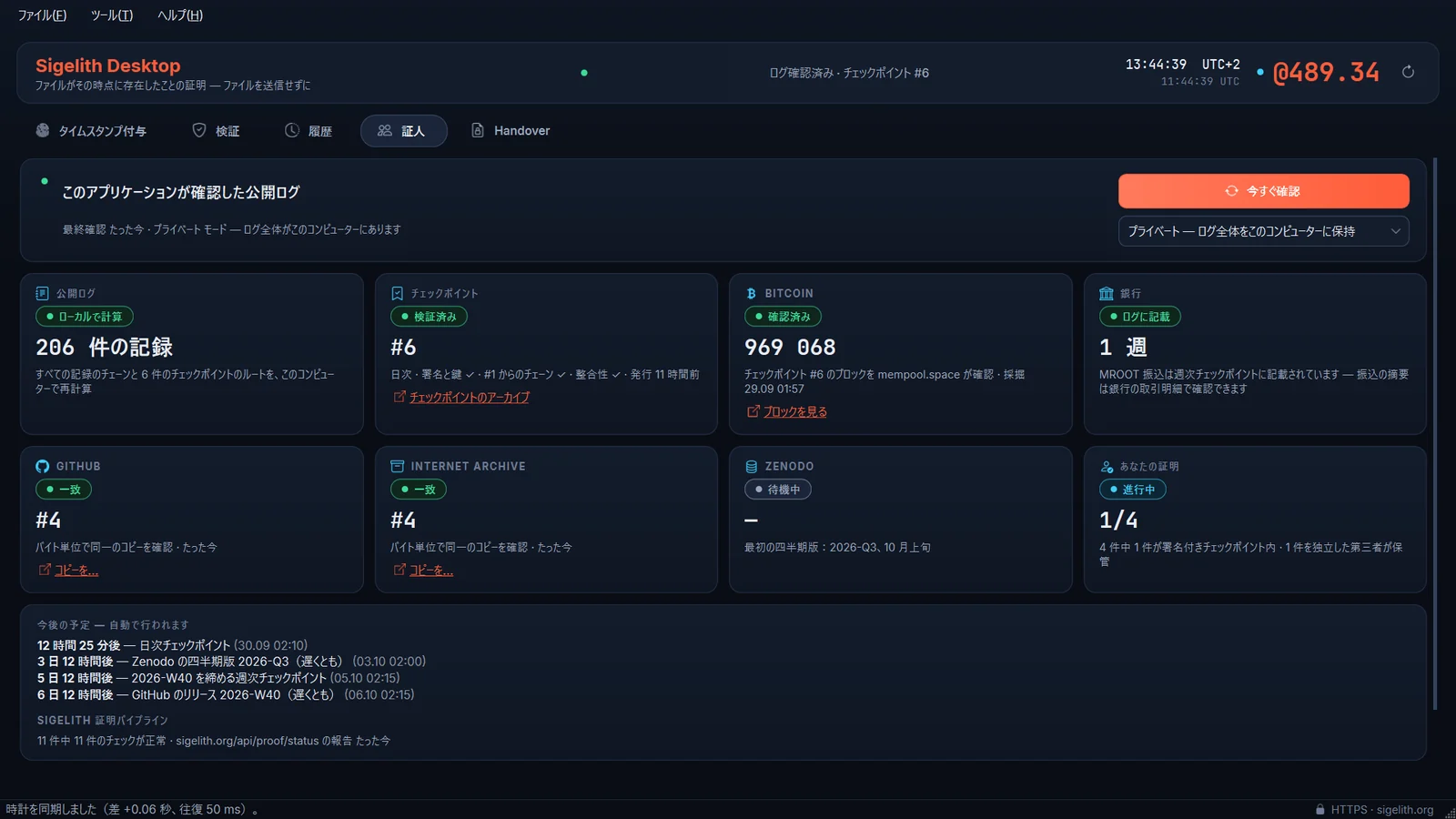
アプリは動作中、ログを自分で監査します: 署名済みチェックポイント、その間のチェーン、GitHub・Internet Archive・Zenodo のコピー、そこに記された Bitcoin ブロック。食い違いがあれば警告します。
引き渡しの証明付きでファイルを渡す
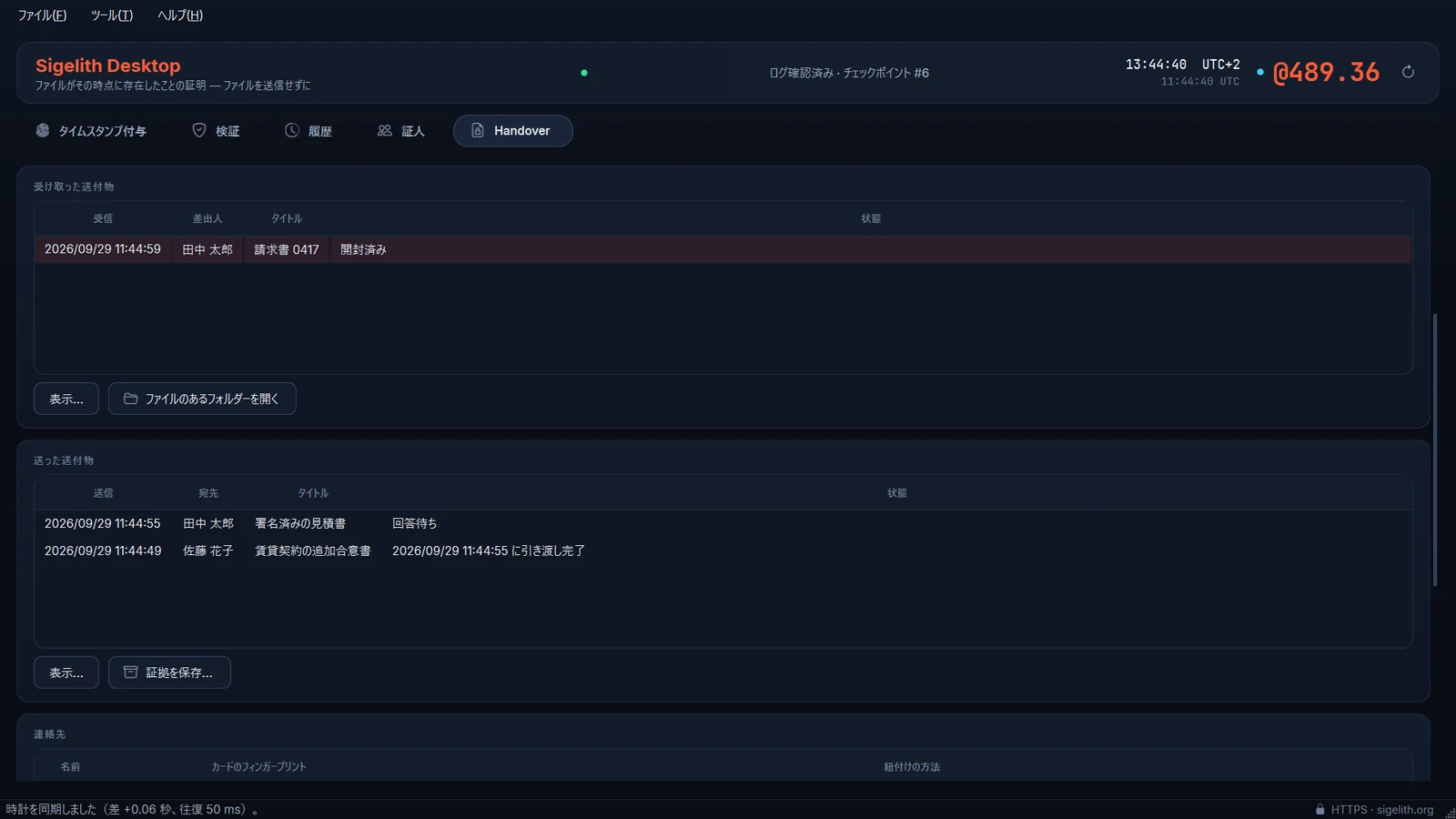
受取人は自分の鍵(Windows Hello)で受領を確認し、引き渡しの時刻は公開ログに記録されます。送付物は当事者間を移動し、Sigelith のサーバーは何も保管しません。
スクリーンショット
使い方
アプリでできることを、必要になる順に説明します。
インストール
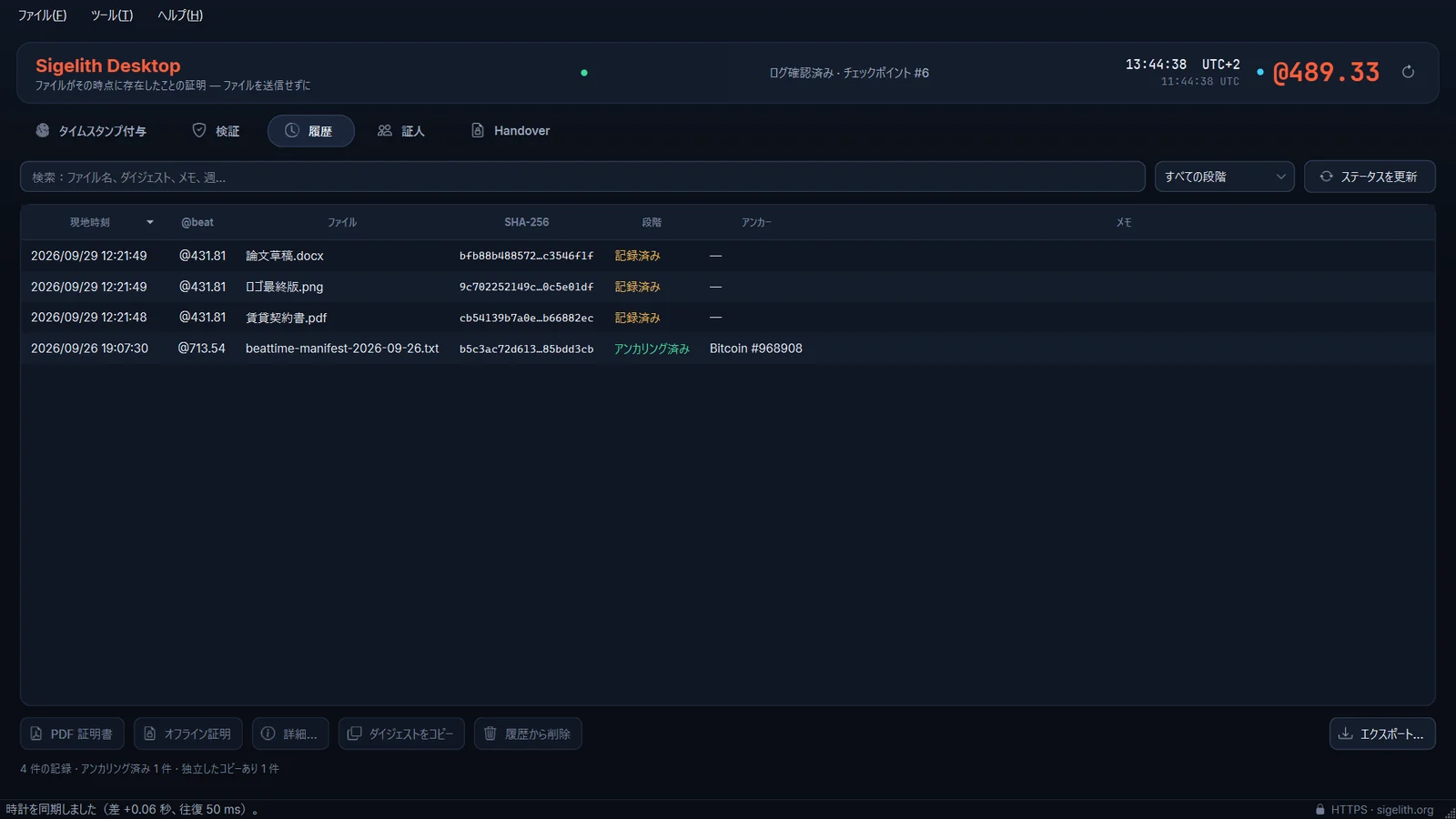
Sigelith Desktop はまもなく Microsoft Store で公開されます。Windows 10(22H2)または Windows 11(64 ビット)が必要です。履歴と設定はアプリの外にあるフォルダー %USERPROFILE%\Sigelith に保存されるため、アンインストールしても消えません。アプリは 11 言語に対応しています。
ファイルにタイムスタンプを付与する
- 1 つ以上のファイルを「タイムスタンプ付与」タブにドラッグするか、ファイル → ファイルにタイムスタンプを付与…(Ctrl+O)を使います。
- アプリは各ダイジェストをあなたのコンピューター上で計算し、公開ログにはダイジェストだけを登録します。ファイルがコンピューターの外に出ることはありません。
- PDF 証明書を保存し、.beatproof ファイルを元のファイルの隣に保管してください。証明はまったく同じバイトにしか合いません。1 バイトでも変えるとダイジェストは一致しなくなります。
新しいタイムスタンプはすぐに記録されます。週が締まるとログの署名が付き、約 1 日以内に Bitcoin へのアンカーが付きます。アプリは証明を自動で更新します(ツール → 証明のステータスを更新、F5)。
ファイルまたは証明を検証する
ファイルを「検証」タブにドロップします(Ctrl+Shift+O)。アプリはダイジェストを再計算し、包含パスと署名をローカルで確認します。.beatproof ファイル(Ctrl+B)は完全にオフラインで検証できます。プログラムに組み込まれていない鍵による署名は、決して証明として認められません。
証人
「証人」タブには、アプリが Sigelith の管理外で確認した内容とその時刻が表示されます。同じチェックポイント番号の下に署名済みの異なるファイルが 2 つあれば、ログが人によって異なる履歴を見せている暗号学的な証拠になります。その場合、アプリは両方のファイルを保存して警告します。今すぐ確認: F8。
引き渡しの証明付きでファイルを渡す
- カードを作成します: Handover タブ → 自分のカードを作成。署名鍵は Windows Hello 内で作られ、コンピューターの外に出ることはありません。カードに含まれるのは公開鍵だけです。
- 相手とカードファイルを交換し、互いを連絡先に追加します。フィンガープリントは対面または音声で、少なくとも最初の 4 グループを比べてください。アプリはその方法を記録します。
- ファイルを送る(Ctrl+Shift+H): 連絡先とファイルを選びます。送付物は受取人のカード宛てに暗号化され、メール、メッセンジャー、USB メモリ、共有フォルダーで届けられます。
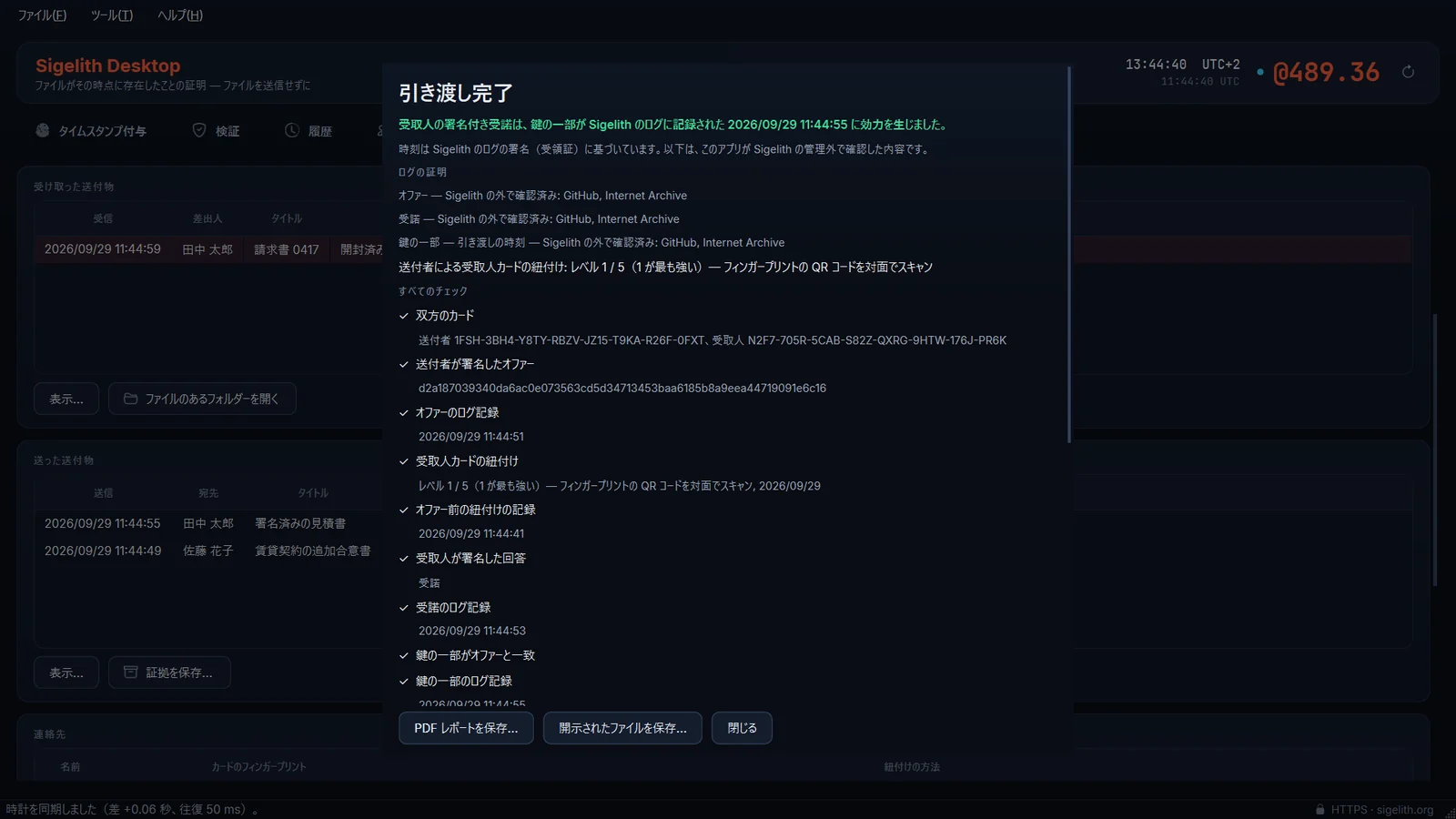
- 受取人は送付物を確認し、Windows Hello で受諾します。そのときになって初めて、あなたのアプリが足りない鍵の一部をログに公開します。その瞬間が引き渡しであり、受取人のアプリは自動でファイルを開きます。
- 証拠パッケージを保存してください。誰でも Sigelith Desktop または検証ページで確認できます。Sigelith はコピーを保管しません。
受取人が期限までに回答しなければオファーは失効します。受諾が遅すぎて完了できない場合は、何も公開されず何も引き渡されません。アプリはそれぞれの状態を表示し、不要になった鍵を削除します。
検証ツールを持たない相手(弁護士、鑑定人、裁判所)には、「証拠を確認…」で証拠を開き、PDF レポートを保存してください。すべてのチェックが平易な言葉で示され、独立して確認するための手順も含まれます。
送付物が申し出どおりに開かない場合、受取人の受諾は効力を持ちません。アプリはそれを知らせ、誰でも再計算できる欠陥の証拠を保存します。
設定
設定(Ctrl+,)では、接続(すべての通信をローカルの Tor プロキシ経由で Sigelith の onion サービスへ送る Tor モードを含む)、証人と第三者のコピー、組み込みの鍵、ファイル名、Handover の交換フォルダー、データフォルダーを扱います。
- Ctrl+O
- ファイルにタイムスタンプを付与
- Ctrl+Shift+O
- ファイルを検証
- Ctrl+B
- .beatproof 証明を読み込む
- Ctrl+Shift+H
- 引き渡しの証明付きでファイルを送る
- F5
- 証明のステータスを更新
- F8
- 今すぐ証人を確認
- Esc
- 実行中のタスクを止める
ヒント
元のファイルを保管する
証明はまったく同じバイトに結び付いています。エディターで保存し直したり、メッセンジャーで再圧縮されたりしたコピーはダイジェストが異なります。元のファイルを証明書と一緒に保管してください。
データフォルダーをバックアップする
履歴は、何にタイムスタンプを付与したかを示す唯一の記録です。%USERPROFILE%\Sigelith は OneDrive や Windows バックアップの対象外なので、ときどき自分でコピーしてください。 Time Vault Backup(まもなく Microsoft Store で公開)なら、タイムスタンプを付与した各文書の正確なバイトと一緒に、これを自動で行えます。
送付物は共有フォルダーに運ばせる
設定 → Handover で、相手と共有しているフォルダー(OneDrive、Dropbox、Syncthing)を選びます。アプリを開いている間、送付物と回答が自動で取り込まれます。
フィンガープリントは正しく比べる
メールで送ったカードは途中ですり替えられるおそれがあります。フィンガープリントの少なくとも最初の 4 グループを読み上げるか、対面でスキャンしてください。それによって引き渡しの証明が特定の人を指すようになります。
証拠はすぐに保存する
引き渡しが済んだら、すぐに証拠パッケージを保存してください。署名付きの受領証を含むログの証明が入っています。Sigelith はコピーを保管しません。
標準でプライベート
プライベートモードは公開ログ全体のコピー(もともと公開されているダイジェストだけ)を保持するため、証明を更新しても、どれがあなたのものかがサーバーに知られることはありません。
Sigelith Desktop は無料のオープンソースです(Apache-2.0)。アカウント不要、広告なし、テレメトリーなし。
Microsoft Store · まもなく公開
アプリのプライバシー