
Sigelith Backup
Datierte, optional verschlüsselte Sicherungen deiner Ordner auf einem externen Laufwerk — sieh dir jede Version an und stelle nur das wieder her, was du brauchst.
Microsoft Store · bald verfügbar
Sigelith Desktop
Windows 10 (22H2) oder Windows 11, 64 Bit. Oberfläche auf Englisch und Polnisch. Der Versionsverlauf spart auf NTFS-Laufwerken Platz; auf exFAT oder FAT32 ist jede Version eine vollständige Kopie.
Was die App kann
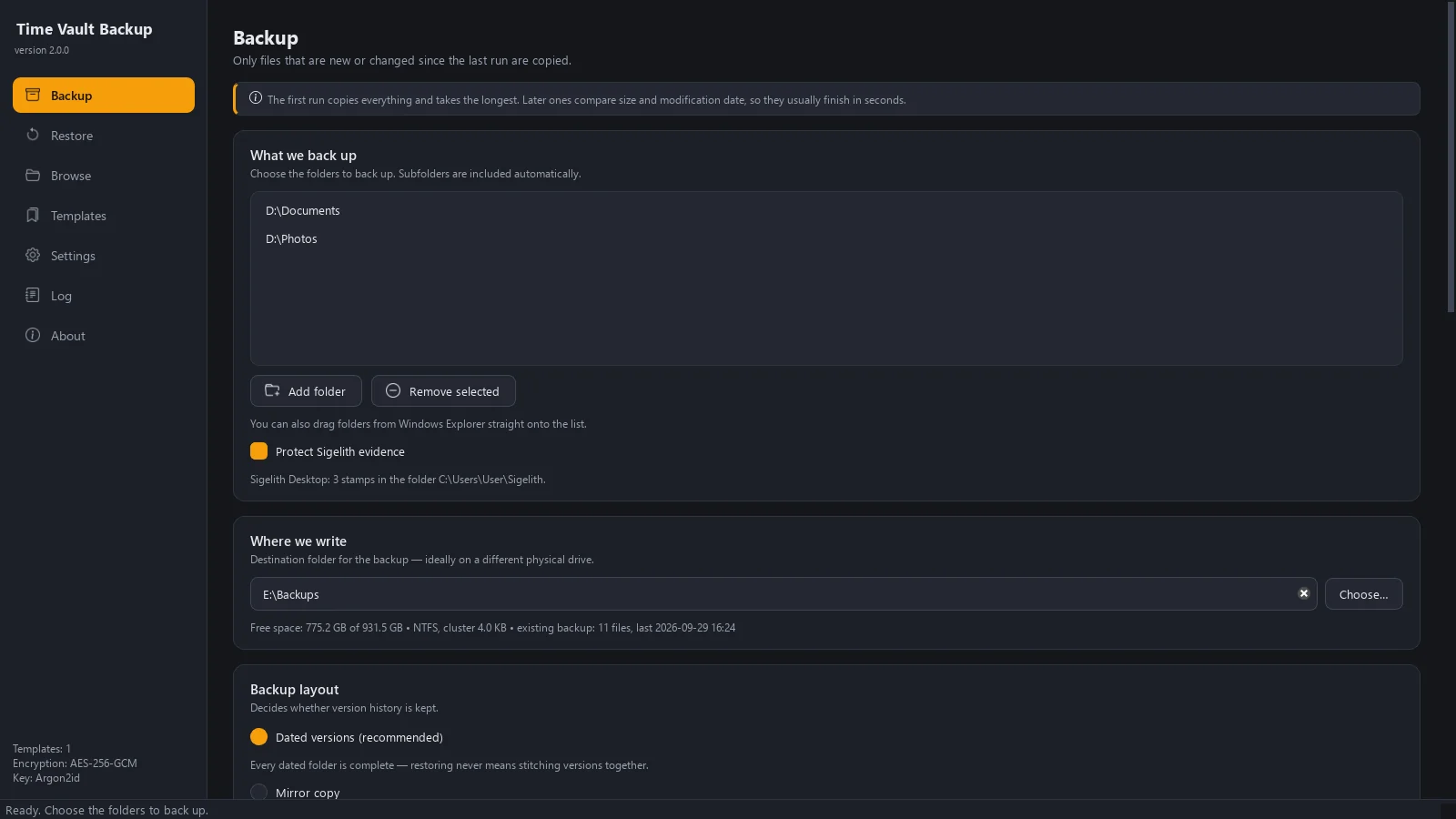
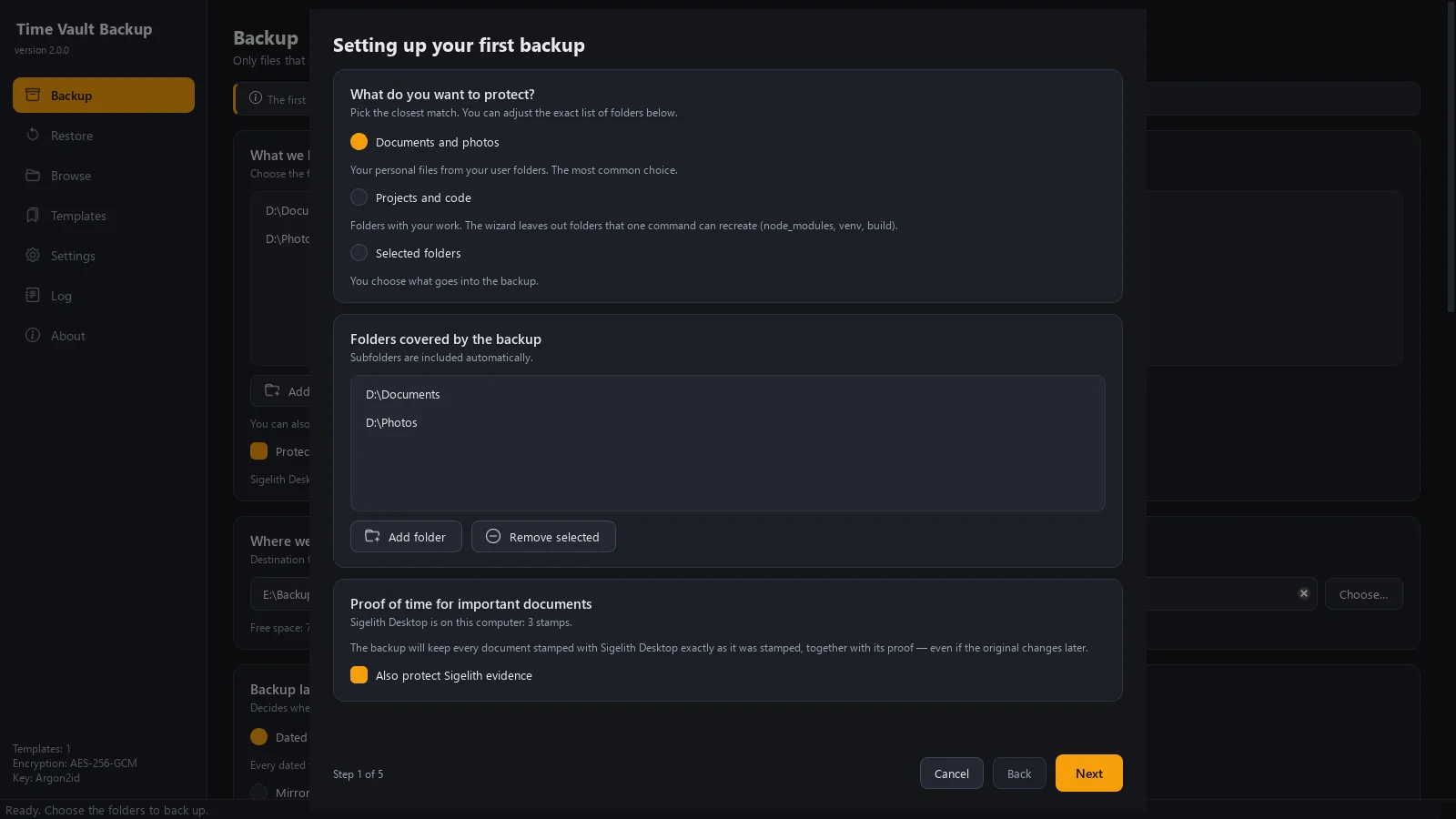
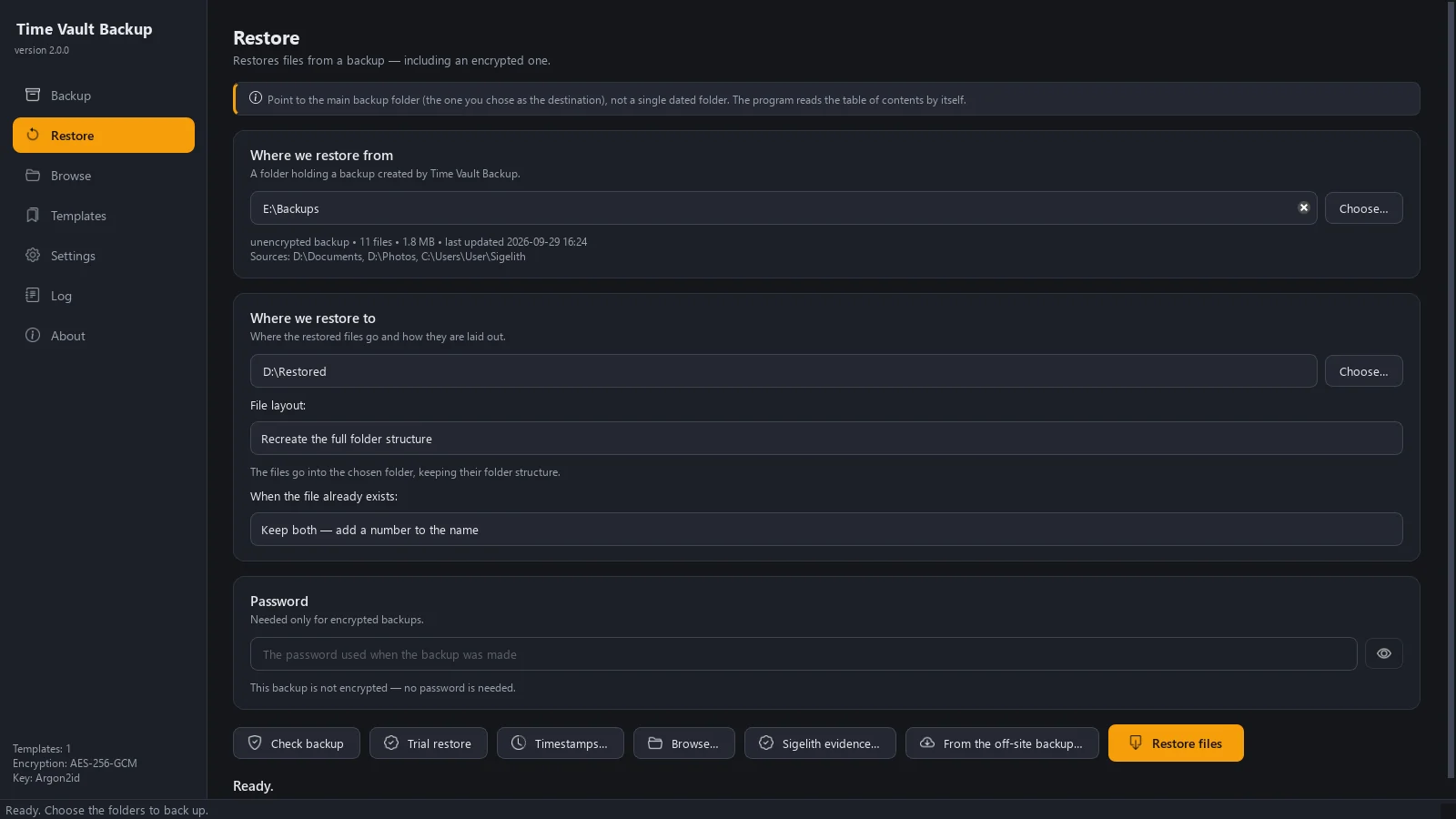
Sigelith Backup sichert die Ordner deiner Wahl — Dokumente, Fotos, Projekte — auf ein externes Laufwerk oder in einen anderen Ordner. Jeder Durchlauf erzeugt eine vollständige, datierte Version; unveränderte Dateien werden verknüpft statt kopiert, sodass der Verlauf nur so viel Platz belegt, wie sich tatsächlich geändert hat. Verschobene oder umbenannte Ordner werden nicht erneut kopiert, und bei sehr großen Dateien werden nur die geänderten Teile geschrieben. Ein Assistent richtet in fünf Schritten alles ein und zeigt, was geschehen wird, bevor etwas kopiert wird. Du kannst jede Version wie einen Ordner durchblättern, sehen, in welchen Versionen sich eine Datei geändert hat, und eine einzelne Datei oder alles wiederherstellen. Sicherungen lassen sich verschlüsseln, laufen nach Zeitplan oder beim Anschließen des Laufwerks und halten an, um dich zu fragen, wenn plötzlich viele Dateien verschlüsselt aussehen. Auf dem Laufwerk liegen eine Notiz und ein kleines Skript, mit denen du deine Dateien auch ohne das Programm zurückholen kannst. Kein Konto, keine Werbung, keine Telemetrie.
- Vollständige, datierte Versionen; unveränderte Dateien belegen auf NTFS-Laufwerken keinen zusätzlichen Platz.
- Verschobene oder umbenannte Ordner werden nicht erneut kopiert; bei großen Dateien werden nur geänderte Teile gespeichert.
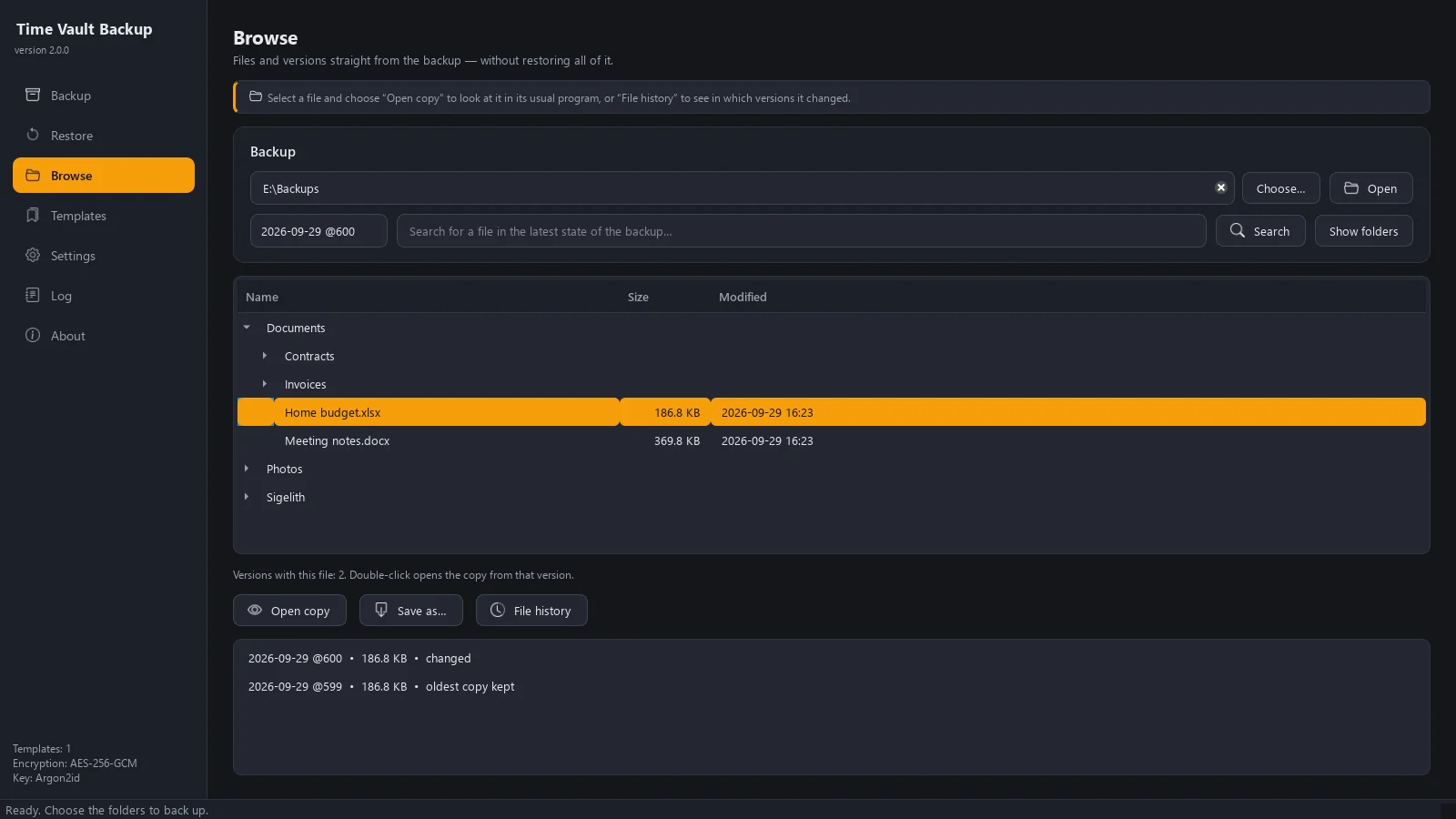
- Durchblättere jede Version wie einen Ordner und sieh, in welchen Versionen sich eine Datei geändert hat.
- Stelle alles, einen einzelnen Ordner oder einzelne Dateien am ursprünglichen Speicherort wieder her.
- Optionale AES-256-GCM-Verschlüsselung, mit einem aus deinem Passwort abgeleiteten Schlüssel (Argon2id).
- Tägliche Sicherungen zu einer festen Uhrzeit oder immer dann, wenn das Sicherungslaufwerk angeschlossen wird.
- Hält an und fragt dich zuerst, wenn plötzlich viele Dateien verschlüsselt aussehen.
Sichere deine Nachweise — Sigelith Backup
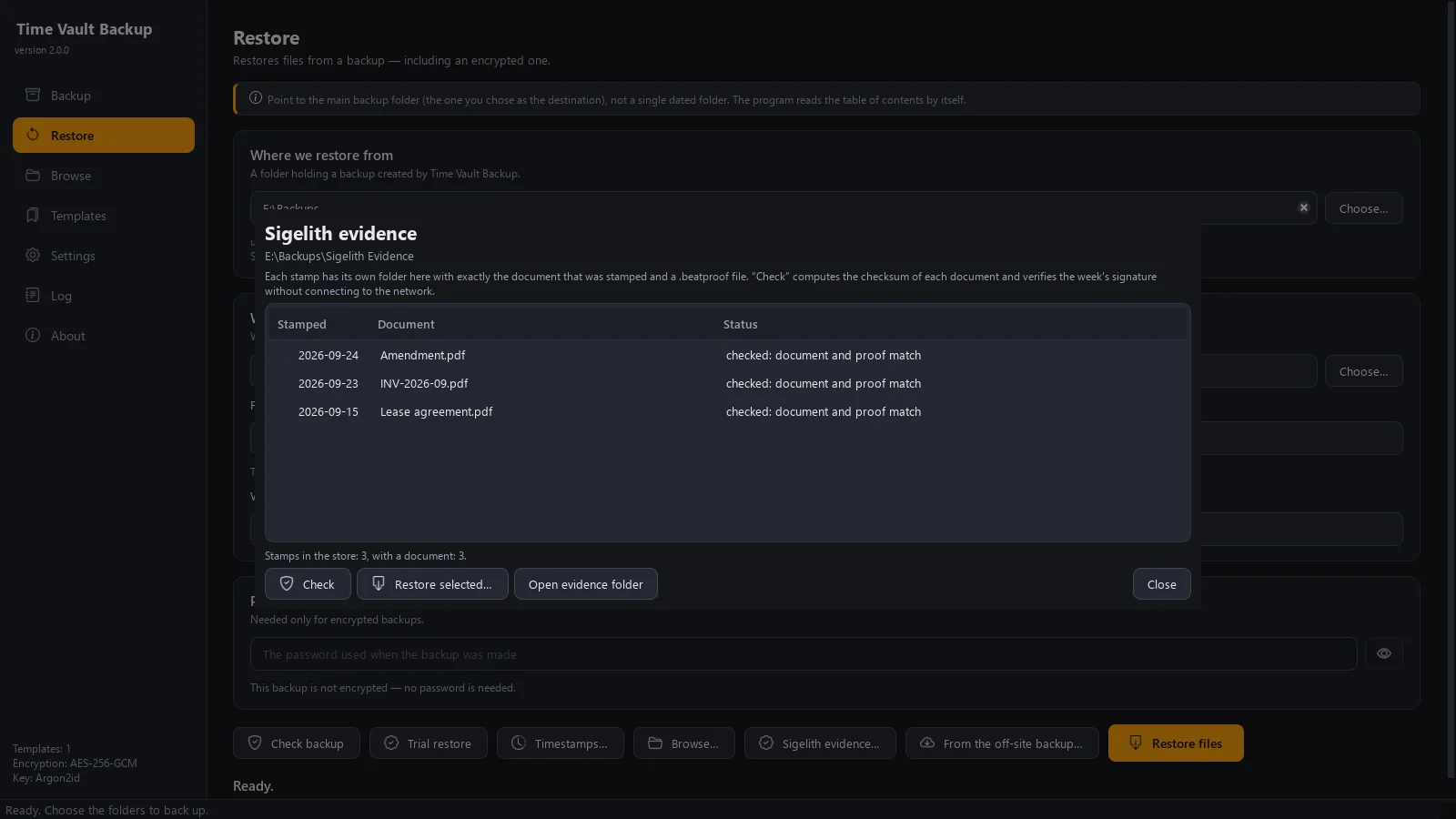
Ein Sigelith-Nachweis enthält nur den SHA-256 deines Dokuments und nützt daher nur zusammen mit genau den Bytes, die gestempelt wurden. Ist die Option „Protect Sigelith evidence“ eingeschaltet, sichert Sigelith Backup deinen Datenordner von Sigelith Desktop samt Stempelverlauf und bewahrt jedes gestempelte Dokument genau so auf, wie es gestempelt wurde — gegen seinen Hash geprüft und samt seiner .beatproof-Datei — in einem separaten Speicher „Sigelith Evidence“, den die Bereinigung alter Versionen nie anrührt. Wurde ein Dokument nach dem Stempeln bearbeitet, holt das Programm die gestempelte Fassung aus älteren Sicherungen zurück, wo das möglich ist — der Nachweis selbst bleibt immer erhalten —, und das Fenster „Sigelith evidence“ prüft Nachweise offline und stellt Dokumente wieder her.
Jede Sicherungsversion kann außerdem einen Sigelith-Zeitstempel erhalten: Gesendet wird nur ein SHA-256-Hash der Dateiliste dieser Version, und die wöchentliche Signatur wird mit einem ins Programm eingebauten Schlüssel geprüft.
Sigelith in deinen Sicherungen
Vier Funktionen, die deine Sicherungen mit Sigelith verbinden. Keine davon legt deine Dateien auf einen Server — Sigelith sieht höchstens Hashwerte.
Ein Zeitnachweis für jede Datei
Jede Datei aus einer versiegelten Sicherungsversion kann eine eigene kleine Nachweisdatei und ein PDF-Zertifikat bekommen: Diese Datei war zu diesem Zeitpunkt in der Sicherung. Der Nachweis verrät nichts über die anderen Dateien und lässt sich in Sigelith Desktop oder unter sigelith.org/verify/ prüfen.
Eine Sicherung, die sich nicht unbemerkt austauschen lässt
Die Inhaltsprüfung liest jede Datei einer Version vom Datenträger zurück und vergleicht sie mit den Hashwerten, die im öffentlichen Sigelith-Log versiegelt sind — nicht mit der Dateiliste daneben, die ebenfalls gefälscht sein könnte. „Last untouched“ zeigt die neueste Version, die noch zu ihrem Siegel passt.
Eine Datei mit Zustellnachweis übergeben
Wähle eine beliebige Version einer Datei — etwa einen Vertrag im Stand vom März — und sende sie mit Sigelith Handover in Sigelith Desktop. Die empfangende Person bestätigt den Empfang mit ihrem eigenen Schlüssel, und der Zeitpunkt der Zustellung wird im öffentlichen Log festgehalten.
Eine Zeitkapsel in deiner Sicherung
Versiegle einen Ordner bis zu einem Datum deiner Wahl. Niemand kann ihn früher öffnen, nicht einmal wir: Die Schlüssel entstehen erst in diesem Moment, im drand-Netzwerk und auf dem Sigelith-Schlüsselserver. Die Kapsel bleibt in deiner Sicherung, nicht auf einem Server, und sigelith.org/capsule/ öffnet sie nach dem Datum.
Screenshots
Systemvoraussetzungen
Windows 10 (22H2) oder Windows 11, 64 Bit. Oberfläche auf Englisch und Polnisch. Der Versionsverlauf spart auf NTFS-Laufwerken Platz; auf exFAT oder FAT32 ist jede Version eine vollständige Kopie.
Datenschutz
Nichts wird über das Internet gesendet, solange du nicht eine von zwei optionalen Funktionen einschaltest: eine Kopie außer Haus, die auf deinem Computer verschlüsselt und direkt an deinen eigenen S3-kompatiblen Speicher gesendet wird, oder Sigelith-Zeitstempel, die nur einen SHA-256-Hash der Dateiliste einer Sicherung an sigelith.org senden. „Protect Sigelith evidence“ arbeitet vollständig auf deinem Computer.
Microsoft Store · bald verfügbar