
Time Vault Backup
フォルダーの日付付きバックアップを外付けドライブに(暗号化も可能)——どのバージョンも閲覧でき、必要なものだけを復元できます。
Microsoft Store · まもなく公開
Sigelith Desktop
Windows 10(22H2)または Windows 11、64 ビット。インターフェースは英語とポーランド語です。NTFS ドライブではバージョン履歴の容量が節約されます。exFAT や FAT32 では、各バージョンが完全なコピーになります。
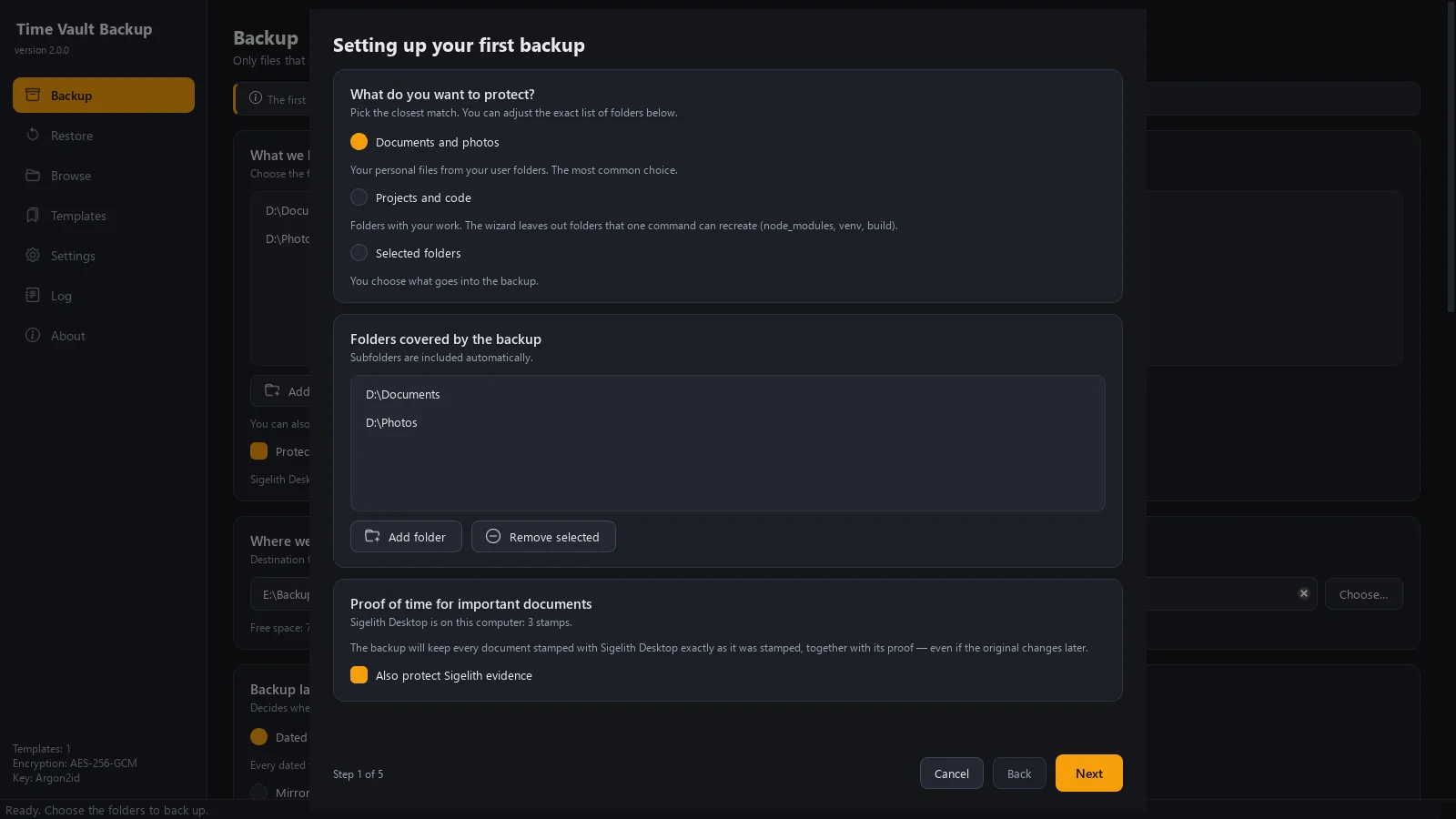
できること
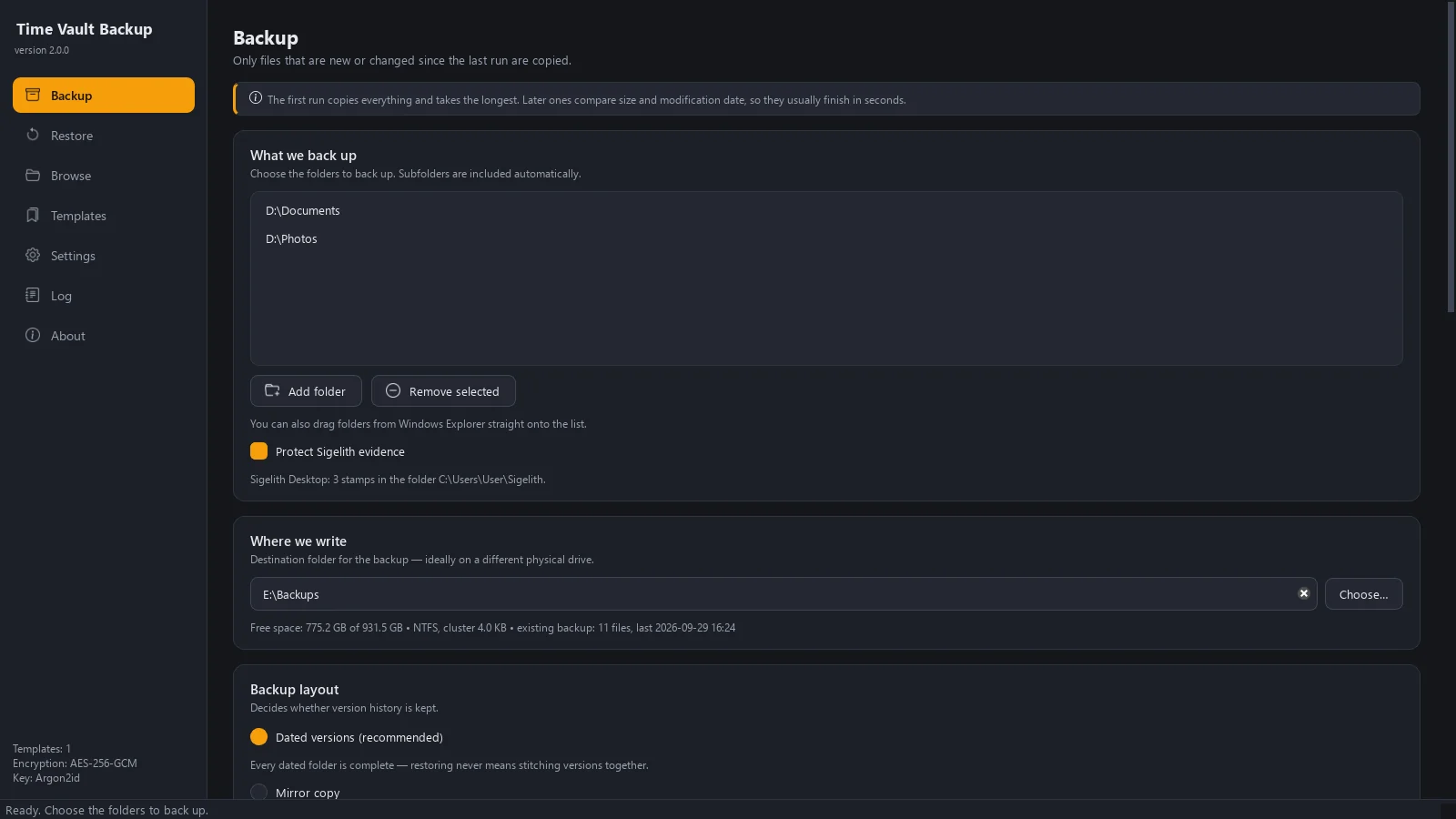
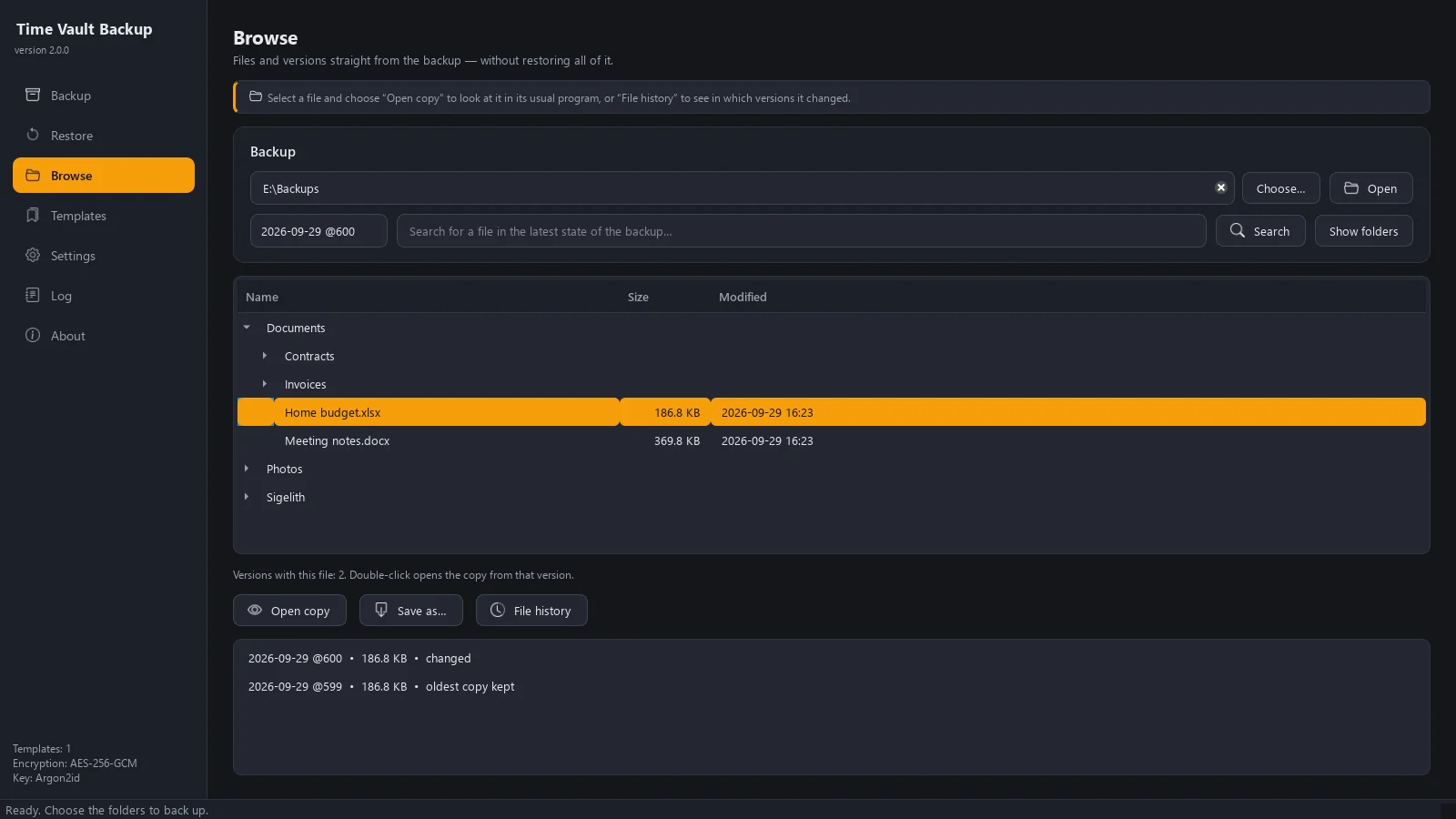
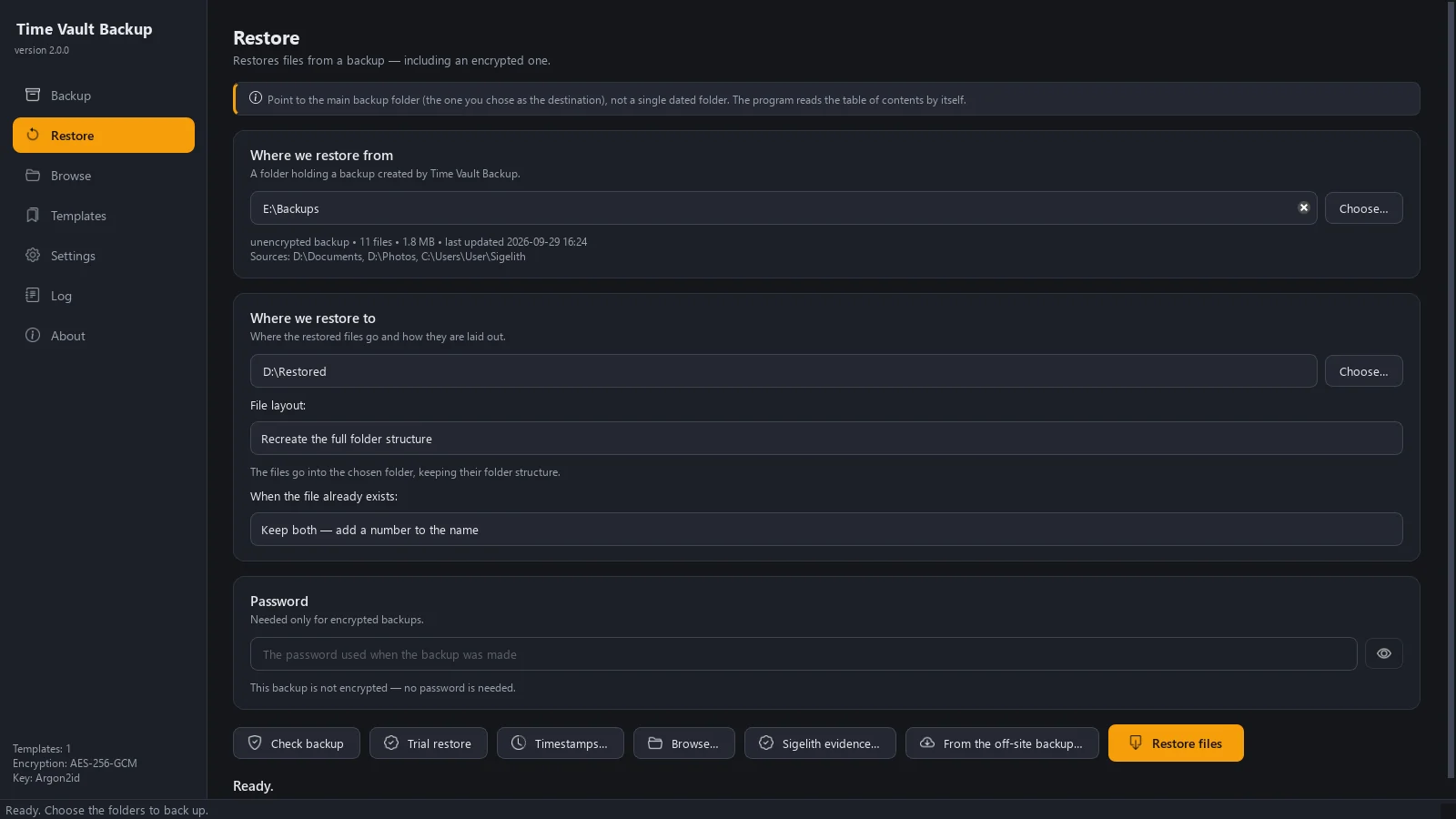
Time Vault Backup は、選んだフォルダー(文書、写真、プロジェクトなど)を外付けドライブや別のフォルダーにバックアップします。実行のたびに、日付付きの完全なバージョンが作られます。変更のないファイルはコピーではなくリンクされるため、履歴が使う容量は実際に変わった分だけです。移動や名前の変更をしたフォルダーは再度コピーされず、非常に大きなファイルは変更された部分だけが書き込まれます。5ステップのウィザードですべてを設定でき、コピーを始める前に、どうなるかが表示されます。どのバージョンもフォルダーのように閲覧でき、ファイルがどのバージョンで変わったかを確認でき、ファイル1つだけでもすべてでも復元できます。バックアップは暗号化でき、スケジュールに従って、またはドライブを接続したときに実行できます。多くのファイルが急に暗号化されたように見えるときは、一時停止して確認を求めます。ドライブには、プログラムなしでファイルを復旧するための説明書きと小さなスクリプトが置かれます。アカウント不要、広告なし、テレメトリーなし。
- 日付付きの完全なバージョン。NTFS ドライブでは、変更のないファイルが追加の容量を使いません。
- 移動や名前の変更をしたフォルダーは再度コピーされず、大きなファイルは変更部分だけが保存されます。
- どのバージョンもフォルダーのように閲覧でき、ファイルがどのバージョンで変わったかを確認できます。
- すべて、フォルダー1つ、または個々のファイルを、元の場所に復元できます。
- オプションの AES-256-GCM 暗号化。鍵はパスワードから導出されます(Argon2id)。
- 毎日決まった時刻に、またはバックアップ用ドライブを接続するたびにバックアップ。
- 多くのファイルが急に暗号化されたように見えるときは、一時停止してまず確認を求めます。
証明をバックアップ——Time Vault Backup
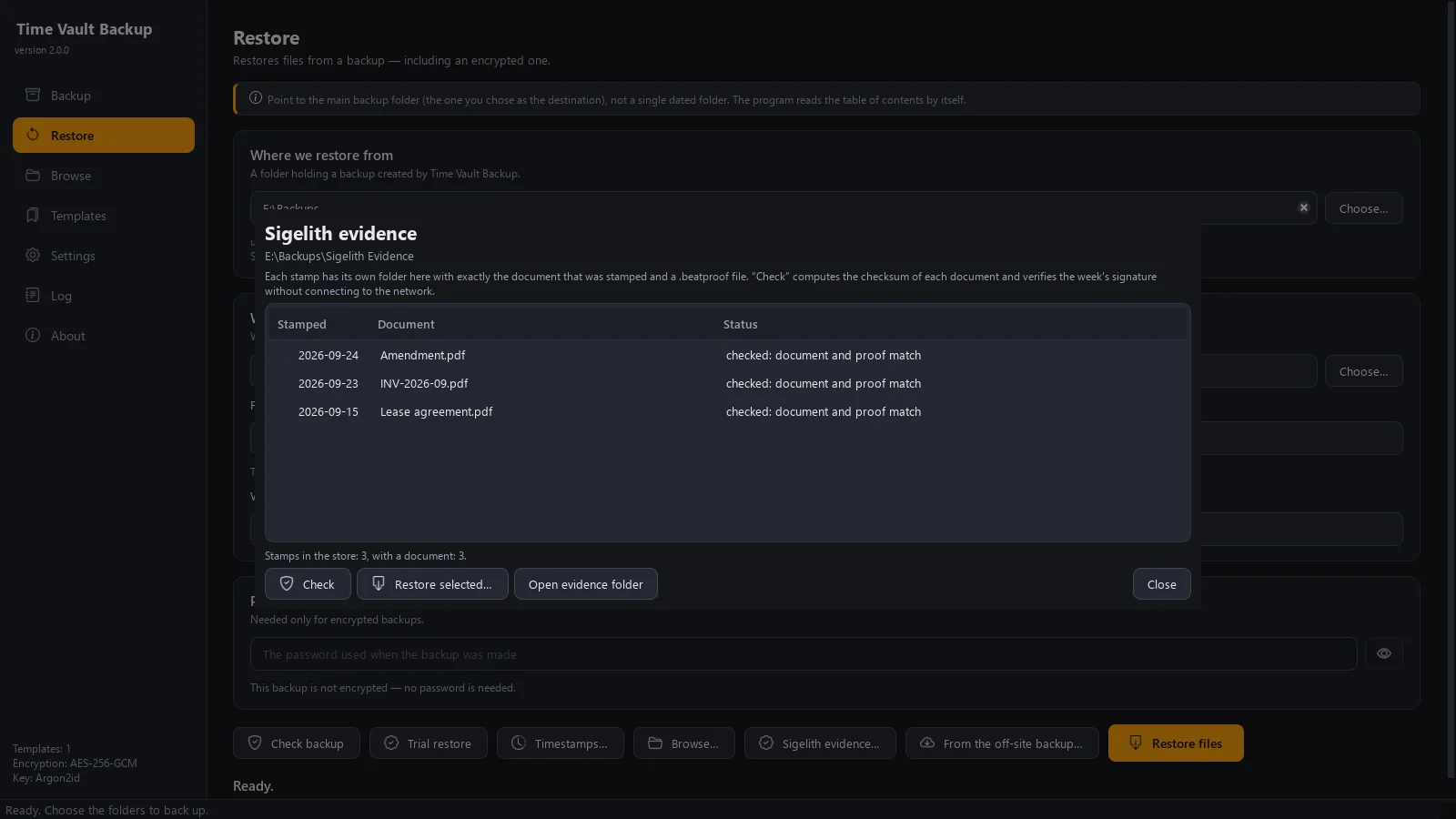
Sigelith の証明が保持するのは文書の SHA-256 だけなので、タイムスタンプを付与したときとまったく同じバイト列がそろって初めて役に立ちます。「Protect Sigelith evidence」をオンにすると、Time Vault Backup はタイムスタンプ履歴を含む Sigelith Desktop のデータフォルダーをバックアップし、タイムスタンプを付与した各文書を付与時のままの状態で、ハッシュと照合したうえで .beatproof ファイルと一緒に、保持ルールによる整理の対象にならない別の保管場所「Sigelith Evidence」に保存します。タイムスタンプの付与後に文書が編集されていた場合は、可能な限り古いバックアップからタイムスタンプ付与時のバージョンを復元します(証明そのものは常に保管されます)。また「Sigelith evidence」ウィンドウでは、証明をオフラインで確認し、文書を復元できます。
各バックアップバージョンには Sigelith のタイムスタンプを付けることもできます:送信されるのはそのバージョンのファイル一覧の SHA-256 ハッシュだけで、週次の署名はプログラムに組み込まれた鍵で確認されます。
スクリーンショット
動作環境
Windows 10(22H2)または Windows 11、64 ビット。インターフェースは英語とポーランド語です。NTFS ドライブではバージョン履歴の容量が節約されます。exFAT や FAT32 では、各バージョンが完全なコピーになります。
プライバシー
2つのオプション機能のどちらかをオンにしない限り、インターネット経由で送信されるものはありません。1つは、コンピューター上で暗号化され、ご自身の S3 互換ストレージへ直接送られるオフサイトコピー。もう1つは、バックアップのファイル一覧の SHA-256 ハッシュだけを sigelith.org に送る Sigelith のタイムスタンプです。「Protect Sigelith evidence」は完全にコンピューター上で動作します。
Microsoft Store · まもなく公開