将文件夹封存到选定日期
用途
时间胶囊会把所选文件夹封存到指定的时刻,例如留给家人、“2036 年开启”的文档。胶囊保存在你的备份中,而不是服务器上。过了该时刻,可以在 sigelith.org/capsule/ 页面打开它。
工作原理及其不能保证的事项
三部分中的任意两部分即可打开胶囊:
- 公开的 drand 网络在所选时刻的轮次。它的密钥要到该时刻才会产生;
- Sigelith 密钥服务器的份额,只在该时刻之后才释放。这是运营方的规则,而不是密码学上的限制;
- 恢复码,保存在胶囊旁边。
因此,持有你备份的人也持有恢复码。要想提前打开,只需 Sigelith 运营方违反自己的规则。过了所选时刻,任何拥有胶囊文件的人都能打开它。这时任意两部分就足够了,因此即使某一个运营方消失,胶囊也不会永远无法打开。
开始之前
- 胶囊创建在所选备份文件夹中的“Sigelith Capsules”文件夹里。它必须保存到开启日期:请把它放在能保存那么久的驱动器上,或者另外再复制一份到别处。
- 封存过程不联网。
操作步骤
- 在左侧菜单中点击“恢复”,并在“从哪里恢复”区域中指定胶囊要存放的备份文件夹。
- 在页面底部点击“时间胶囊…”,然后点击“新建胶囊…”。
- 指定要封存的文件夹。
- 在“新建时间胶囊”窗口中输入名称,并在“最早打开时间”字段中设置日期和时间:默认为 10 年后,最早为 1 小时后。点击“确定”。
- 封存需要几秒钟。随后程序会显示恢复码:它也在剪贴板中,以及胶囊旁边的文件里。请把它保存在安全的地方。
应看到的结果
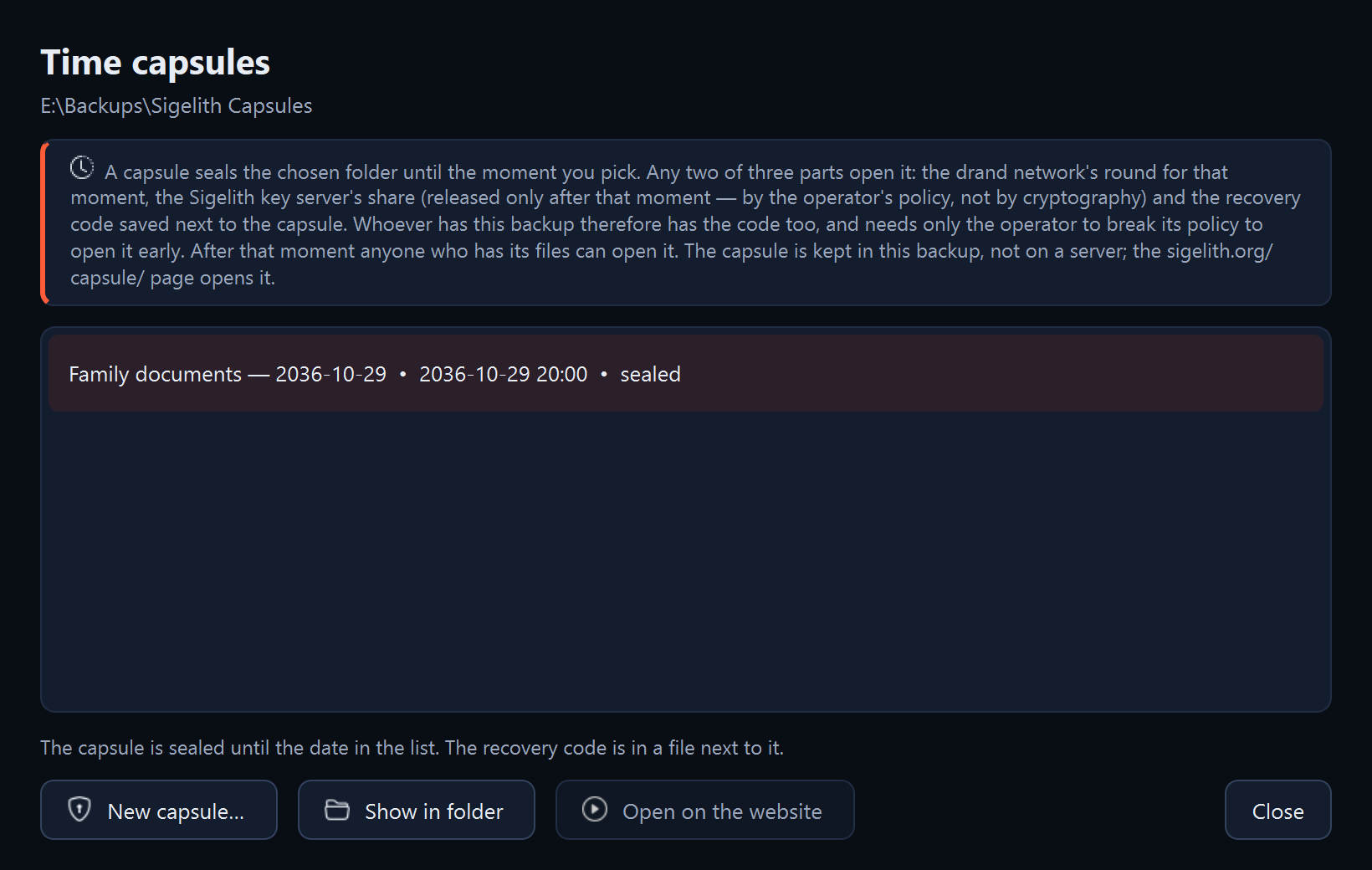
- 列表中的胶囊:名称、开启日期和“已封存”状态。
- 在备份文件夹的“Sigelith Capsules”中,有一个胶囊文件夹,其中包含胶囊的文件和“KOD ODZYSKIWANIA - RECOVERY CODE.txt”文件。“在文件夹中显示”会在文件资源管理器中打开它。
打开胶囊
过了开启日期后,状态会变为“可以打开”。选择胶囊并点击“在网站上打开”。sigelith.org/capsule/ 页面会要求提供胶囊文件。
出现问题时
- “在网站上打开”无法点击: 开启日期尚未到。
- “封存失败:…”: 消息会说明原因,例如无法读取的文件夹。
- 过了开启日期后 Sigelith 密钥服务器无法使用: drand 轮次加上恢复码就足够了。