G. Sigelith: доказательства времени
Метки времени Sigelith для версий копии
Зачем
Метка времени Sigelith подтверждает, что версия копии именно в таком виде уже существовала в момент отметки. Это полезно, когда нужно доказать, что документ, проект или фотография существовали в определённый день. Метка также защищает от незаметной подмены файлов в копии (см. «Проверка, не подменены ли файлы в копии»).
Перед началом
- Для метки времени нужен интернет. На sigelith.org попадает только хеш SHA-256 печати версии: 64 символа, по которым невозможно восстановить ни имена, ни содержимое файлов. Хеш попадает в публичный журнал Sigelith.
- Без интернета копия всё равно создаётся, а метка времени ждёт отправки.
Пошагово
- На странице «Резервная копия», в разделе «Защита данных», отметьте «Ставить на версию метку времени Sigelith».
- Запустите копирование. Сохраните шаблон, чтобы метку времени получали и плановые копии (см. «Сохранение настроек в виде шаблона»).
Что должно появиться
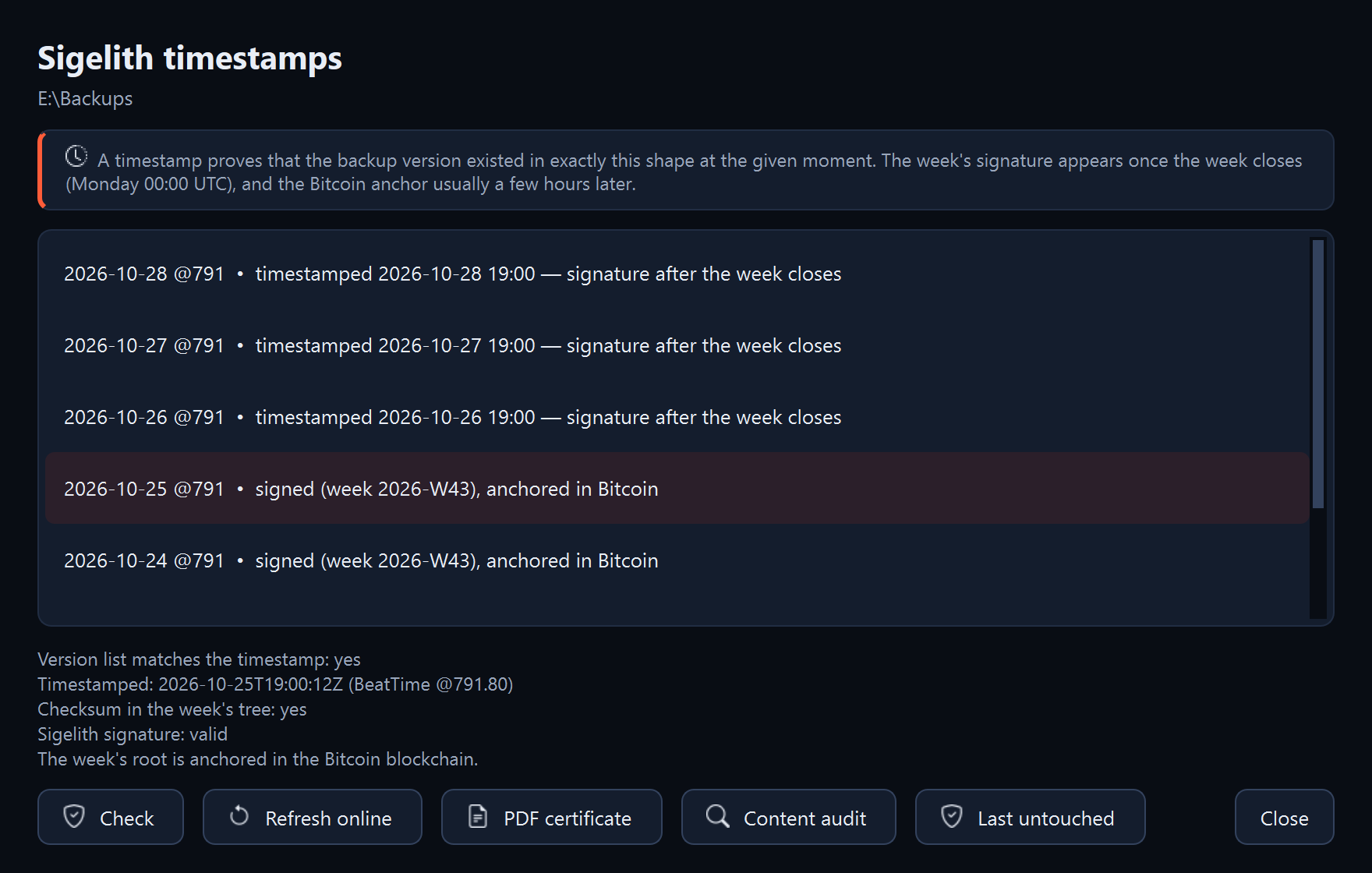
Каждая новая версия получает печать. На странице «Восстановление» укажите папку копии и нажмите «Метки времени…». Окно показывает версии с печатью и их состояние:
- «ожидает подключения к Sigelith»: метка времени ещё не отправлена;
- «метка поставлена …»: Sigelith принял метку времени. Подпись недели появится после закрытия недели, в понедельник в 00:00 UTC;
- «подписана (неделя …)»: у печати есть подпись недели Sigelith;
- «подписана (неделя …), привязана к Bitcoin»: корень недели записан в блокчейн Bitcoin, обычно через несколько часов после подписи.
После выбора версии программа проверяет её печать без подключения к сети и показывает, среди прочего, момент отметки (UTC и BeatTime) и результат проверки подписи Sigelith.
Что дальше
- «Обновить из сети» отправляет ожидающие метки времени и загружает подписи недель и состояние привязки к Bitcoin. При следующих копиях с меткой времени программа делает это сама.
- «PDF-сертификат» открывает сертификат метки времени на сайте Sigelith.
- Доказательство для одного файла: см. «Создание доказательства времени для одного файла».
- Версии с печатью программа не дополняет без метки времени (см. «Дополнение прерванной копии»). Правила хранения удаляют их, как и любые другие версии (см. «Выбор количества хранимых версий»). Версию, которая нужна на годы, запишите на диск (см. «Запись версии копии на диск»).
Если что-то не работает
- В сводке копии: «Метка времени ожидает подключения к Sigelith»: не было интернета или сервис не ответил. Метка времени будет отправлена при следующей копии с меткой времени или после нажатия «Обновить из сети» (см. «Печать или метка времени ожидает»).
- «Не удалось сохранить метку времени: …»: сообщение называет причину. Подробности в журнале (см. «Где искать подробности: журнал программы»).
- «В этой папке копии ещё нет меток времени.»: ни у одной версии в этой папке копии нет печати. Отметьте «Ставить на версию метку времени Sigelith» и сделайте копию.