Sigelith-Zeitstempel für Sicherungsversionen
Wozu
Ein Sigelith-Zeitstempel bestätigt, dass eine Sicherungsversion in genau dieser Form bereits zum Zeitpunkt des Stempelns existierte. Das hilft, wenn du nachweisen musst, dass ein Dokument, ein Projekt oder ein Foto an einem bestimmten Tag existierte. Er schützt auch vor einem unbemerkten Austausch von Dateien in der Sicherung (siehe „Prüfen, ob niemand Dateien in der Sicherung manipuliert hat“).
Bevor du beginnst
- Zeitstempel brauchen eine Internetverbindung. An sigelith.org geht ausschließlich der SHA-256-Hash des Siegels der Version: 64 Zeichen, aus denen sich weder Namen noch Inhalte von Dateien rekonstruieren lassen. Der Hash kommt in das öffentliche Log von Sigelith.
- Ohne Internet entsteht die Sicherung trotzdem, und der Zeitstempel wartet auf das Senden.
Schritt für Schritt
- Aktiviere auf der Seite „Sicherung“ im Bereich „Datensicherheit“ die Option „Version mit Sigelith-Zeitstempel versehen“.
- Starte die Sicherung. Speichere die Vorlage, damit auch geplante Sicherungen Zeitstempel bekommen (siehe „Speichern der Einstellungen als Vorlage“).
Was erscheinen sollte
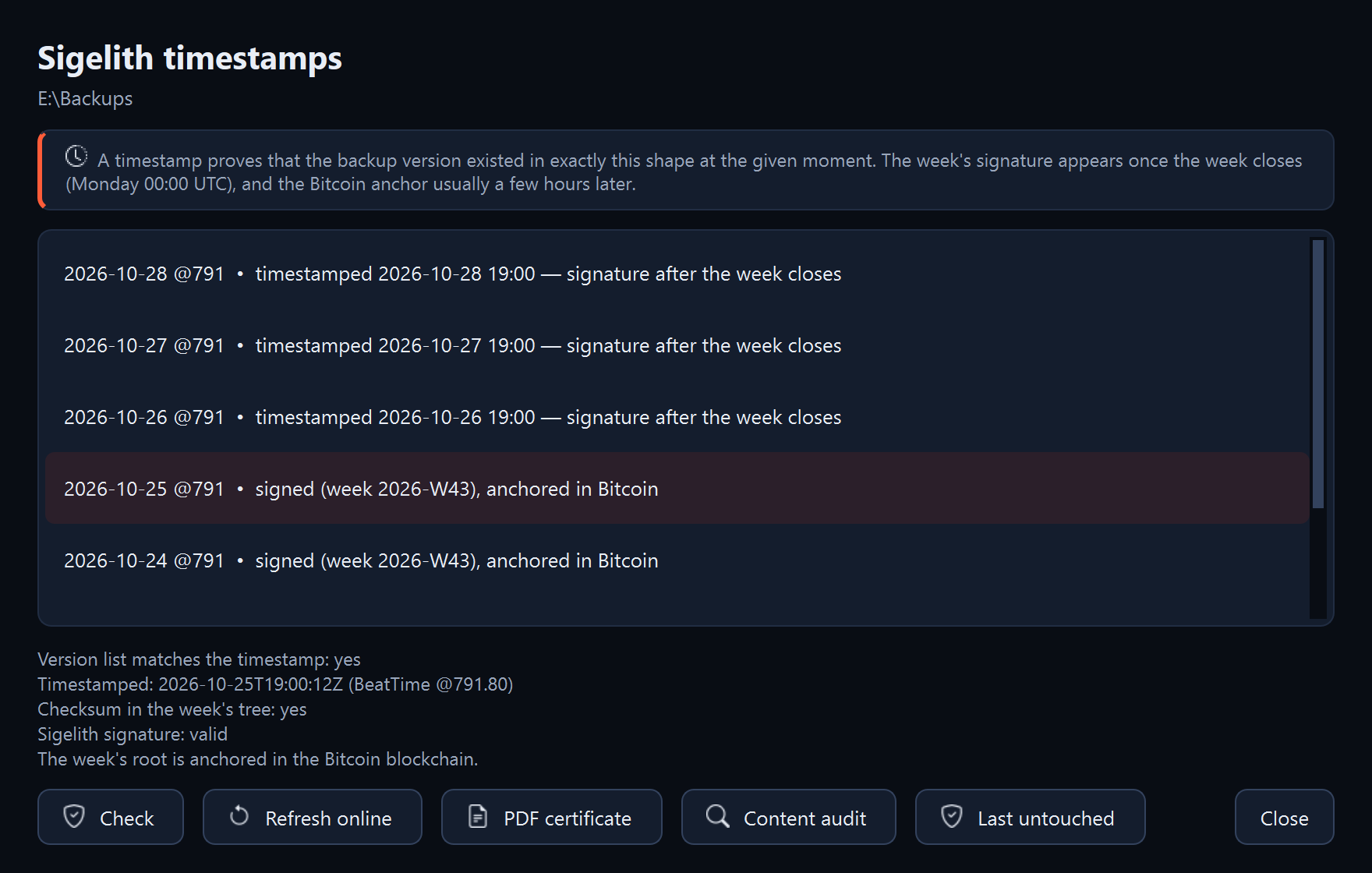
Jede neue Version hat ein Siegel. Wähle auf der Seite „Wiederherstellung“ den Sicherungsordner und klicke auf „Zeitstempel…“. Das Fenster zeigt die Versionen mit Siegel und ihren Zustand:
- „wartet auf eine Verbindung zu Sigelith“: Der Zeitstempel wurde noch nicht gesendet;
- „gestempelt …“: Sigelith hat den Zeitstempel angenommen. Die Wochensignatur kommt nach dem Abschluss der Woche, am Montag um 00:00 UTC;
- „signiert (Woche …)“: Das Siegel hat die Wochensignatur von Sigelith;
- „signiert (Woche …), in Bitcoin verankert“: Die Wurzel der Woche ist in der Bitcoin-Blockchain gespeichert, meist einige Stunden nach der Signatur.
Nach der Auswahl einer Version prüft das Programm ihr Siegel ohne Netzwerkverbindung und zeigt unter anderem den Zeitpunkt des Stempelns (UTC und BeatTime) und das Ergebnis der Prüfung der Sigelith-Signatur.
Wie es weitergeht
- „Online aktualisieren“ sendet wartende Zeitstempel und lädt die Wochensignaturen und den Stand des Bitcoin-Ankers. Bei weiteren Sicherungen mit Zeitstempel macht das Programm das selbst.
- „PDF-Zertifikat“ öffnet das Zertifikat des Zeitstempels auf der Website von Sigelith.
- Nachweis für eine einzelne Datei: siehe „Erstellen eines Zeitnachweises für eine einzelne Datei“.
- Versionen mit Siegel ergänzt das Programm nicht ohne Zeitstempel (siehe „Vervollständigen einer unterbrochenen Sicherung“). Die Aufbewahrungsregeln löschen sie wie jede andere Version (siehe „Festlegen, wie viele Versionen bleiben“). Eine Version, die du über Jahre brauchst, brenne auf eine Disc (siehe „Brennen einer Sicherungsversion auf eine Disc“).
Wenn etwas nicht funktioniert
- In der Zusammenfassung der Sicherung: „Der Zeitstempel wartet auf eine Verbindung zu Sigelith“: Es gab kein Internet, oder der Dienst hat nicht geantwortet. Der Zeitstempel wird bei der nächsten Sicherung mit Zeitstempel gesendet oder nach einem Klick auf „Online aktualisieren“ (siehe „Ein Siegel oder Zeitstempel wartet“).
- „Der Zeitstempel konnte nicht gespeichert werden: …“: Die Meldung nennt den Grund. Einzelheiten stehen im Protokoll (siehe „Wo Details zu finden sind: das Programmprotokoll“).
- „In diesem Sicherungsordner gibt es noch keine Zeitstempel.“: Keine Version in diesem Sicherungsordner hat ein Siegel. Aktiviere „Version mit Sigelith-Zeitstempel versehen“ und erstelle eine Sicherung.