Prüfen, ob niemand Dateien in der Sicherung manipuliert hat
Wozu
Das Inhaltsverzeichnis der Sicherung liegt neben den Dateien. Werden Dateien ausgetauscht, z. B. durch Schadsoftware, einen Einbrecher oder ein defektes Laufwerk, kann auch das Inhaltsverzeichnis ausgetauscht sein, und dann bemerkt die normale Prüfung das nicht. Die Inhaltsprüfung vergleicht die Dateien mit dem Siegel der Version im öffentlichen Log von Sigelith, das sich nicht unbemerkt ändern lässt.
Bevor du beginnst
- Die Inhaltsprüfung funktioniert für Versionen mit Sigelith-Zeitstempel (siehe „Sigelith-Zeitstempel für Sicherungsversionen“).
- Sie bestätigt nur Versionen mit Wochensignatur. Die Woche schließt am Montag um 00:00 UTC; Versionen aus der laufenden Woche bekommen die Signatur erst danach.
- Verschlüsselte Sicherung: Halte das Passwort der Sicherung bereit. Die Inhaltsprüfung selbst stellt keine Netzwerkverbindung her.
Schritt für Schritt
- Klicke im Menü links auf „Wiederherstellung“ und wähle im Bereich „Woher wiederhergestellt wird“ den Hauptordner der Sicherung.
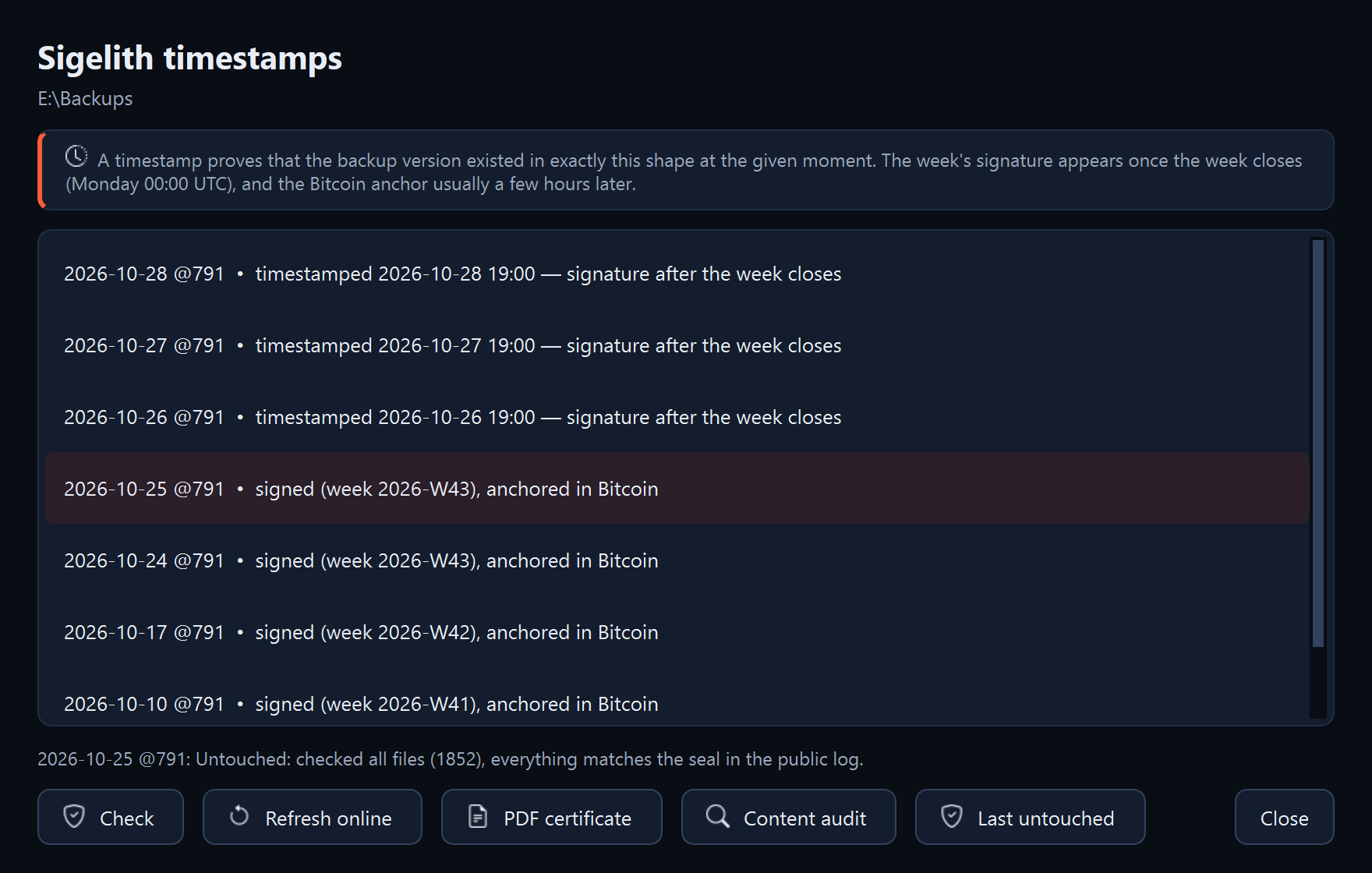
- Klicke auf „Zeitstempel…“. Das Fenster zeigt die Versionen mit Siegel und ihren Zustand, z. B. „signiert (Woche …)“.
- Wähle eine Version aus und klicke auf „Inhaltsprüfung“. Das Programm liest jede Datei dieser Version vom Laufwerk, entschlüsselt sie oder setzt sie aus Fragmenten zusammen und vergleicht ihre Prüfsumme mit der im Siegel. Bei einer verschlüsselten Sicherung fragt es nach dem Passwort.
- Um die neueste Version zu finden, aus der du sicher wiederherstellen kannst, klicke auf „Letzte unversehrte Version“. Das Programm prüft die Versionen von der neuesten an, bis es auf eine stößt, die zum Siegel passt.
Was erscheinen sollte
- „Unversehrt: alle Dateien (…) geprüft, alles stimmt mit dem Siegel im öffentlichen Log überein.“
- Nach „Letzte unversehrte Version“: das Ergebnis jeder geprüften Version und der Name der letzten unversehrten.
Nach jeder Sicherung mit Zeitstempel prüft das Programm selbst eine Stichprobe von 24 Dateien einer älteren, signierten Version. Nach einer manuell gestarteten Sicherung steht das Ergebnis im Zusammenfassungsfenster: „Siegelprüfung: Die Stichprobe der Version … stimmt mit dem öffentlichen Log überein.“ oder eine Warnung, die mit „WARNUNG“ beginnt. Nach einer geplanten Sicherung kommt die Warnung als Windows-Benachrichtigung und wird im Programmprotokoll vermerkt.
Wie es weitergeht
- Wurde eine Version manipuliert, stelle aus der letzten unversehrten wieder her. Die Version eines bestimmten Tages speicherst du auf der Seite „Durchsuchen“ (siehe „Wiederherstellung der ganzen Sicherung oder eines einzelnen Ordners“).
- Prüfe den Computer mit einem Virenschutzprogramm und das Sicherungslaufwerk mit der Prüfung der Sicherung (siehe „Prüfen, ob die Sicherung unversehrt ist“).
Wenn etwas nicht funktioniert
- „MANIPULIERT oder beschädigt“: Das Ergebnis nennt geänderte, fehlende oder unlesbare Dateien. Siehe „Die Prüfung meldet geänderte oder beschädigte Dateien“.
- „Das Siegel der Version ist nicht stimmig: Die Woche ist noch nicht abgeschlossen“: Die Version hat noch keine Wochensignatur. Klicke nach Montag 00:00 UTC auf „Online aktualisieren“ (siehe „Ein Siegel oder Zeitstempel wartet“).
- „Das Siegel der Version ist nicht stimmig: Der Zeitstempel wartet auf eine Verbindung zu Sigelith.“: Der Zeitstempel wurde noch nicht gesendet. Klicke auf „Online aktualisieren“ (dafür ist eine Internetverbindung nötig). Das Programm sendet ihn auch selbst bei der nächsten Sicherung mit Zeitstempel (siehe „Ein Siegel oder Zeitstempel wartet“).
- „Das Siegel der Version ist nicht stimmig“ mit einem anderen Grund, z. B. „Die Dateiliste der Version wurde nach dem Stempeln geändert.“: Das Siegel oder die Dateiliste der Version wurde verändert. Behandle diese Version als manipuliert.
- „In diesem Sicherungsordner gibt es noch keine Zeitstempel.“: Keine Version hat ein Siegel. Schalte für die nächsten Sicherungen „Version mit Sigelith-Zeitstempel versehen“ ein.
- „Keine versiegelte Version ist unversehrt.“: siehe „Die Prüfung meldet geänderte oder beschädigte Dateien“.