백업 파일이 바꿔치기되지 않았는지 확인
목적
백업 목차는 파일 옆에 있습니다. 파일을 바꿔치기하는 쪽(예: 악성 소프트웨어, 침입자, 손상되어 가는 드라이브)은 목차도 바꿀 수 있으므로, 일반 확인으로는 알아차리지 못합니다. 내용 감사는 파일을 Sigelith 공개 로그에 있는 버전 봉인과 비교합니다. 이 봉인은 몰래 바꿀 수 없습니다.
시작하기 전에
- 감사는 Sigelith 타임스탬프를 찍은 버전에서 사용할 수 있습니다(‘Sigelith 타임스탬프로 백업 버전 표시’ 참조).
- 주간 서명이 있는 버전만 확인할 수 있습니다. 한 주는 월요일 00:00 UTC에 마감되며, 이번 주 버전은 그 뒤에야 서명을 받습니다.
- 암호화된 백업: 백업 비밀번호를 준비합니다. 감사 자체는 네트워크에 연결하지 않습니다.
단계별 안내
- 왼쪽 메뉴에서 ‘복원’ 페이지를 클릭하고, ‘복원할 백업’ 영역에서 백업의 기본 폴더를 지정합니다.
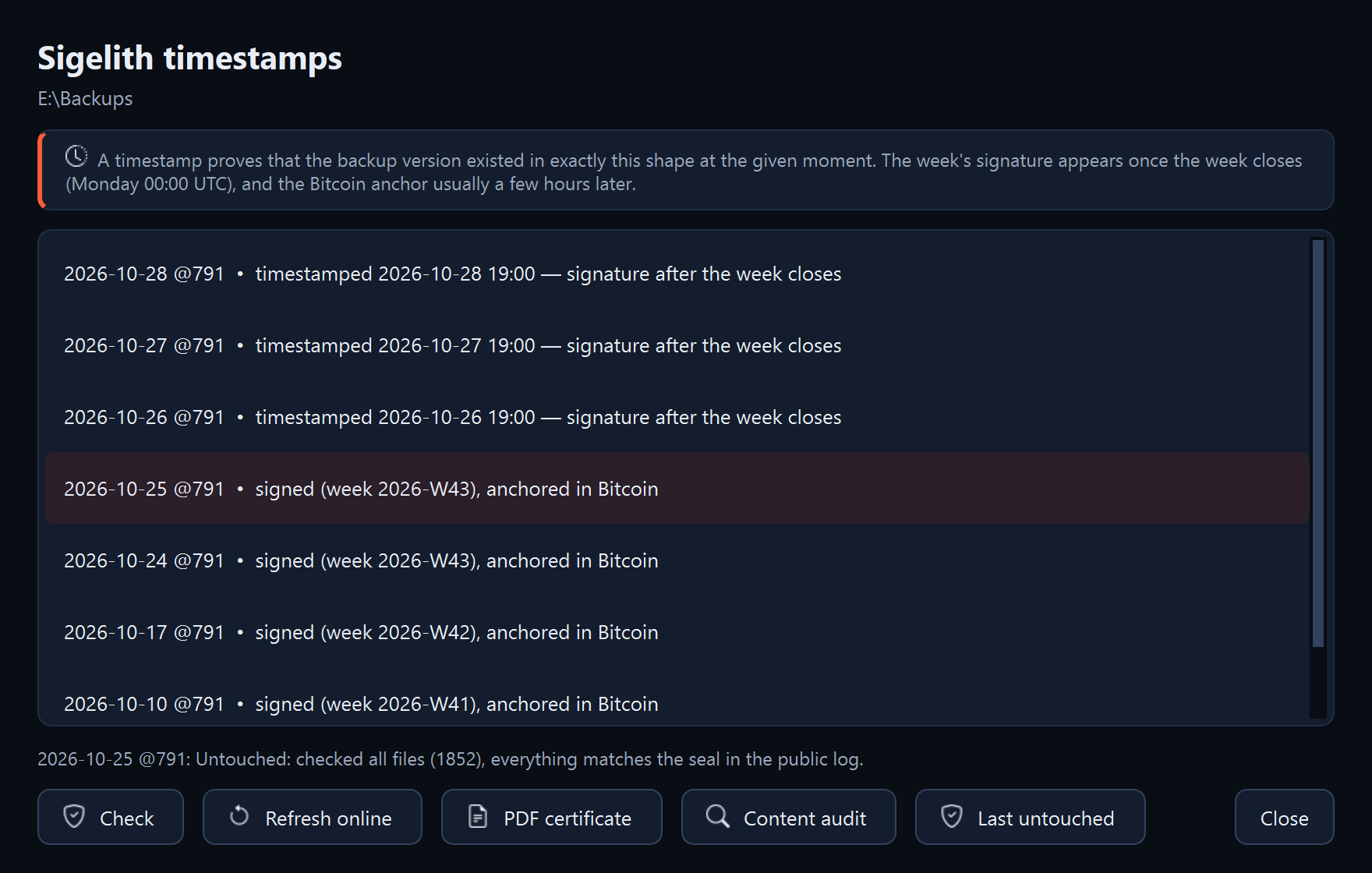
- ‘타임스탬프…’ 버튼을 클릭합니다. 창에 봉인이 있는 버전과 그 상태(예: ‘서명됨(… 주)’)가 표시됩니다.
- 버전을 선택하고 ‘내용 감사’ 버튼을 클릭합니다. 프로그램이 그 버전의 모든 파일을 드라이브에서 읽어 복호화하거나 조각을 합친 뒤, 체크섬을 봉인에 있는 체크섬과 비교합니다. 암호화된 백업이면 비밀번호를 묻습니다.
- 안전하게 복원할 수 있는 가장 새로운 버전을 찾으려면 ‘마지막 온전한 버전’ 버튼을 클릭합니다. 프로그램이 가장 새로운 버전부터 차례로, 봉인과 일치하는 버전을 찾을 때까지 확인합니다.
표시되는 내용
- ‘온전함: 확인 범위 모든 파일(…개) — 모두 공개 로그의 봉인과 일치합니다.’
- ‘마지막 온전한 버전’ 실행 뒤: 확인한 각 버전의 결과와, 마지막으로 온전한 버전의 이름.
타임스탬프를 찍는 백업이 끝날 때마다 프로그램은 서명된 이전 버전 하나에서 파일 24개를 표본으로 골라 스스로 확인합니다. 직접 실행한 백업 뒤에는 결과가 요약 창에 표시됩니다: ‘봉인 감사: … 버전의 표본이 공개 로그와 일치합니다.’ 또는 ‘경고’로 시작하는 경고. 예약 백업 뒤에는 경고가 Windows 알림으로 오고 프로그램 로그에도 기록됩니다.
다음 단계
- 버전이 바꿔치기되었다면 마지막 온전한 버전에서 복원하세요. 선택한 날의 버전은 ‘찾아보기’ 페이지에서 저장할 수 있습니다(‘백업 전체 또는 폴더 하나 복원’ 참조).
- 컴퓨터는 바이러스 백신으로 검사하고, 백업 드라이브는 백업 확인으로 점검하세요(‘백업이 온전한지 확인’ 참조).
문제가 생기면
- ‘변조 또는 손상됨’: 결과에 변경되었거나, 없거나, 읽을 수 없는 파일이 표시됩니다. ‘확인 결과 변경되거나 손상된 파일이 보고됨’ 참조.
- ‘버전 봉인이 확인되지 않습니다: 주가 아직 마감되지 않았습니다’: 이 버전에는 아직 주간 서명이 없습니다. 월요일 00:00 UTC가 지나면 ‘온라인으로 새로 고침’ 버튼을 클릭하세요(‘봉인 또는 타임스탬프 대기 중’ 참조).
- ‘버전 봉인이 확인되지 않습니다: 타임스탬프가 Sigelith 연결을 기다리는 중입니다.’: 타임스탬프가 아직 전송되지 않았습니다. ‘온라인으로 새로 고침’ 버튼을 클릭하세요(인터넷이 필요합니다). 다음에 타임스탬프를 찍는 백업 때도 프로그램이 스스로 전송합니다(‘봉인 또는 타임스탬프 대기 중’ 참조).
- 다른 이유로 ‘버전 봉인이 확인되지 않습니다’(예: ‘타임스탬프를 찍은 뒤 버전 목록이 변경되었습니다.’): 봉인이나 버전 목록이 변경되었습니다. 이 버전은 바꿔치기된 것으로 보세요.
- ‘이 백업 폴더에는 아직 타임스탬프가 없습니다.’: 어떤 버전에도 봉인이 없습니다. 다음 백업부터 ‘Sigelith로 버전에 타임스탬프 찍기’ 옵션을 켜세요.
- ‘봉인된 버전 중 온전한 버전이 없습니다.’: ‘확인 결과 변경되거나 손상된 파일이 보고됨’ 참조.