백업 전체 또는 폴더 하나 복원
목적
많은 파일이 한꺼번에 필요할 때 사용합니다. 예를 들어 드라이브 고장, 파일을 암호화하는 바이러스 공격, 실수로 폴더를 삭제한 뒤입니다.
시작하기 전에
- ‘복원’ 페이지는 각 파일의 가장 최근 상태로 백업 전체를 복원합니다.
- 비어 있는 새 폴더(예: C:\복원)에 복원하고 필요한 파일을 거기서 옮기는 것이 가장 안전합니다. 그러면 실수로 무언가를 덮어쓰지 않습니다.
- 파일을 암호화하는 바이러스의 공격 뒤에 복원한다면, 먼저 컴퓨터에서 바이러스를 제거하세요.
단계별 안내
- 왼쪽 메뉴에서 ‘복원’ 페이지를 클릭합니다.
- ‘복원할 백업’ 영역에서 ‘선택…’ 버튼을 클릭하고, 날짜가 붙은 폴더가 아니라 백업의 기본 폴더를 지정합니다. 필드 아래에 백업 설명(파일 수, 크기, 마지막 업데이트 날짜, 원본 폴더)이 표시됩니다.
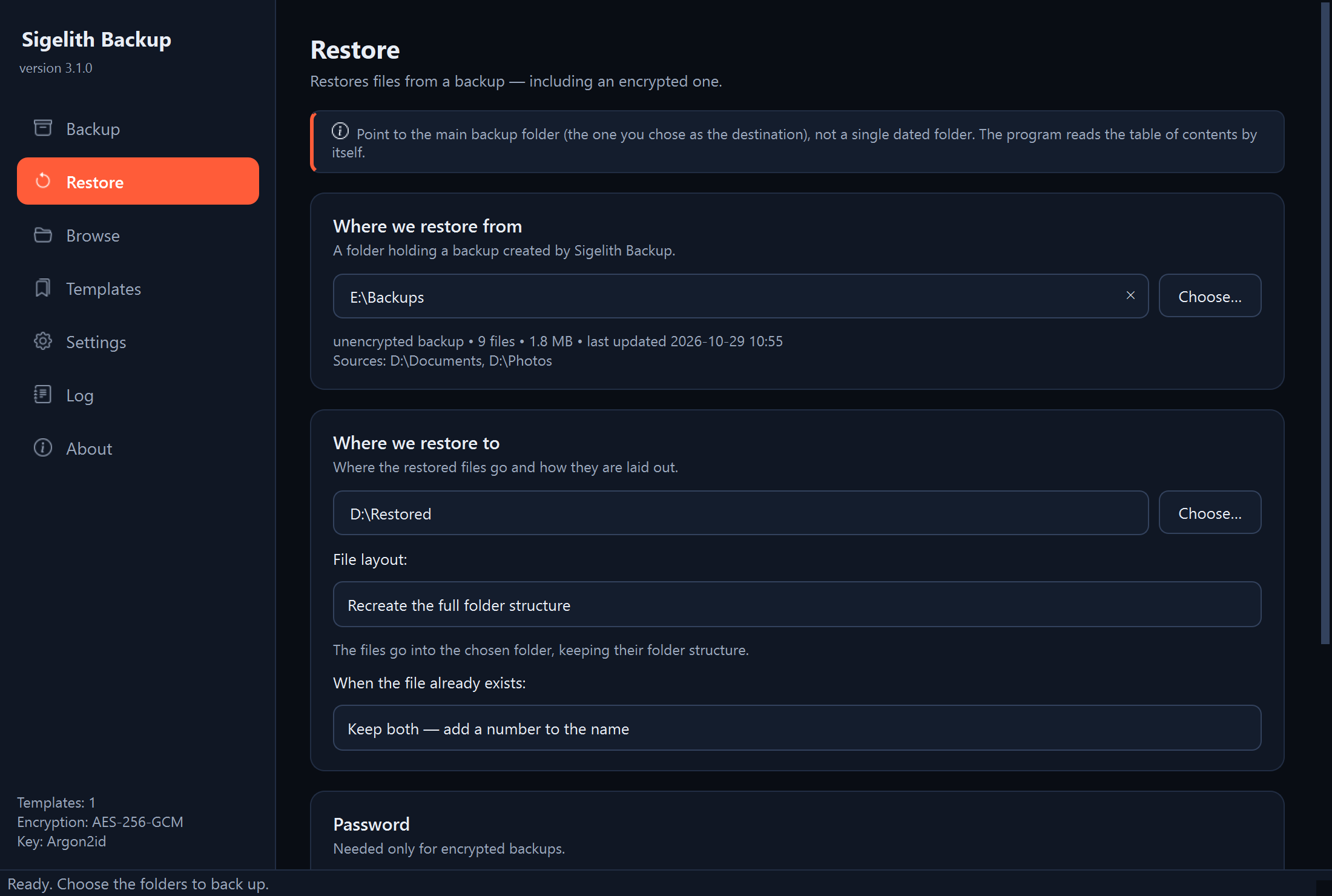
- ‘복원할 위치’ 영역에서 ‘선택…’ 버튼을 클릭하고 파일을 넣을 폴더를 지정합니다.
- ‘파일 배치’ 필드에서 다음 중 하나를 선택합니다.
- ‘전체 폴더 구조 그대로 복원’: 지정한 폴더 안에 원본과 같은 폴더 구조로 파일을 둡니다. 권장합니다.
- ‘모두 한 폴더에’: 모든 파일을 하위 폴더 없이 한 폴더에 둡니다. 파일 몇 개를 찾을 때 편리합니다.
- ‘원래 위치로 복원’: 각 파일을 복사해 온 원래 자리로 되돌립니다. 프로그램이 확인을 요청합니다.
- ‘파일이 이미 있으면’ 필드에서 같은 이름의 파일을 어떻게 할지 선택합니다.
- ‘둘 다 유지’: 복원한 파일 이름에 프로그램이 번호를 붙입니다. 안전합니다.
- ‘기존 파일 건너뛰기’: 이미 있는 파일은 그대로 둡니다.
- ‘기존 파일 덮어쓰기’: 그 파일들의 현재 내용은 되돌릴 수 없게 사라집니다. 프로그램이 확인을 요청합니다.
- 백업이 암호화되어 있으면 ‘비밀번호’ 영역에 비밀번호를 입력합니다.
- ‘파일 복원’ 버튼을 클릭하고 끝날 때까지 기다립니다.
표시되는 내용
복원한 파일 수, 크기, 걸린 시간이 담긴 ‘완료:’ 요약. 파일은 지정한 폴더에 있습니다.
폴더 하나만
‘복원’ 페이지는 항상 백업 전체를 복원합니다. 폴더 하나는 이전의 어느 버전에서든 ‘찾아보기’ 페이지에서 저장할 수 있습니다.
- 왼쪽 메뉴에서 ‘찾아보기’ 페이지를 클릭하고, 백업 폴더를 지정한 뒤 ‘열기’ 버튼을 클릭합니다.
- 버전 목록에서 필요한 상태의 폴더가 있는 버전을 선택합니다.
- 트리에서 폴더를 선택하고 ‘폴더 저장…’ 버튼을 클릭합니다.
- 폴더를 만들 위치를 지정합니다. 백업이 암호화되어 있으면 백업 비밀번호를 묻습니다.
다음 단계
- 복원한 파일을 확인하세요. 몇 개를 열어 보세요.
- 모두 제자리에 있다면 복원에 사용한 폴더는 삭제해도 됩니다.
문제가 생기면
- ‘…의 원래 위치를 알 수 없습니다’: 이 파일은 백업에 원래 위치가 기록되어 있지 않습니다. ‘전체 폴더 구조 그대로 복원’ 배치를 선택하세요.
- ‘AppData의 폴더’ 창: Microsoft Store 버전의 프로그램에서는 AppData\Local이나 AppData\Roaming 바로 아래에 새로 만드는 폴더를 Windows가 프로그램 전용 비공개 사본에 저장하며, 다른 프로그램은 이를 볼 수 없습니다. ‘취소’ 버튼을 클릭하고, 일반 폴더(예: C:\복원)에 파일을 복원한 뒤 직접 제자리로 옮기세요.
- ‘완료했지만 오류가 …개 있습니다’: 자세한 내용은 ‘로그’ 페이지에 있습니다(‘자세한 정보 확인: 프로그램 로그’ 참조). 비밀번호가 틀렸다면 ‘암호화된 백업에서 파일 복원’ 참조.