Tüm yedeğin ya da tek bir klasörün geri yüklenmesi
Ne işe yarar
Aynı anda çok sayıda dosyaya ihtiyacınız olduğunda, örneğin bir sürücü arızasından, dosyaları şifreleyen bir virüs saldırısından ya da bir klasörün yanlışlıkla silinmesinden sonra.
Başlamadan önce
- “Geri yükleme” sayfası, her dosyanın en yeni durumuyla yedeğin tamamını geri yükler.
- En güvenlisi, yeni ve boş bir klasöre geri yüklemek, örneğin C:\Kurtarılanlar, ve gereken dosyaları oradan taşımaktır. Böylece yanlışlıkla hiçbir şeyin üzerine yazmazsınız.
- Dosyaları şifreleyen bir virüs saldırısından sonra geri yüklüyorsanız önce virüsü bilgisayardan temizleyin.
Adım adım
- Soldaki menüde “Geri yükleme” öğesine tıklayın.
- “Nereden geri yüklüyoruz” bölümünde “Seç…” düğmesine tıklayın ve tarihli klasörü değil, yedeğin ana klasörünü seçin. Alanın altında yedeğin açıklaması görünür: dosya sayısı, boyut, son güncelleme tarihi ve kaynak klasörler.
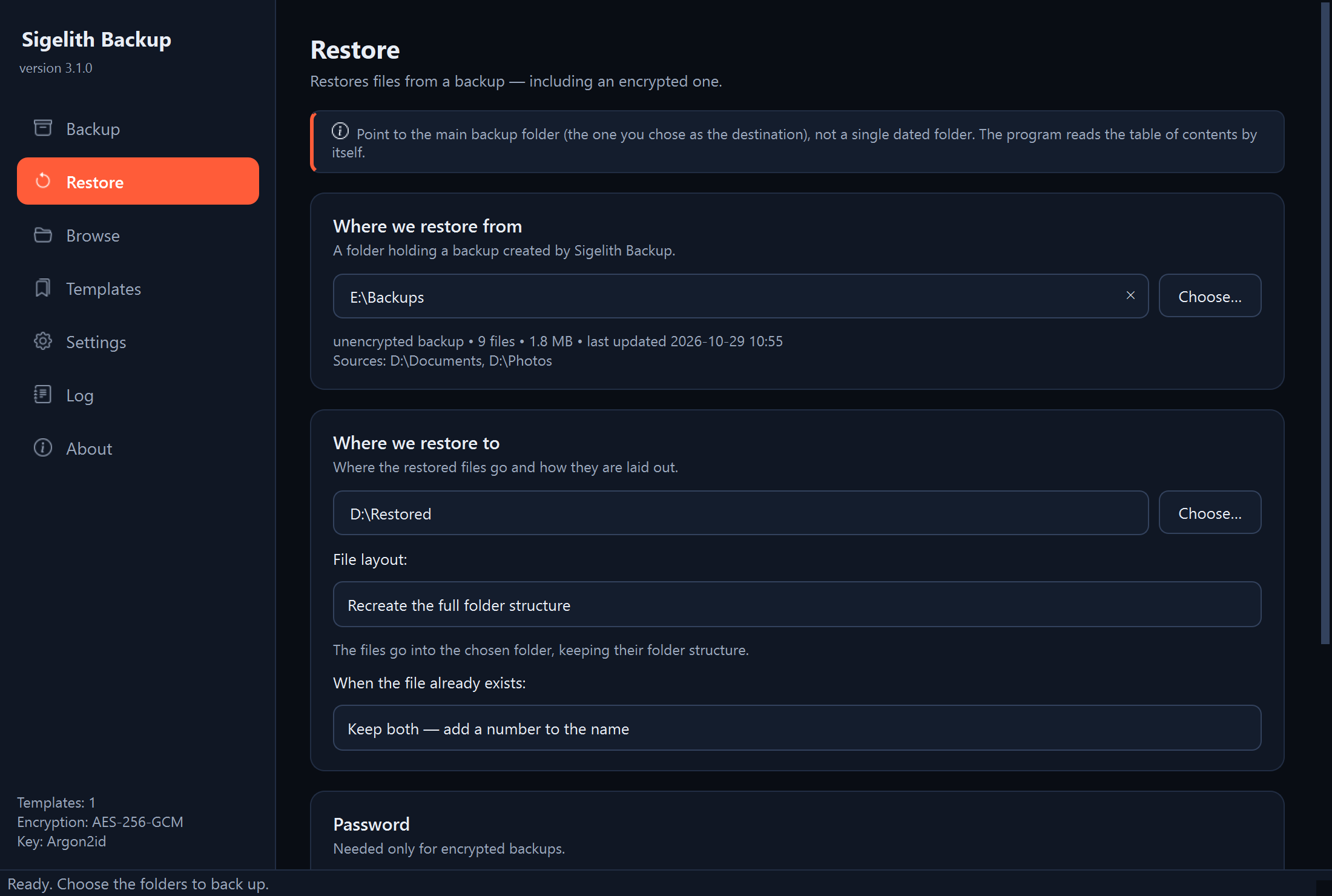
- “Nereye geri yüklüyoruz” bölümünde “Seç…” düğmesine tıklayın ve dosyaların gideceği klasörü seçin.
- “Dosya düzeni” alanında seçeneklerden birini seçin:
- “Tam klasör yapısını yeniden oluştur”: dosyalar, seçilen klasörün içinde, kaynaktaki klasör düzeniyle. Önerilir.
- “Her şey tek klasöre”: tüm dosyalar, alt klasörler olmadan tek bir klasörde. Birkaç dosya arıyorsanız kullanışlıdır.
- “Özgün konumlara geri yükle”: her dosya kopyalandığı yere döner. Program onay ister.
- “Dosya zaten varsa” alanında aynı adlı dosyalarla ne yapılacağını seçin:
- “Her ikisini de koru”: program geri yüklenen dosyanın adına bir numara ekler. Güvenlidir.
- “Var olan dosyaları atla”: zaten var olan dosyalara dokunulmaz.
- “Var olan dosyaların üzerine yaz”: bu dosyaların mevcut içeriği geri dönüşsüz olarak kaybolur. Program onay ister.
- Yedek şifreliyse “Parola” bölümüne parolayı girin.
- “Dosyaları geri yükle” düğmesine tıklayın ve işlemin bitmesini bekleyin.
Ne görmelisiniz
Geri yüklenen dosya sayısını, boyutlarını ve geri yükleme süresini içeren “Tamamlandı:” özeti. Dosyalar seçilen klasördedir.
Yalnızca bir klasör
“Geri yükleme” sayfası her zaman yedeğin tamamını geri yükler. Tek bir klasörü, herhangi bir eski sürümden olsa bile, “Göz atma” sayfasında kaydedebilirsiniz:
- Soldaki menüde “Göz atma” öğesine tıklayın, yedek klasörünü seçin ve “Aç” düğmesine tıklayın.
- Sürüm listesinde klasörün gereken durumunu içeren sürümü seçin.
- Klasörü ağaçta seçin ve “Klasörü kaydet…” düğmesine tıklayın.
- Klasörün oluşturulacağı yeri seçin. Yedek şifreliyse program yedek parolasını sorar.
Sonraki adımlar
- Geri yüklenen dosyaları kontrol edin: birkaçını açın.
- Her şey yerindeyse geri yükleme yaptığınız klasörü silebilirsiniz.
Bir sorun olursa
- “Şu öğenin özgün konumu bilinmiyor: …”: yedekte bu dosyanın nereden geldiği kayıtlı değil. “Tam klasör yapısını yeniden oluştur” düzenini seçin.
- “AppData’daki klasörler” penceresi: programın Microsoft Store sürümünde, doğrudan AppData\Local ya da AppData\Roaming klasöründe oluşturulan yeni klasörleri Windows, programın diğer programların göremediği özel bir kopyasına kaydeder. “İptal” düğmesine tıklayın, dosyaları olağan bir klasöre, örneğin C:\Kurtarılanlar klasörüne geri yükleyin ve elle yerlerine taşıyın.
- “Hatalarla tamamlandı”: ayrıntılar “Günlük” sayfasındadır (bkz. “Ayrıntılar nerede: program günlüğü”). Parola yanlışsa bkz. “Şifreli yedekten dosyaların geri yüklenmesi”.