Restauración de toda la copia o de una sola carpeta
Para qué sirve
Cuando necesitas muchos archivos a la vez, p. ej. tras una avería del disco, tras el ataque de un virus que cifra archivos o tras borrar una carpeta por error.
Antes de empezar
- La página «Restauración» recupera toda la copia, con el estado más reciente de cada archivo.
- Lo más seguro es restaurar en una carpeta nueva y vacía, p. ej. C:\Recuperados, y mover desde allí los archivos que necesites. Así no sobrescribirás nada por error.
- Si restauras tras el ataque de un virus que cifra archivos, primero elimina el virus del equipo.
Paso a paso
- En el menú de la izquierda, haz clic en «Restauración».
- En la sección «Desde dónde se restaura», haz clic en «Elegir…» y elige la carpeta principal de la copia, no una carpeta con fecha. Debajo del campo aparecerá la descripción de la copia: número de archivos, tamaño, fecha de la última actualización y carpetas de origen.
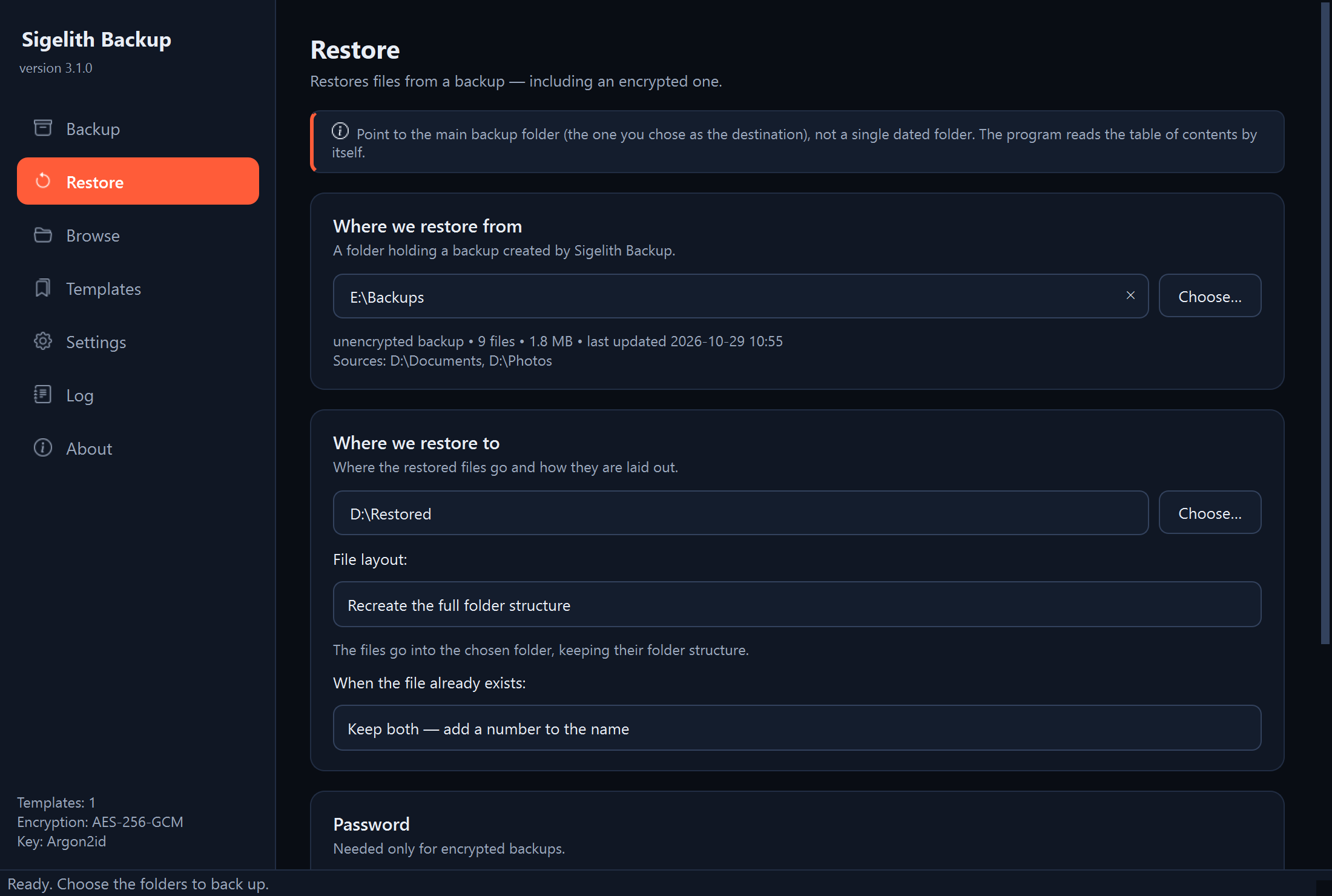
- En la sección «Adónde se restaura», haz clic en «Elegir…» y elige la carpeta a la que irán los archivos.
- En el campo «Disposición de los archivos», elige una de las opciones:
- «Recrear toda la estructura de carpetas»: los archivos con la misma estructura de carpetas que en el origen, dentro de la carpeta elegida. Recomendado.
- «Todo en una sola carpeta»: todos los archivos en una carpeta, sin subcarpetas. Práctico si buscas unos pocos archivos.
- «Restaurar en las ubicaciones originales»: cada archivo vuelve al lugar del que se copió. El programa pedirá confirmación.
- En el campo «Si el archivo ya existe», elige qué hacer con los archivos del mismo nombre:
- «Conservar ambos»: el programa añade un número al nombre del archivo restaurado. Seguro.
- «Omitir los archivos existentes»: los archivos que ya existen quedan intactos.
- «Sobrescribir los archivos existentes»: el contenido actual de esos archivos desaparecerá para siempre. El programa pedirá confirmación.
- Si la copia está cifrada, escribe la contraseña en la sección «Contraseña».
- Haz clic en «Restaurar archivos» y espera hasta el final.
Qué debería aparecer
El resumen «Hecho:» con el número de archivos restaurados, su tamaño y la duración de la restauración. Los archivos están en la carpeta elegida.
Solo una carpeta
La página «Restauración» recupera siempre toda la copia. Una sola carpeta, también de cualquier versión anterior, se guarda en la página «Explorar»:
- En el menú de la izquierda, haz clic en «Explorar», elige la carpeta de la copia y haz clic en «Abrir».
- En la lista de versiones, elige la versión con el estado de la carpeta que necesitas.
- Selecciona la carpeta en el árbol y haz clic en «Guardar carpeta…».
- Elige el lugar en el que debe aparecer la carpeta. Si la copia está cifrada, el programa pedirá la contraseña de la copia.
Qué hacer después
- Comprueba los archivos restaurados: abre algunos.
- Cuando todo esté en su sitio, puedes eliminar la carpeta en la que restauraste.
Si algo no funciona
- «Se desconoce la ubicación original de …»: para ese archivo, la copia no tiene guardado su lugar de origen. Elige la disposición «Recrear toda la estructura de carpetas».
- Ventana «Carpetas en AppData»: en la versión del programa de Microsoft Store, Windows guarda las carpetas nuevas creadas directamente en AppData\Local o AppData\Roaming en una copia privada del programa que otros programas no ven. Haz clic en «Cancelar», restaura los archivos en una carpeta normal, p. ej. C:\Recuperados, y muévelos a su sitio a mano.
- «Finalizado con errores»: los detalles están en la página «Registro» (consulta «Dónde buscar detalles: el registro del programa»). Si la contraseña es incorrecta, consulta «Restauración de archivos de una copia cifrada».