استعادة النسخة الاحتياطية كاملة أو مجلد واحد
الغرض
عندما تحتاج إلى ملفات كثيرة دفعة واحدة، مثلًا بعد تعطل القرص، أو بعد هجوم فيروس يشفّر الملفات، أو بعد حذف مجلد بالخطأ.
قبل أن تبدأ
- تستعيد صفحة «الاستعادة» النسخة الاحتياطية كاملة، بأحدث حالة لكل ملف.
- الأكثر أمانًا الاستعادة إلى مجلد جديد فارغ، مثل C:\Recovered، ثم نقل الملفات المطلوبة منه. وبهذا لن تكتب فوق أي شيء بالخطأ.
- إذا كنت تستعيد بعد هجوم فيروس يشفّر الملفات، فأزل الفيروس من الحاسوب أولًا.
خطوة بخطوة
- في القائمة على اليمين انقر «الاستعادة».
- في قسم «مصدر الاستعادة» انقر «اختر…» وحدّد المجلد الرئيسي للنسخة الاحتياطية، لا المجلد المؤرَّخ. وتحت الحقل يظهر وصف النسخة: عدد الملفات، والحجم، وتاريخ آخر تحديث، والمجلدات المصدر.
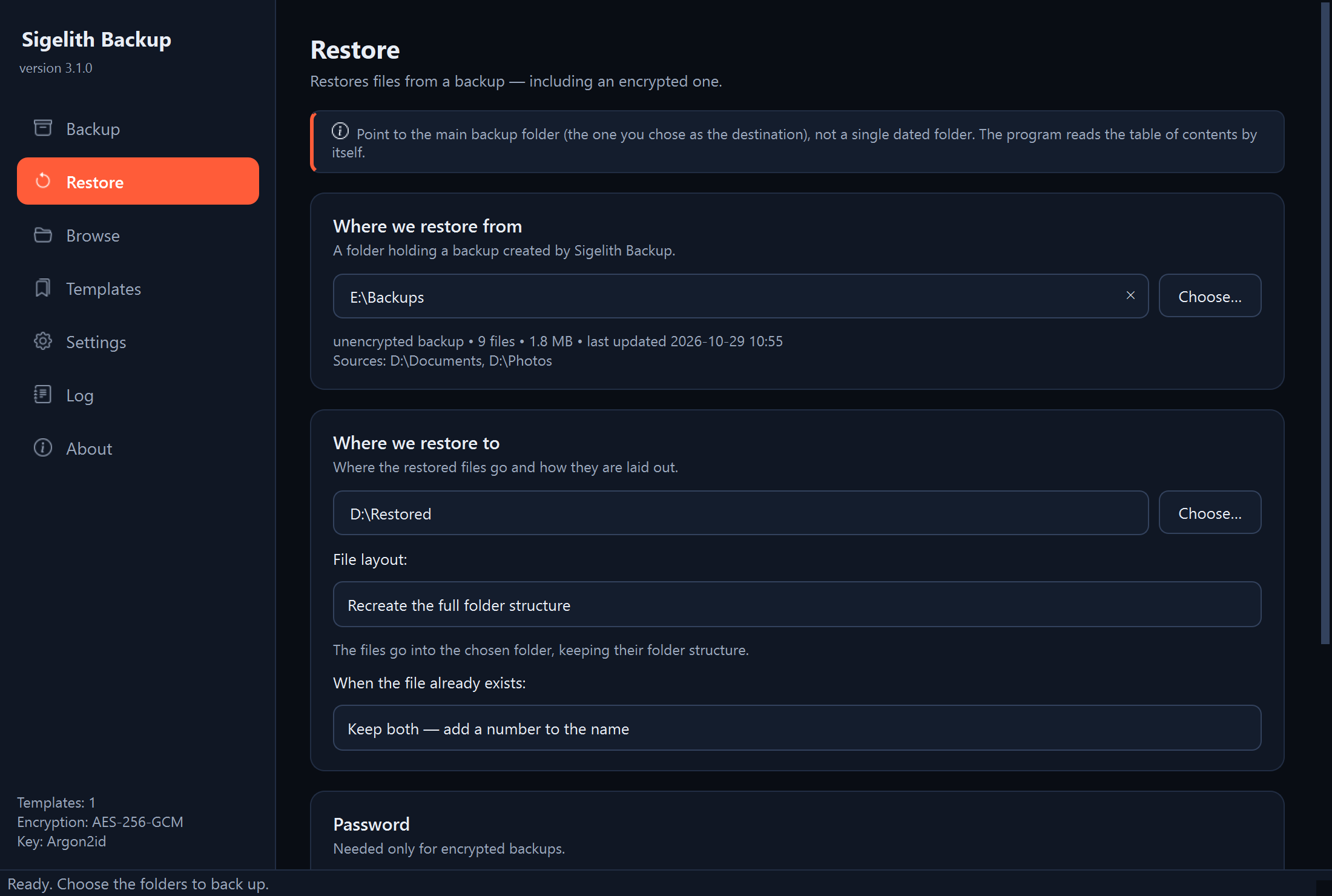
- في قسم «وجهة الاستعادة» انقر «اختر…» وحدّد المجلد الذي ستُوضع فيه الملفات.
- في الحقل «ترتيب الملفات» اختر أحد الخيارات:
- «إعادة إنشاء بنية المجلدات كاملة»: الملفات بترتيب المجلدات نفسه كما في المصدر، داخل المجلد المحدد. موصى به.
- «كل شيء في مجلد واحد»: كل الملفات في مجلد واحد، دون مجلدات فرعية. مناسب عندما تبحث عن بضعة ملفات.
- «الاستعادة إلى المواقع الأصلية»: يعود كل ملف إلى المكان الذي نُسخ منه. سيطلب البرنامج التأكيد.
- في الحقل «إذا كان الملف موجودًا» اختر ما يُفعل بالملفات التي تحمل الاسم نفسه:
- «الاحتفاظ بالاثنين»: يضيف البرنامج رقمًا إلى اسم الملف المستعاد. آمن.
- «تخطي الملفات الموجودة»: تبقى الملفات الموجودة كما هي.
- «الكتابة فوق الملفات الموجودة»: يختفي المحتوى الحالي لهذه الملفات بلا رجعة. سيطلب البرنامج التأكيد.
- إذا كانت النسخة مشفّرة، فاكتب كلمة المرور في قسم «كلمة المرور».
- انقر «استعادة الملفات» وانتظر حتى النهاية.
ما الذي يجب أن يظهر
ملخص «اكتمل:» بعدد الملفات المستعادة وحجمها ومدة الاستعادة. والملفات في المجلد المحدد.
مجلد واحد فقط
تستعيد صفحة «الاستعادة» النسخة الاحتياطية كاملة دائمًا. أما المجلد الواحد، ولو من أي إصدار أقدم، فتحفظه في «التصفح»:
- في القائمة على اليمين انقر «التصفح»، وحدّد مجلد النسخة الاحتياطية، وانقر «فتح».
- في قائمة الإصدارات اختر الإصدار الذي فيه حالة المجلد المطلوبة.
- حدّد المجلد في الشجرة وانقر «حفظ المجلد…».
- حدّد المكان الذي سيظهر فيه المجلد. وإذا كانت النسخة مشفّرة، فسيطلب البرنامج كلمة مرور النسخة الاحتياطية.
الخطوات التالية
- افحص الملفات المستعادة: افتح بعضها.
- عندما يكون كل شيء في مكانه، يمكنك حذف المجلد الذي استعدت إليه.
إذا حدثت مشكلة
- «الموقع الأصلي لـ … غير معروف»: ليس لهذا الملف في النسخة الاحتياطية مكان أصل محفوظ. اختر الترتيب «إعادة إنشاء بنية المجلدات كاملة».
- نافذة «مجلدات في AppData»: في إصدار البرنامج من Microsoft Store، المجلدات الجديدة التي تُنشأ مباشرة في المجلد AppData\Local أو AppData\Roaming يحفظها Windows في نسخة خاصة بالبرنامج لا تراها البرامج الأخرى. انقر «إلغاء»، واستعد الملفات إلى مجلد عادي، مثل C:\Recovered، وانقلها إلى مكانها يدويًا.
- «انتهت العملية بأخطاء»: التفاصيل في صفحة «سجل الأحداث» (انظر «أين تجد التفاصيل: سجل أحداث البرنامج»). وعند خطأ كلمة المرور انظر «استعادة الملفات من نسخة احتياطية مشفّرة».