恢复整个备份或单个文件夹
用途
当你需要一次恢复许多文件时,例如驱动器故障、遭受加密文件的勒索病毒攻击或误删文件夹之后。
开始之前
- “恢复”页面会恢复整个备份,每个文件都取其最新状态。
- 最安全的做法是恢复到一个新的空文件夹(例如 C:\找回的文件),再从那里把需要的文件移走。这样就不会误覆盖任何内容。
- 如果是在遭受加密文件的勒索病毒攻击后进行恢复,请先清除电脑中的病毒。
操作步骤
- 在左侧菜单中点击“恢复”。
- 在“从哪里恢复”区域中点击“选择…”,并指定备份的主文件夹,而不是带日期的文件夹。字段下方会显示备份的说明:文件数、大小、最后更新日期和源文件夹。
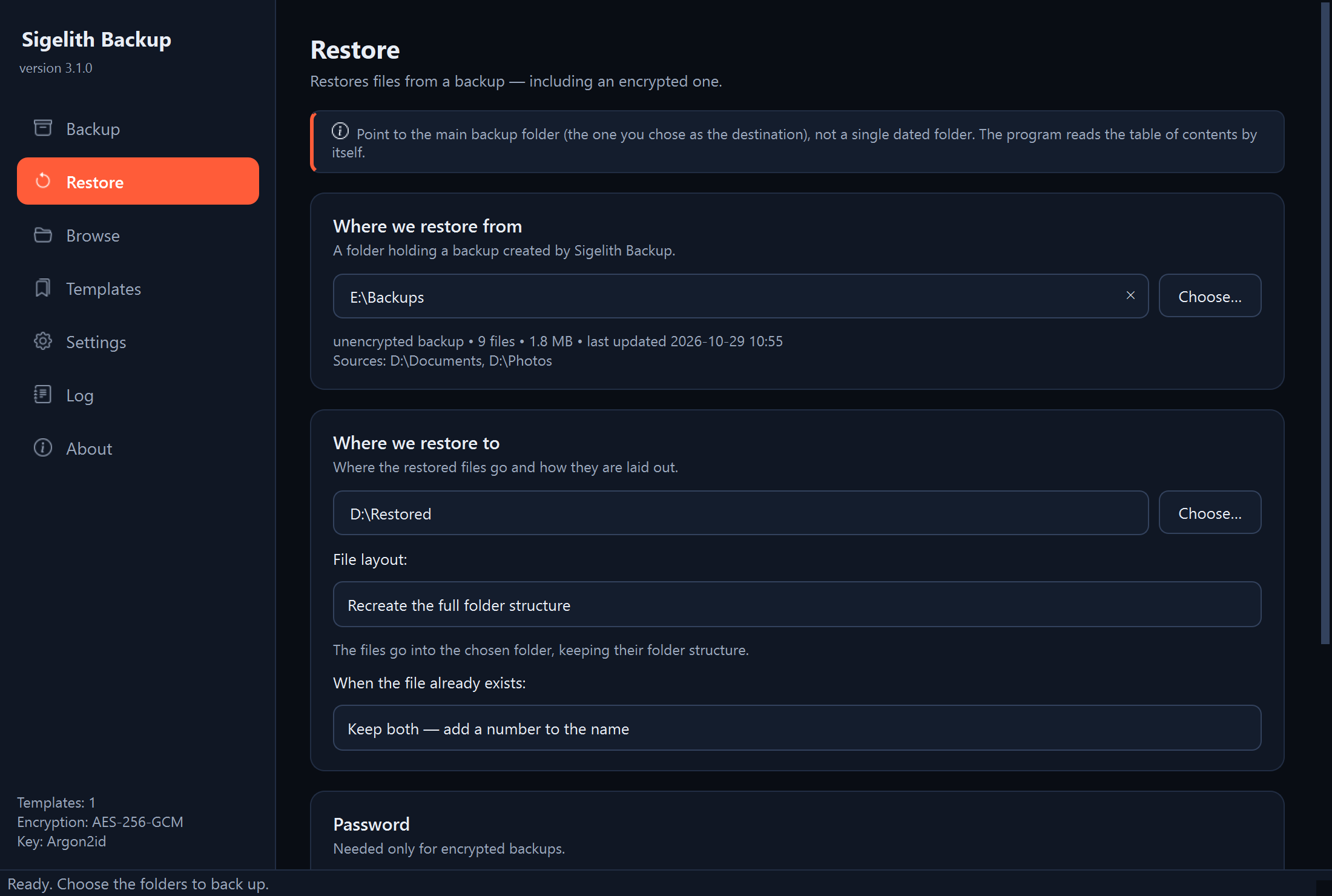
- 在“恢复到哪里”区域中点击“选择…”,并指定文件要放入的文件夹。
- 在“文件布局”字段中选择以下选项之一:
- “重建完整的文件夹结构”: 在指定的文件夹中,按与源相同的文件夹结构放置文件。推荐。
- “全部放入一个文件夹”: 所有文件都放在一个文件夹中,没有子文件夹。查找几个文件时很方便。
- “恢复到原始位置”: 每个文件都回到复制它的位置。程序会要求确认。
- 在“文件已存在时”字段中,选择如何处理同名文件:
- “保留两者”: 程序会在恢复的文件名后添加编号。很安全。
- “跳过已有文件”: 已有的文件保持不变。
- “覆盖已有文件”: 这些文件的当前内容将永久消失。程序会要求确认。
- 如果备份已加密,请在“密码”区域中输入密码。
- 点击“恢复文件”,然后等待完成。
应看到的结果
“完成:”摘要,包括恢复的文件数、它们的大小和恢复用时。文件位于指定的文件夹中。
仅恢复一个文件夹
“恢复”页面总是恢复整个备份。单个文件夹(包括任何较早版本中的文件夹)可以在“浏览”页面中保存:
- 在左侧菜单中点击“浏览”,指定备份文件夹,然后点击“打开”。
- 在版本列表中选择包含所需文件夹状态的版本。
- 在文件夹树中选择该文件夹,然后点击“保存文件夹…”。
- 指定文件夹要出现的位置。如果备份已加密,程序会要求输入备份密码。
后续步骤
- 检查恢复的文件:打开其中几个。
- 一切就绪后,可以删除用于恢复的文件夹。
出现问题时
- “… 的原始位置未知”: 备份中没有记录此文件的来源位置。请选择“重建完整的文件夹结构”布局。
- “AppData 中的文件夹”窗口: 在应用商店版本的程序中,对于直接在 AppData\Local 或 AppData\Roaming 文件夹中新建的文件夹,Windows 会把它们保存到程序的私有副本中,其他程序看不到。请点击“取消”,把文件恢复到普通文件夹(例如 C:\找回的文件),然后手动移到原位。
- “已完成,但有错误”: 详细信息在“日志”页面上(参见“在哪里查看详细信息:程序日志”)。如果密码错误,请参见“从加密备份恢复文件”。