バックアップ全体または 1 つのフォルダーの復元
目的
多くのファイルが一度に必要なときに使います。たとえば、ドライブの故障、ファイルを暗号化するウイルスの攻撃、フォルダーの誤削除の後などです。
始める前に
- 「復元」ページは、各ファイルの最新の状態でバックアップ全体を復元します。
- 新しい空のフォルダー(例:C:\復元)に復元し、必要なファイルをそこから移すのが最も安全です。そうすれば、誤って何かを上書きすることはありません。
- ファイルを暗号化するウイルスの攻撃の後に復元する場合は、先にコンピューターからウイルスを取り除いてください。
手順
- 左側のメニューで「復元」をクリックします。
- 「復元元」セクションで「選択…」をクリックし、日付付きのフォルダーではなく、バックアップのメインフォルダーを指定します。欄の下に、バックアップの説明(ファイル数、サイズ、最終更新日、バックアップ元のフォルダー)が表示されます。
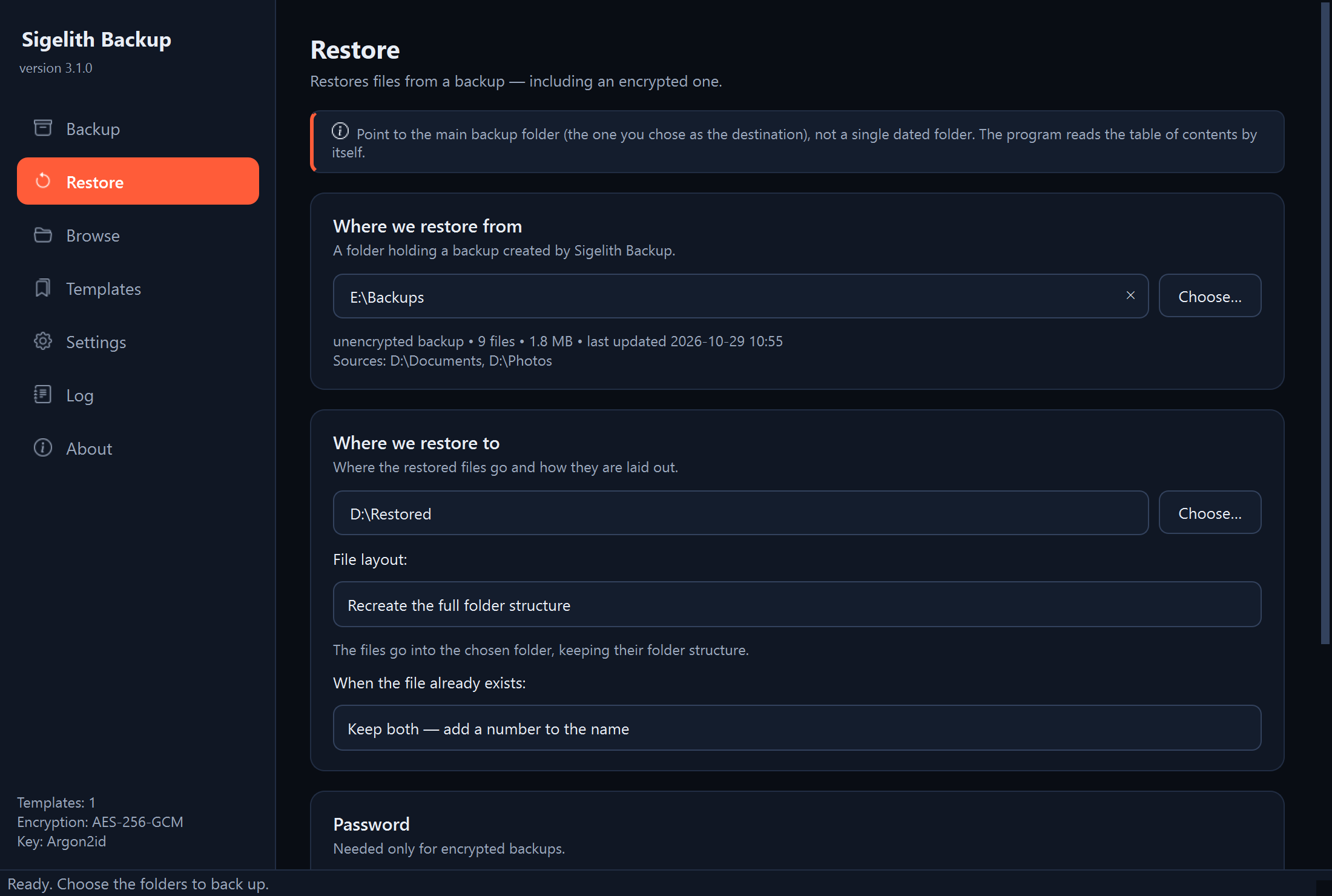
- 「復元先」セクションで「選択…」をクリックし、ファイルを入れるフォルダーを指定します。
- 「ファイルの配置」欄で、次のいずれかを選びます。
- 「フォルダー構造をすべて再現」: 指定したフォルダーの中に、バックアップ元と同じフォルダー構成でファイルを置きます。推奨です。
- 「すべてを 1 つのフォルダーに」: すべてのファイルを、サブフォルダーなしで 1 つのフォルダーに置きます。いくつかのファイルを探しているときに便利です。
- 「元の場所に復元」: 各ファイルを、コピー元の場所に戻します。プログラムは確認を求めます。
- 「ファイルがすでにある場合」欄で、同じ名前のファイルをどうするかを選びます。
- 「両方を残す」: 復元したファイルの名前に、プログラムが番号を付けます。安全です。
- 「既存のファイルをスキップ」: すでにあるファイルには手を付けません。
- 「既存のファイルを上書き」: それらのファイルの現在の内容は元に戻せなくなります。プログラムは確認を求めます。
- バックアップが暗号化されている場合は、「パスワード」セクションにパスワードを入力します。
- 「ファイルを復元」をクリックし、終わるまで待ちます。
表示される内容
復元したファイルの数、サイズ、所要時間を示す「完了:」の概要。ファイルは指定したフォルダーにあります。
1 つのフォルダーだけ
「復元」ページは、常にバックアップ全体を復元します。1 つのフォルダーは、以前のどのバージョンからでも、「閲覧」ページで保存できます。
- 左側のメニューで「閲覧」をクリックし、バックアップフォルダーを指定して「開く」をクリックします。
- バージョンの一覧で、必要な状態のフォルダーがあるバージョンを選びます。
- ツリーでフォルダーを選び、「フォルダーを保存…」をクリックします。
- フォルダーを作る場所を指定します。バックアップが暗号化されている場合は、バックアップのパスワードを求められます。
次のステップ
- 復元したファイルを確認します。いくつか開いてみてください。
- すべてそろっていれば、復元に使ったフォルダーは削除してかまいません。
うまくいかないとき
- 「… の元の場所がわかりません」: このファイルについては、バックアップに元の場所が記録されていません。「フォルダー構造をすべて再現」の配置を選びます。
- 「AppData 内のフォルダー」ウィンドウ: Microsoft Store 版のプログラムでは、AppData\Local や AppData\Roaming の直下に作る新しいフォルダーを、Windows がプログラム専用の非公開のコピーに保存し、ほかのプログラムからは見えません。「キャンセル」をクリックし、通常のフォルダー(例:C:\復元)にファイルを復元してから、手動で元の場所に移します。
- 「エラーありで終了しました」: 詳細は「ログ」ページにあります(「詳細の確認場所:プログラムのログ」を参照)。パスワードが間違っている場合は、「暗号化されたバックアップからのファイルの復元」を参照してください。