Восстановление всей копии или одной папки
Зачем
Когда вам нужно много файлов сразу, например после поломки диска, после атаки вируса-шифровальщика или после случайного удаления папки.
Перед началом
- Страница «Восстановление» восстанавливает всю копию, в самом новом состоянии каждого файла.
- Безопаснее всего восстанавливать в новую пустую папку, например C:\Восстановленные, и переносить нужные файлы оттуда. Так вы ничего не перезапишете по ошибке.
- Если вы восстанавливаете файлы после атаки вируса-шифровальщика, сначала удалите вирус с компьютера.
Пошагово
- В меню слева нажмите «Восстановление».
- В разделе «Откуда восстанавливаем» нажмите «Выбрать…» и укажите основную папку копии, а не папку с датой. Под полем появится описание копии: число файлов, размер, дата последнего обновления и исходные папки.
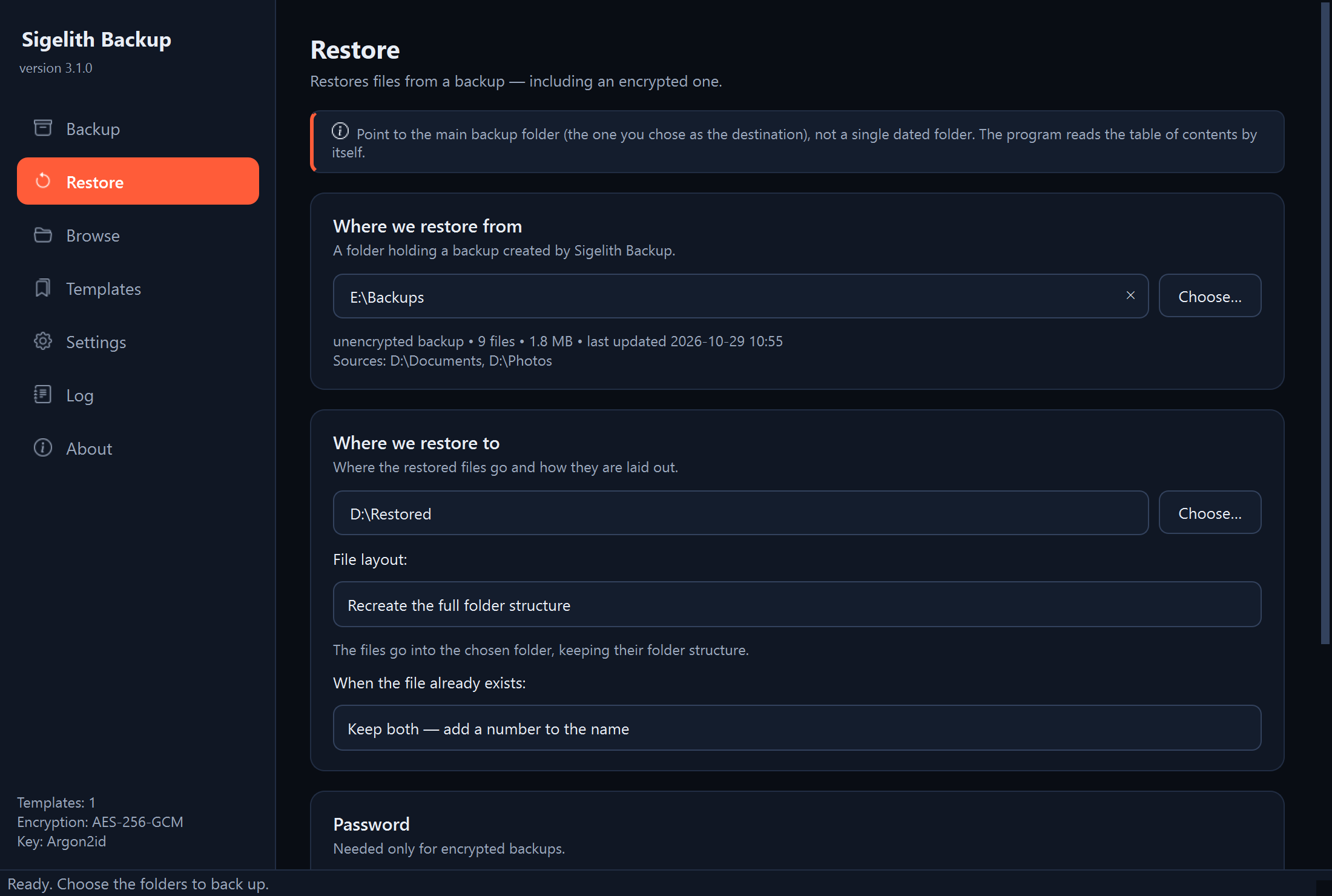
- В разделе «Куда восстанавливаем» нажмите «Выбрать…» и укажите папку, в которую попадут файлы.
- В поле «Расположение файлов» выберите один из вариантов:
- «Воссоздать полную структуру папок»: файлы в той же структуре папок, что и в источнике, внутри указанной папки. Рекомендуется.
- «Всё в одну папку»: все файлы в одной папке, без вложенных папок. Удобно, когда вы ищете несколько файлов.
- «Восстановить в исходные места»: каждый файл возвращается туда, откуда его скопировали. Программа попросит подтверждение.
- В поле «Если файл уже существует» выберите, что делать с файлами с тем же именем:
- «Сохранить оба»: к имени восстановленного файла программа добавит номер. Безопасно.
- «Пропустить существующие файлы»: файлы, которые уже есть, останутся нетронутыми.
- «Перезаписать существующие файлы»: текущее содержимое этих файлов пропадёт безвозвратно. Программа попросит подтверждение.
- Если копия зашифрована, введите пароль в разделе «Пароль».
- Нажмите «Восстановить файлы» и дождитесь окончания.
Что должно появиться
Сводка «Готово:» с числом восстановленных файлов, их размером и временем восстановления. Файлы находятся в указанной папке.
Только одна папка
Страница «Восстановление» всегда восстанавливает всю копию. Отдельную папку, в том числе из любой более старой версии, можно сохранить на странице «Просмотр»:
- В меню слева нажмите «Просмотр», укажите папку копии и нажмите «Открыть».
- В списке версий выберите версию с нужным состоянием папки.
- Выделите папку в дереве и нажмите «Сохранить папку…».
- Укажите место, где должна появиться папка. Если копия зашифрована, программа спросит пароль копии.
Что дальше
- Проверьте восстановленные файлы: откройте несколько из них.
- Когда всё на месте, папку, в которую шло восстановление, можно удалить.
Если что-то не работает
- «Исходное место для … неизвестно»: для этого файла в копии не записано, откуда он взят. Выберите вариант «Воссоздать полную структуру папок».
- Окно «Папки в AppData»: в версии программы из Microsoft Store новые папки, созданные прямо в папке AppData\Local или AppData\Roaming, Windows сохраняет в закрытой копии программы, которую другие программы не видят. Нажмите «Отмена», восстановите файлы в обычную папку, например C:\Восстановленные, и перенесите их на место вручную.
- «Завершено с ошибками»: подробности на странице «Журнал» (см. «Где искать подробности: журнал программы»). При неверном пароле см. «Восстановление файлов из зашифрованной копии».