Przywracanie całej kopii albo jednego folderu
Po co
Gdy potrzebujesz wielu plików naraz, np. po awarii dysku, po ataku wirusa szyfrującego pliki albo po przypadkowym usunięciu folderu.
Zanim zaczniesz
- Strona „Przywracanie” odtwarza całą kopię, w najnowszym stanie każdego pliku.
- Najbezpieczniej przywracać do nowego, pustego folderu, np. C:\Odzyskane, a potrzebne pliki przenieść stamtąd. Tak nic nie nadpiszesz przez pomyłkę.
- Jeśli przywracasz po ataku wirusa szyfrującego pliki, najpierw usuń wirusa z komputera.
Krok po kroku
- W menu po lewej kliknij „Przywracanie”.
- W ramce „Skąd przywracamy” kliknij „Wybierz…” i wskaż główny folder kopii, a nie folder z datą. Pod polem pojawi się opis kopii: liczba plików, rozmiar, data ostatniej aktualizacji i foldery źródłowe.
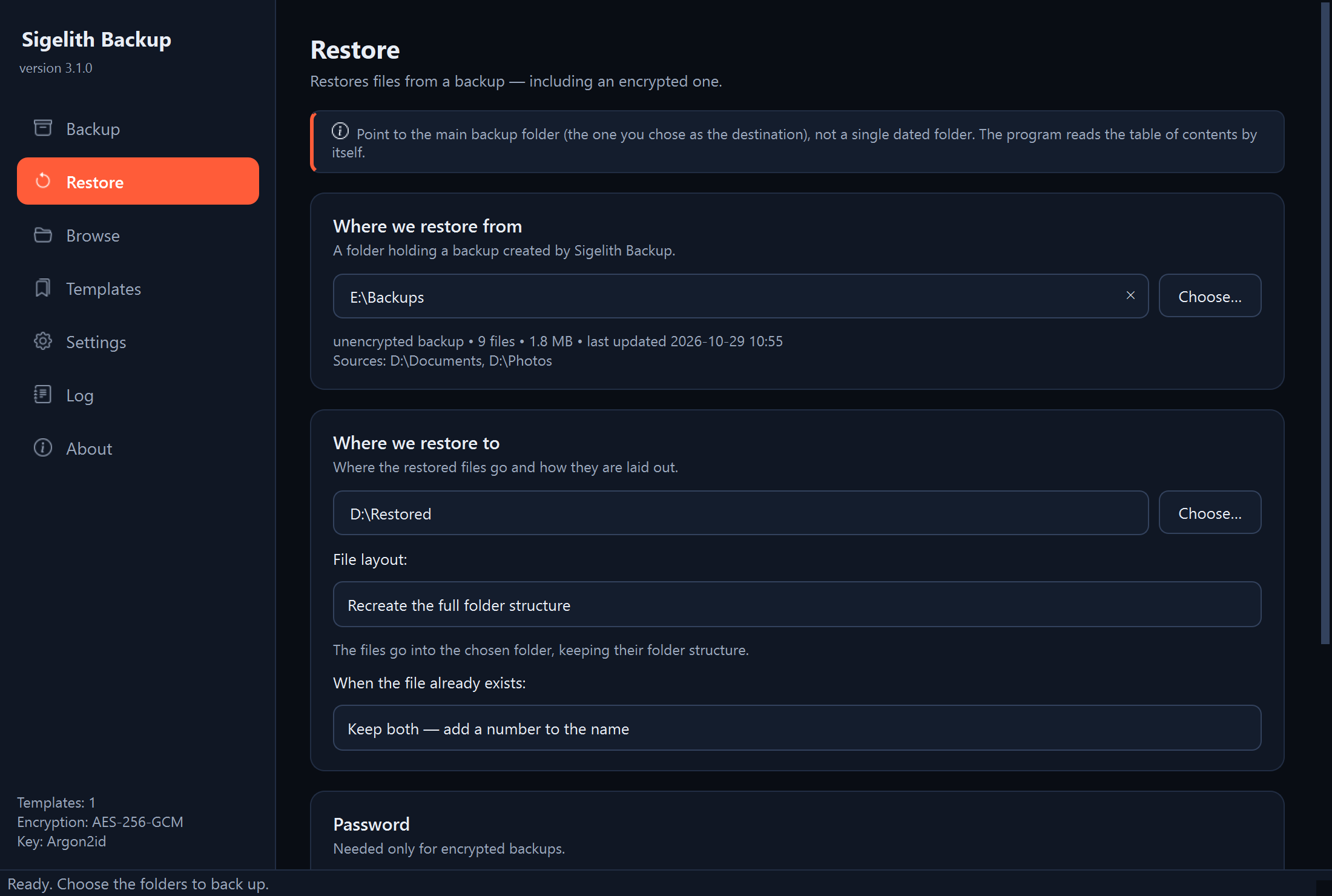
- W ramce „Dokąd przywracamy” kliknij „Wybierz…” i wskaż folder, do którego trafią pliki.
- W polu „Układ plików” wybierz jedną z opcji:
- „Odtwórz pełną strukturę folderów”: pliki w tym samym układzie folderów co w źródle, wewnątrz wskazanego folderu. Zalecane.
- „Wszystko do jednego folderu”: wszystkie pliki w jednym folderze, bez podfolderów. Wygodne, gdy szukasz kilku plików.
- „Przywróć do pierwotnych lokalizacji”: każdy plik wraca tam, skąd go skopiowano. Program poprosi o potwierdzenie.
- W polu „Gdy plik już istnieje” wybierz, co zrobić z plikami o tej samej nazwie:
- „Zachowaj oba”: do nazwy przywróconego pliku program dopisze numer. Bezpieczne.
- „Pomiń istniejące pliki”: pliki, które już są, zostaną nietknięte.
- „Nadpisz istniejące pliki”: obecna zawartość tych plików zniknie bezpowrotnie. Program poprosi o potwierdzenie.
- Jeśli kopia jest zaszyfrowana, wpisz hasło w ramce „Hasło”.
- Kliknij „Przywróć pliki” i poczekaj do końca.
Co powinno się pojawić
Podsumowanie „Gotowe:” z liczbą przywróconych plików, ich rozmiarem i czasem przywracania. Pliki są we wskazanym folderze.
Tylko jeden folder
Strona „Przywracanie” odtwarza zawsze całą kopię. Pojedynczy folder, także z dowolnej starszej wersji, zapiszesz w „Przeglądaniu”:
- W menu po lewej kliknij „Przeglądanie”, wskaż folder kopii i kliknij „Otwórz”.
- Na liście wersji wybierz wersję z potrzebnym stanem folderu.
- Zaznacz folder w drzewie i kliknij „Zapisz folder…”.
- Wskaż miejsce, w którym ma się pojawić folder. Jeśli kopia jest zaszyfrowana, program zapyta o hasło do kopii.
Co dalej
- Sprawdź przywrócone pliki: otwórz kilka z nich.
- Gdy wszystko jest na miejscu, możesz usunąć folder, do którego przywracano.
Gdy coś nie działa
- „Nie znam oryginalnej lokalizacji”: przy tym pliku kopia nie ma zapisanego miejsca pochodzenia. Wybierz układ „Odtwórz pełną strukturę folderów”.
- Okno „Foldery w AppData”: w wersji programu ze Sklepu Microsoft nowe foldery tworzone bezpośrednio w folderze AppData\Local albo AppData\Roaming Windows zapisuje w prywatnej kopii programu, której inne programy nie widzą. Kliknij „Anuluj”, przywróć pliki do zwykłego folderu, np. C:\Odzyskane, i przenieś je na miejsce ręcznie.
- „Zakończono z błędami”: szczegóły są na stronie „Dziennik” (zob. „Gdzie szukać szczegółów: dziennik programu”). Przy złym haśle zob. „Przywracanie plików z zaszyfrowanej kopii”.