Wiederherstellung der ganzen Sicherung oder eines einzelnen Ordners
Wozu
Wenn du viele Dateien auf einmal brauchst, z. B. nach einem Laufwerksausfall, nach einem Angriff durch Schadsoftware, die Dateien verschlüsselt, oder nach dem versehentlichen Löschen eines Ordners.
Bevor du beginnst
- Die Seite „Wiederherstellung“ stellt die ganze Sicherung wieder her, im neuesten Stand jeder Datei.
- Am sichersten stellst du in einen neuen, leeren Ordner wieder her, z. B. C:\Wiederhergestellt, und verschiebst die benötigten Dateien von dort. So überschreibst du nichts aus Versehen.
- Wenn du nach einem Angriff durch Schadsoftware wiederherstellst, die Dateien verschlüsselt, entferne zuerst die Schadsoftware vom Computer.
Schritt für Schritt
- Klicke im Menü links auf „Wiederherstellung“.
- Klicke im Bereich „Woher wiederhergestellt wird“ auf „Wählen…“ und wähle den Hauptordner der Sicherung, nicht einen Ordner mit Datum. Unter dem Feld erscheint eine Beschreibung der Sicherung: Zahl der Dateien, Größe, Datum der letzten Aktualisierung und Quellordner.
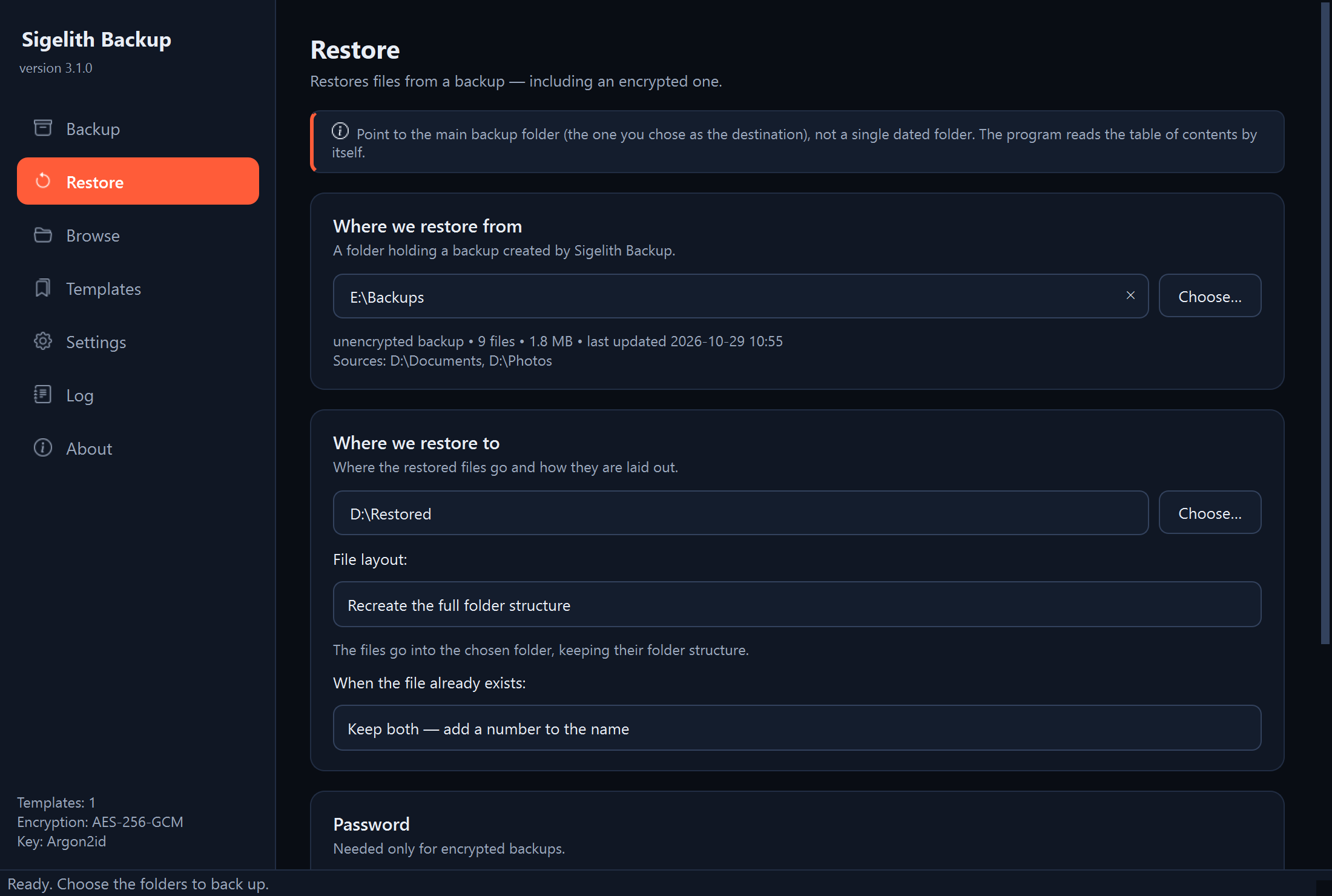
- Klicke im Bereich „Wohin wiederhergestellt wird“ auf „Wählen…“ und wähle den Ordner, in den die Dateien kommen sollen.
- Wähle im Feld „Anordnung der Dateien“ eine der Optionen:
- „Vollständige Ordnerstruktur wiederherstellen“: die Dateien im selben Ordneraufbau wie in der Quelle, innerhalb des gewählten Ordners. Empfohlen.
- „Alles in einen Ordner“: alle Dateien in einem Ordner, ohne Unterordner. Praktisch, wenn du einige bestimmte Dateien suchst.
- „An den ursprünglichen Speicherorten wiederherstellen“: Jede Datei kommt dorthin zurück, woher sie kopiert wurde. Das Programm bittet um eine Bestätigung.
- Wähle im Feld „Wenn die Datei schon existiert“, was mit Dateien gleichen Namens geschehen soll:
- „Beide behalten“: Das Programm hängt eine Nummer an den Namen der wiederhergestellten Datei an. Sicher.
- „Überspringen“: Bereits vorhandene Dateien bleiben unangetastet.
- „Überschreiben“: Der aktuelle Inhalt dieser Dateien geht unwiderruflich verloren. Das Programm bittet um eine Bestätigung.
- Ist die Sicherung verschlüsselt, gib das Passwort im Bereich „Passwort“ ein.
- Klicke auf „Dateien wiederherstellen“ und warte bis zum Ende.
Was erscheinen sollte
Die Zusammenfassung „Fertig:“ mit der Zahl der wiederhergestellten Dateien, ihrer Größe und der Dauer der Wiederherstellung. Die Dateien liegen im gewählten Ordner.
Nur ein einzelner Ordner
Die Seite „Wiederherstellung“ stellt immer die ganze Sicherung wieder her. Einen einzelnen Ordner, auch aus einer beliebigen älteren Version, speicherst du auf der Seite „Durchsuchen“:
- Klicke im Menü links auf „Durchsuchen“, wähle den Sicherungsordner und klicke auf „Öffnen“.
- Wähle in der Versionsliste die Version mit dem benötigten Stand des Ordners.
- Wähle den Ordner im Ordnerbaum aus und klicke auf „Ordner speichern…“.
- Wähle den Ort, an dem der Ordner erscheinen soll. Ist die Sicherung verschlüsselt, fragt das Programm nach dem Passwort der Sicherung.
Wie es weitergeht
- Prüfe die wiederhergestellten Dateien: Öffne einige davon.
- Wenn alles an seinem Platz ist, kannst du den Ordner löschen, in den du wiederhergestellt hast.
Wenn etwas nicht funktioniert
- „Der ursprüngliche Speicherort von … ist unbekannt“: Für diese Datei hat die Sicherung keinen gespeicherten Herkunftsort. Wähle die Anordnung „Vollständige Ordnerstruktur wiederherstellen“.
- Fenster „Ordner in AppData“: In der Version des Programms aus dem Microsoft Store speichert Windows neue Ordner, die direkt im Ordner AppData\Local oder AppData\Roaming angelegt werden, in einer privaten Kopie des Programms, die andere Programme nicht sehen. Klicke auf „Abbrechen“, stelle die Dateien in einen normalen Ordner wieder her, z. B. C:\Wiederhergestellt, und verschiebe sie von Hand an ihren Platz.
- „Mit Fehlern beendet“: Einzelheiten stehen auf der Seite „Protokoll“ (siehe „Wo Details zu finden sind: das Programmprotokoll“). Bei einem falschen Passwort siehe „Wiederherstellung von Dateien aus einer verschlüsselten Sicherung“.