F. Vérification de la sauvegarde
Vérification de l’authenticité des fichiers de la sauvegarde
À quoi ça sert
La table des matières de la sauvegarde se trouve à côté des fichiers. Quiconque remplace des fichiers, par exemple un logiciel malveillant, un intrus ou un disque qui se dégrade, peut aussi remplacer la table des matières, et la vérification ordinaire ne le remarque alors pas. L’audit du contenu compare les fichiers au sceau de la version dans le journal public de Sigelith, qui ne peut pas être modifié discrètement.
Avant de commencer
- L’audit fonctionne pour les versions horodatées par Sigelith (voir « Horodatage des versions de la sauvegarde avec Sigelith »).
- Il ne confirme que les versions dotées de la signature hebdomadaire. La semaine se clôt le lundi à 00:00 UTC ; les versions de la semaine en cours ne reçoivent leur signature qu’ensuite.
- Sauvegarde chiffrée : préparez le mot de passe de la sauvegarde. L’audit lui-même ne se connecte pas au réseau.
Étape par étape
- Dans le menu de gauche, cliquez sur « Restauration » et, dans la zone « Restaurer depuis », indiquez le dossier principal de la sauvegarde.
- Cliquez sur « Horodatages… ». La fenêtre montre les versions scellées et leur état, par exemple « signée (semaine …) ».
- Sélectionnez une version et cliquez sur « Audit du contenu ». Le programme lit sur le disque chaque fichier de cette version, le déchiffre ou le réassemble à partir de fragments et compare sa somme à celle du sceau. Pour une sauvegarde chiffrée, il demande le mot de passe.
- Pour trouver la version la plus récente à partir de laquelle on peut restaurer en toute sécurité, cliquez sur « Dernière intacte ». Le programme vérifie les versions en partant de la plus récente jusqu’à en trouver une conforme au sceau.
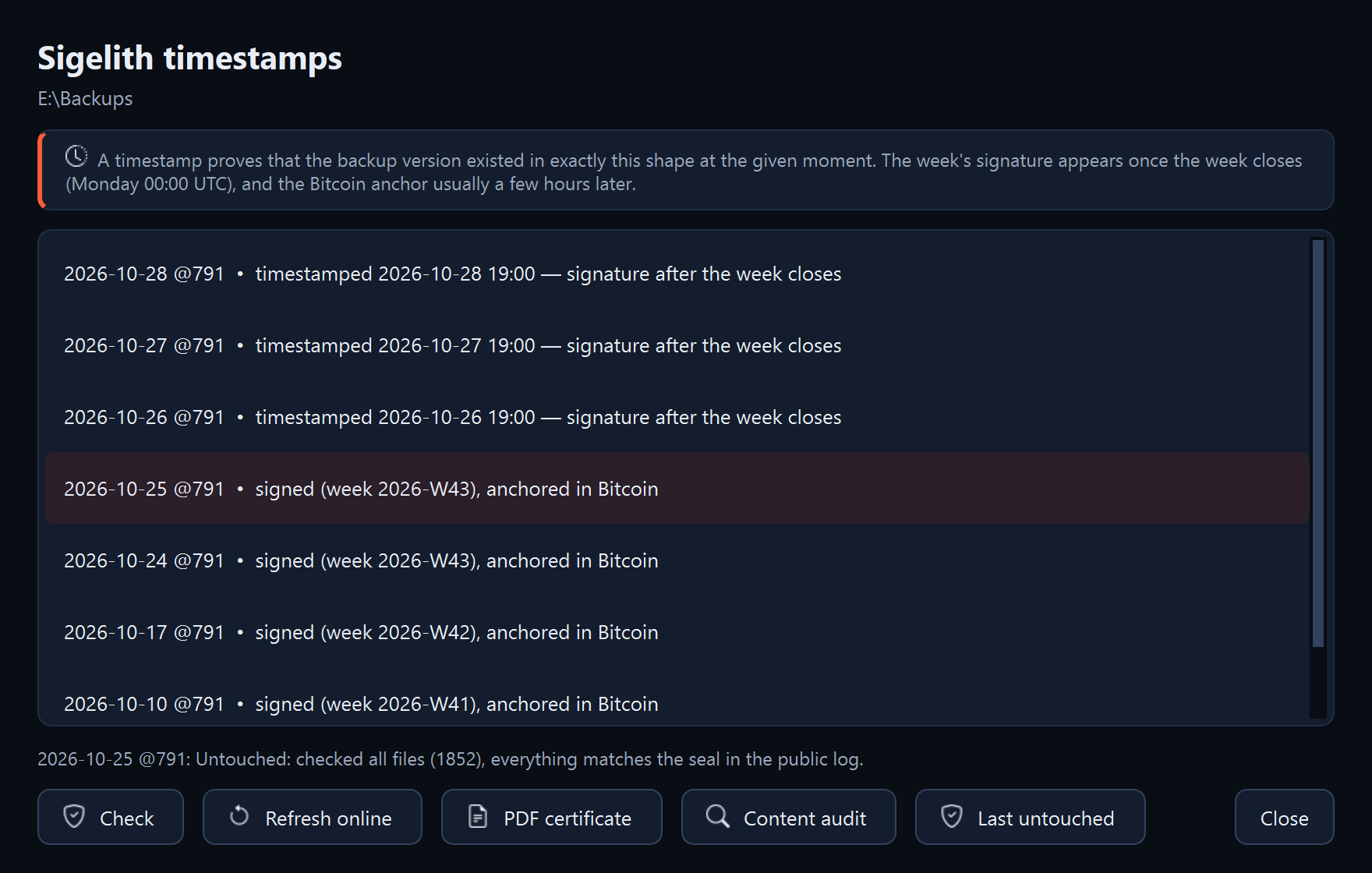
Ce qui doit apparaître
- « Intacte — vérifié : tous les fichiers (…) ; tout est conforme au sceau du journal public. »
- Après « Dernière intacte » : le résultat de chaque version vérifiée et le nom de la dernière intacte.
Après chaque sauvegarde horodatée, le programme vérifie lui-même un échantillon de 24 fichiers d’une version plus ancienne déjà signée. Après une sauvegarde lancée manuellement, le résultat figure dans la fenêtre de résumé : « Audit par le sceau : l’échantillon de la version … est conforme au journal public. » ou un avertissement commençant par « ATTENTION ». Après une sauvegarde planifiée, l’avertissement arrive sous forme de notification Windows et figure dans le journal du programme.
Et ensuite
- Si une version a été falsifiée, restaurez depuis la dernière intacte. La version d’un jour choisi s’enregistre dans « Parcourir » (voir « Restauration de toute la sauvegarde ou d’un seul dossier »).
- Analysez l’ordinateur avec un antivirus et le disque de sauvegarde avec la vérification de la sauvegarde (voir « Vérification de l’intégrité de la sauvegarde »).
En cas de problème
- « FALSIFIÉE ou endommagée » : le résultat énumère les fichiers modifiés, manquants ou illisibles. Voir « La vérification signale des fichiers modifiés ou endommagés ».
- « Le sceau de la version n’est pas confirmé : La semaine n’est pas encore close » : la version n’a pas encore de signature hebdomadaire. Après lundi 00:00 UTC, cliquez sur « Actualiser en ligne » (voir « Le sceau ou l’horodatage est en attente »).
- « Le sceau de la version n’est pas confirmé : L’horodatage attend une connexion à Sigelith. » : l’horodatage n’a pas encore été envoyé. Cliquez sur « Actualiser en ligne » (une connexion Internet est nécessaire). Le programme l’enverra aussi de lui-même lors de la prochaine sauvegarde horodatée (voir « Le sceau ou l’horodatage est en attente »).
- « Le sceau de la version n’est pas confirmé » avec une autre raison, par exemple « La liste des fichiers de la version a été modifiée après l’horodatage. » : le sceau ou la liste de la version ont été modifiés. Considérez cette version comme falsifiée.
- « Ce dossier de sauvegarde ne contient encore aucun horodatage. » : aucune version n’a de sceau. Activez « Horodater la version avec Sigelith » pour les prochaines sauvegardes.
- « Aucune version scellée n’est intacte. » : voir « La vérification signale des fichiers modifiés ou endommagés ».