Sprawdzanie, czy nikt nie podmienił plików w kopii
Po co
Spis treści kopii leży obok plików. Kto podmieni pliki, np. złośliwe oprogramowanie, włamywacz albo psujący się dysk, może podmienić też spis, a wtedy zwykłe sprawdzanie tego nie zauważy. Audyt treści porównuje pliki z pieczęcią wersji w publicznym dzienniku Sigelith, której nie da się po cichu zmienić.
Zanim zaczniesz
- Audyt działa dla wersji oznakowanych czasem Sigelith (zob. „Znakowanie wersji kopii czasem Sigelith”).
- Potwierdza tylko wersje z podpisem tygodnia. Tydzień zamyka się w poniedziałek o 00:00 UTC; wersje z bieżącego tygodnia dostaną podpis dopiero potem.
- Kopia zaszyfrowana: przygotuj hasło do kopii. Sam audyt nie łączy się z siecią.
Krok po kroku
- W menu po lewej kliknij „Przywracanie” i w ramce „Skąd przywracamy” wskaż główny folder kopii.
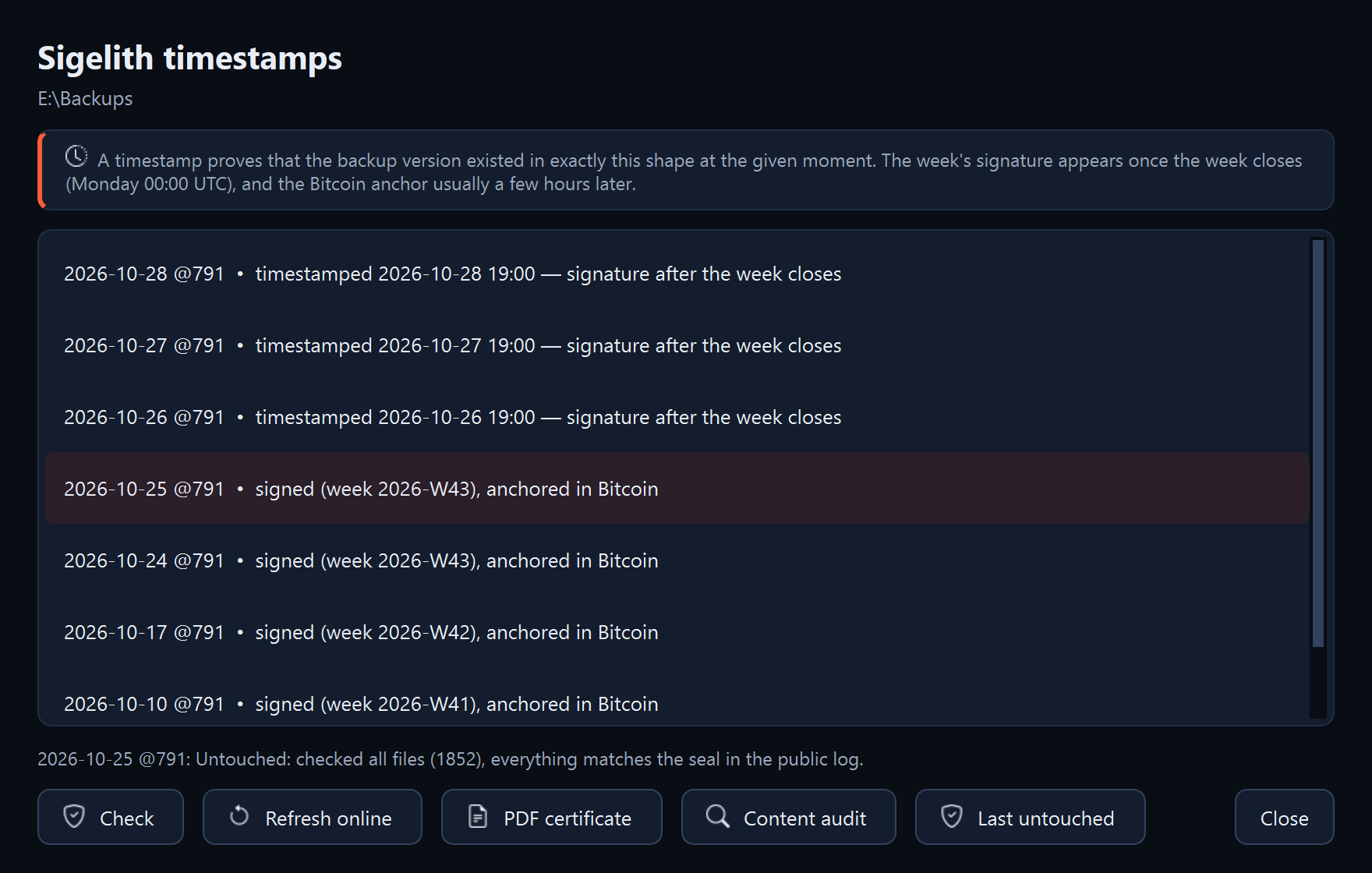
- Kliknij „Znaczniki czasu…”. Okno pokazuje wersje z pieczęcią i ich stan, np. „podpisana (tydzień …)”.
- Zaznacz wersję i kliknij „Audyt treści”. Program przeczyta z dysku każdy plik tej wersji, odszyfruje go albo złoży z fragmentów i porówna jego sumę z sumą w pieczęci. Przy kopii zaszyfrowanej zapyta o hasło.
- Żeby znaleźć najnowszą wersję, z której można bezpiecznie przywracać, kliknij „Ostatnia nietknięta”. Program sprawdza wersje od najnowszej, aż trafi na zgodną z pieczęcią.
Co powinno się pojawić
- „Nietknięta: sprawdzono wszystkie pliki (…), wszystko zgodne z pieczęcią w publicznym dzienniku.”
- Po „Ostatnia nietknięta”: wynik każdej sprawdzonej wersji i nazwa ostatniej nietkniętej.
Po każdej kopii ze znakowaniem czasem program sam sprawdza próbkę 24 plików jednej starszej, podpisanej wersji. Po kopii uruchomionej ręcznie wynik jest w oknie podsumowania: „Audyt z pieczęcią: próbka wersji … zgodna z publicznym dziennikiem.” albo ostrzeżenie zaczynające się od „UWAGA”. Po kopii planowej ostrzeżenie przychodzi jako powiadomienie Windows i trafia do dziennika programu.
Co dalej
- Jeśli wersja jest podmieniona, przywracaj z ostatniej nietkniętej. Wersję z wybranego dnia zapiszesz w „Przeglądaniu” (zob. „Przywracanie całej kopii albo jednego folderu”).
- Sprawdź komputer programem antywirusowym, a dysk z kopią sprawdzeniem kopii (zob. „Sprawdzanie, czy kopia jest cała”).
Gdy coś nie działa
- „PODMIENIONA albo uszkodzona”: wynik wymienia pliki zmienione, brakujące albo nieczytelne. Zob. „Sprawdzenie zgłasza zmienione albo uszkodzone pliki”.
- „Pieczęć wersji się nie potwierdza: Tydzień jeszcze się nie zamknął”: wersja nie ma jeszcze podpisu tygodnia. Po poniedziałku 00:00 UTC kliknij „Odśwież z sieci” (zob. „Pieczęć albo znacznik czasu czeka”).
- „Pieczęć wersji się nie potwierdza: Znacznik czeka na połączenie z Sigelith.”: znacznik nie został jeszcze wysłany. Kliknij „Odśwież z sieci” (potrzebny jest internet). Program wyśle go też sam przy następnej kopii ze znakowaniem czasem (zob. „Pieczęć albo znacznik czasu czeka”).
- „Pieczęć wersji się nie potwierdza” z innym powodem, np. „Spis wersji został zmieniony po oznakowaniu.”: pieczęć albo spis wersji zostały zmienione. Traktuj tę wersję jak podmienioną.
- „W tym katalogu kopii nie ma jeszcze znaczników czasu.”: żadna wersja nie ma pieczęci. Włącz „Znakuj wersję czasem Sigelith” dla kolejnych kopii.
- „Żadna wersja z pieczęcią nie jest nietknięta.”: zob. „Sprawdzenie zgłasza zmienione albo uszkodzone pliki”.