Проверка, не подменены ли файлы в копии
Зачем
Оглавление копии лежит рядом с файлами. Тот, кто подменит файлы, например вредоносная программа, взломщик или портящийся диск, может подменить и оглавление, и тогда обычная проверка этого не заметит. Аудит содержимого сравнивает файлы с печатью версии в публичном журнале Sigelith, которую нельзя незаметно изменить.
Перед началом
- Аудит работает для версий с меткой времени Sigelith (см. «Метки времени Sigelith для версий копии»).
- Он подтверждает только версии с подписью недели. Неделя закрывается в понедельник в 00:00 UTC; версии текущей недели получат подпись только после этого.
- Зашифрованная копия: приготовьте пароль копии. Сам аудит к сети не подключается.
Пошагово
- В меню слева нажмите «Восстановление» и в разделе «Откуда восстанавливаем» укажите основную папку копии.
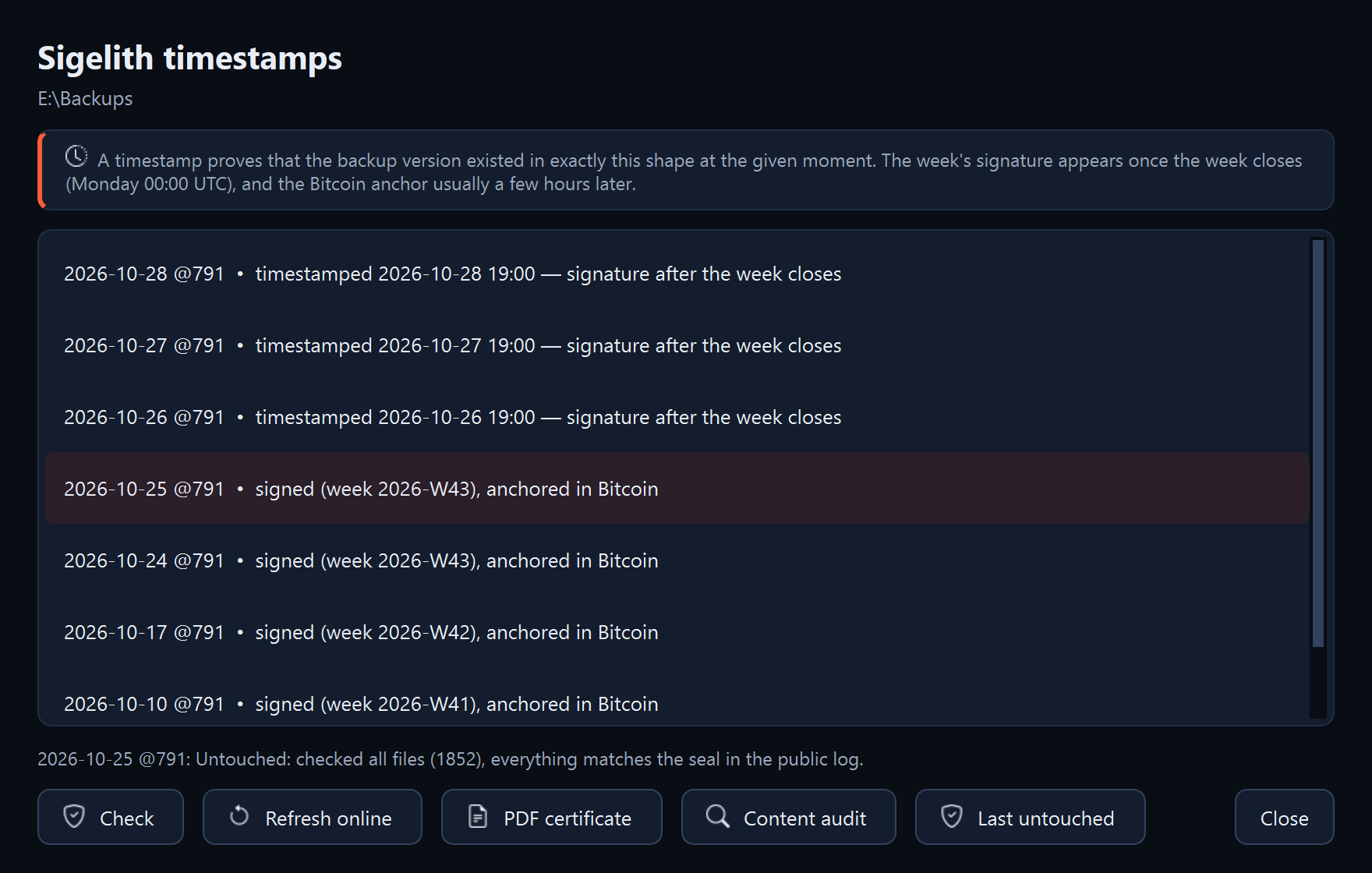
- Нажмите «Метки времени…». Окно показывает версии с печатью и их состояние, например «подписана (неделя …)».
- Выделите версию и нажмите «Аудит содержимого». Программа прочитает с диска каждый файл этой версии, расшифрует его или соберёт из фрагментов и сравнит его сумму с суммой в печати. Для зашифрованной копии она спросит пароль.
- Чтобы найти самую новую версию, из которой можно безопасно восстанавливать, нажмите «Последняя нетронутая». Программа проверяет версии, начиная с самой новой, пока не найдёт совпадающую с печатью.
Что должно появиться
- «Нетронута: проверено — все файлы (…); всё совпадает с печатью в публичном журнале.»
- После «Последняя нетронутая»: результат каждой проверенной версии и имя последней нетронутой.
После каждой копии с меткой времени программа сама проверяет выборку из 24 файлов одной более старой подписанной версии. После копии, запущенной вручную, результат виден в окне сводки: «Аудит по печати: выборка из версии … совпадает с публичным журналом.» или предупреждение, начинающееся с «ВНИМАНИЕ». После плановой копии предупреждение приходит как уведомление Windows и попадает в журнал программы.
Что дальше
- Если версия подменена, восстанавливайте из последней нетронутой. Версию за выбранный день можно сохранить на странице «Просмотр» (см. «Восстановление всей копии или одной папки»).
- Проверьте компьютер антивирусом, а диск с копией проверкой копии (см. «Проверка целостности копии»).
Если что-то не работает
- «ПОДМЕНЕНА или повреждена»: результат перечисляет изменённые, отсутствующие или нечитаемые файлы. См. «Проверка сообщает об изменённых или повреждённых файлах».
- «Печать версии не подтверждается: Неделя ещё не закрыта»: у версии ещё нет подписи недели. После понедельника 00:00 UTC нажмите «Обновить из сети» (см. «Печать или метка времени ожидает»).
- «Печать версии не подтверждается: Метка времени ожидает подключения к Sigelith.»: метка времени ещё не отправлена. Нажмите «Обновить из сети» (нужен интернет). Программа также отправит её сама при следующей копии с меткой времени (см. «Печать или метка времени ожидает»).
- «Печать версии не подтверждается» с другой причиной, например «Список файлов версии изменён после постановки метки времени.»: печать или оглавление версии были изменены. Считайте эту версию подменённой.
- «В этой папке копии ещё нет меток времени.»: ни у одной версии нет печати. Включите «Ставить на версию метку времени Sigelith» для следующих копий.
- «Ни одна версия с печатью не осталась нетронутой.»: см. «Проверка сообщает об изменённых или повреждённых файлах».