Yedekteki dosyaların değiştirilip değiştirilmediğinin kontrolü
Ne işe yarar
Yedeğin içindekiler listesi dosyaların yanında durur. Dosyaları değiştiren biri, örneğin kötü amaçlı bir yazılım, bir saldırgan ya da bozulmakta olan bir sürücü, listeyi de değiştirebilir; o zaman sıradan kontrol bunu fark etmez. İçerik denetimi dosyaları, Sigelith’in herkese açık günlüğündeki ve sessizce değiştirilemeyen sürüm mührüyle karşılaştırır.
Başlamadan önce
- Denetim, Sigelith zaman damgası verilmiş sürümler için çalışır (bkz. “Yedek sürümlerine Sigelith zaman damgası verilmesi”).
- Yalnızca haftalık imzası olan sürümleri doğrular. Hafta pazartesi 00:00 UTC’de kapanır; içinde bulunulan haftanın sürümleri imzayı ancak bundan sonra alır.
- Şifreli yedek: yedek parolasını hazır bulundurun. Denetimin kendisi ağa bağlanmaz.
Adım adım
- Soldaki menüde “Geri yükleme” öğesine tıklayın ve “Nereden geri yüklüyoruz” bölümünde yedeğin ana klasörünü seçin.
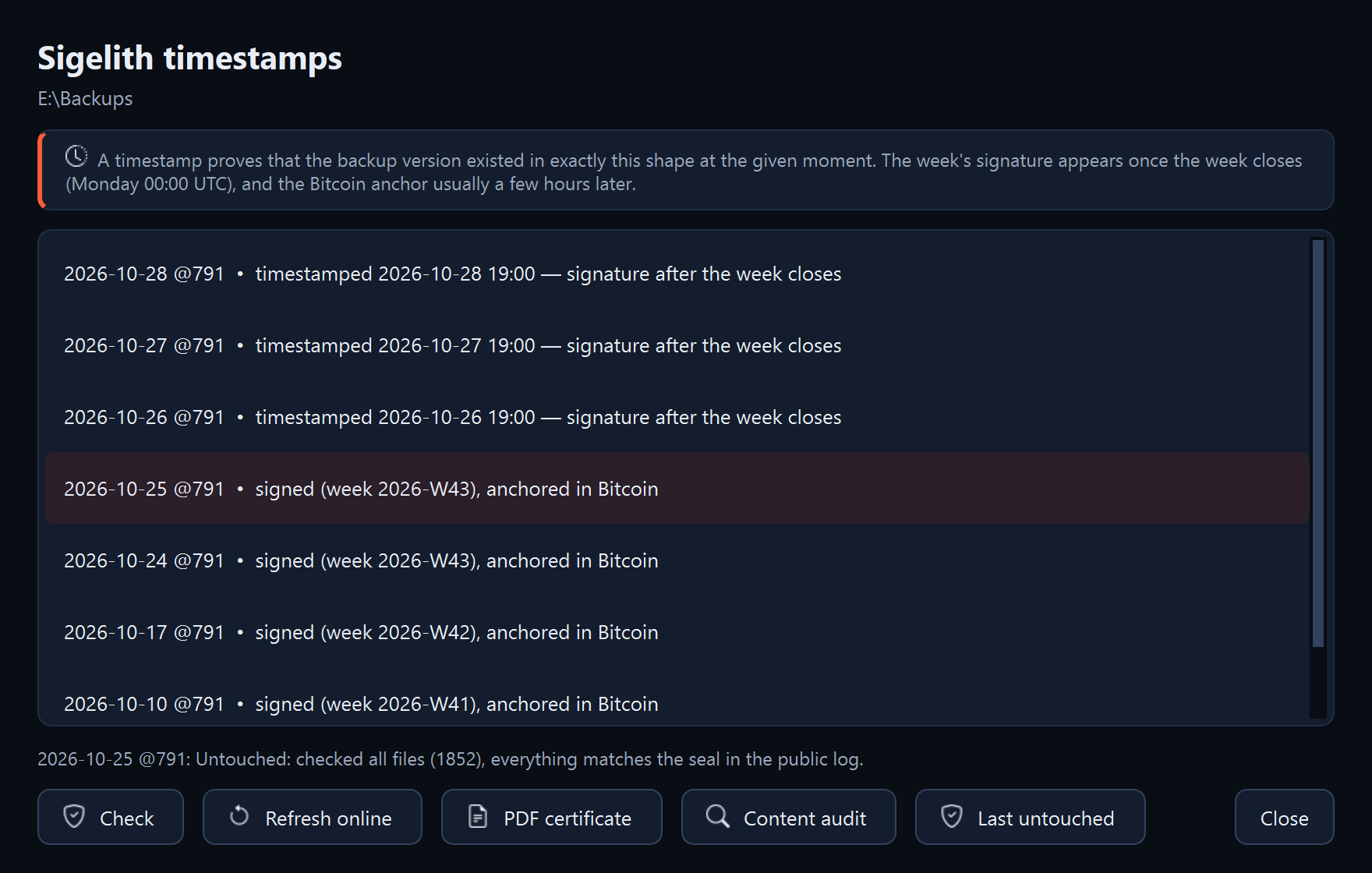
- “Zaman damgaları…” düğmesine tıklayın. Pencere, mühürlü sürümleri ve durumlarını gösterir, örneğin “imzalandı (hafta …)”.
- Bir sürüm seçin ve “İçerik denetimi” düğmesine tıklayın. Program bu sürümün her dosyasını sürücüden okur, şifresini çözer ya da parçalardan birleştirir ve sağlama toplamını mühürdeki toplamla karşılaştırır. Şifreli bir yedekte parolayı sorar.
- Güvenle geri yükleme yapılabilecek en yeni sürümü bulmak için “Son sağlam sürüm” düğmesine tıklayın. Program sürümleri en yeniden başlayarak, mühürle eşleşen birine rastlayana kadar kontrol eder.
Ne görmelisiniz
- “Sağlam: tüm dosyalar (…) kontrol edildi; her şey herkese açık günlükteki mühürle eşleşiyor.”
- “Son sağlam sürüm” sonrasında: kontrol edilen her sürümün sonucu ve son sağlam sürümün adı.
Zaman damgalı her yedeklemeden sonra program, daha eski ve imzalı bir sürümün 24 dosyalık bir örneğini kendiliğinden kontrol eder. Elle başlatılan bir yedeklemeden sonra sonuç özet penceresinde görünür: “Mühür denetimi: … sürümünden alınan örnek herkese açık günlükle eşleşiyor.” ya da “UYARI” ile başlayan bir uyarı. Zamanlanmış bir yedeklemeden sonra uyarı bir Windows bildirimi olarak gelir ve program günlüğüne yazılır.
Sonraki adımlar
- Bir sürüm değiştirilmişse son sağlam sürümden geri yükleyin. Seçilen günün sürümünü “Göz atma” sayfasında kaydedebilirsiniz (bkz. “Tüm yedeğin ya da tek bir klasörün geri yüklenmesi”).
- Bilgisayarı bir virüs tarayıcısıyla, yedek sürücüsünü de yedek kontrolüyle kontrol edin (bkz. “Yedeğin sağlam olup olmadığının kontrolü”).
Bir sorun olursa
- “KURCALANMIŞ ya da bozuk”: sonuç değişmiş, eksik ya da okunamayan dosyaları listeler. Bkz. “Kontrol, değişmiş ya da bozuk dosyalar bildiriyor”.
- “Sürümün mührü doğrulanamıyor: Hafta henüz kapanmadı”: sürümün henüz haftalık imzası yok. Pazartesi 00:00 UTC’den sonra “Çevrimiçi yenile” düğmesine tıklayın (bkz. “Mühür ya da zaman damgası bekliyor”).
- “Sürümün mührü doğrulanamıyor: Zaman damgası Sigelith ile bağlantı bekliyor.”: zaman damgası henüz gönderilmedi. “Çevrimiçi yenile” düğmesine tıklayın (internet gerekir). Program onu, zaman damgalı bir sonraki yedeklemede kendisi de gönderir (bkz. “Mühür ya da zaman damgası bekliyor”).
- Başka bir nedenle “Sürümün mührü doğrulanamıyor”, örneğin “Sürüm listesi, zaman damgası verildikten sonra değiştirilmiş.”: mühür ya da sürüm listesi değiştirilmiş. Bu sürümü değiştirilmiş kabul edin.
- “Bu yedek klasöründe henüz zaman damgası yok.”: hiçbir sürümün mührü yok. Sonraki yedeklemeler için “Sürüme Sigelith zaman damgası ver” seçeneğini açın.
- “Mühürlü sürümlerin hiçbiri sağlam değil.”: bkz. “Kontrol, değişmiş ya da bozuk dosyalar bildiriyor”.