バックアップ内のファイルが改ざんされていないかの確認
目的
バックアップの目次は、ファイルの隣に置かれています。ファイルをすり替える者(マルウェア、侵入者、劣化しつつあるドライブなど)は目次もすり替えられるため、通常の検証では気づけません。内容監査は、ファイルを Sigelith の公開ログにあるバージョンの封印と比べます。この封印は、気づかれずに変更することはできません。
始める前に
- 監査は、Sigelith のタイムスタンプを付与したバージョンで使えます(「Sigelith によるバックアップバージョンへのタイムスタンプ付与」を参照)。
- 確認できるのは、週の署名があるバージョンだけです。週は月曜日の 00:00 UTC に締められます。今週のバージョンに署名が付くのはその後です。
- 暗号化されたバックアップ:バックアップのパスワードを用意します。監査自体はネットワークに接続しません。
手順
- 左側のメニューで「復元」をクリックし、「復元元」セクションでバックアップのメインフォルダーを指定します。
- 「タイムスタンプ…」をクリックします。ウィンドウに、封印のあるバージョンとその状態(例:「署名済み(週 …)」)が表示されます。
- バージョンを選び、「内容監査」をクリックします。プログラムは、そのバージョンの各ファイルをドライブから読み取り、復号または断片から結合して、そのチェックサムを封印にあるチェックサムと比べます。暗号化されたバックアップでは、パスワードを尋ねます。
- 安全に復元できる最新のバージョンを探すには、「改ざんのない最新版」をクリックします。プログラムは、封印と一致するバージョンが見つかるまで、最新のものから順に確認します。
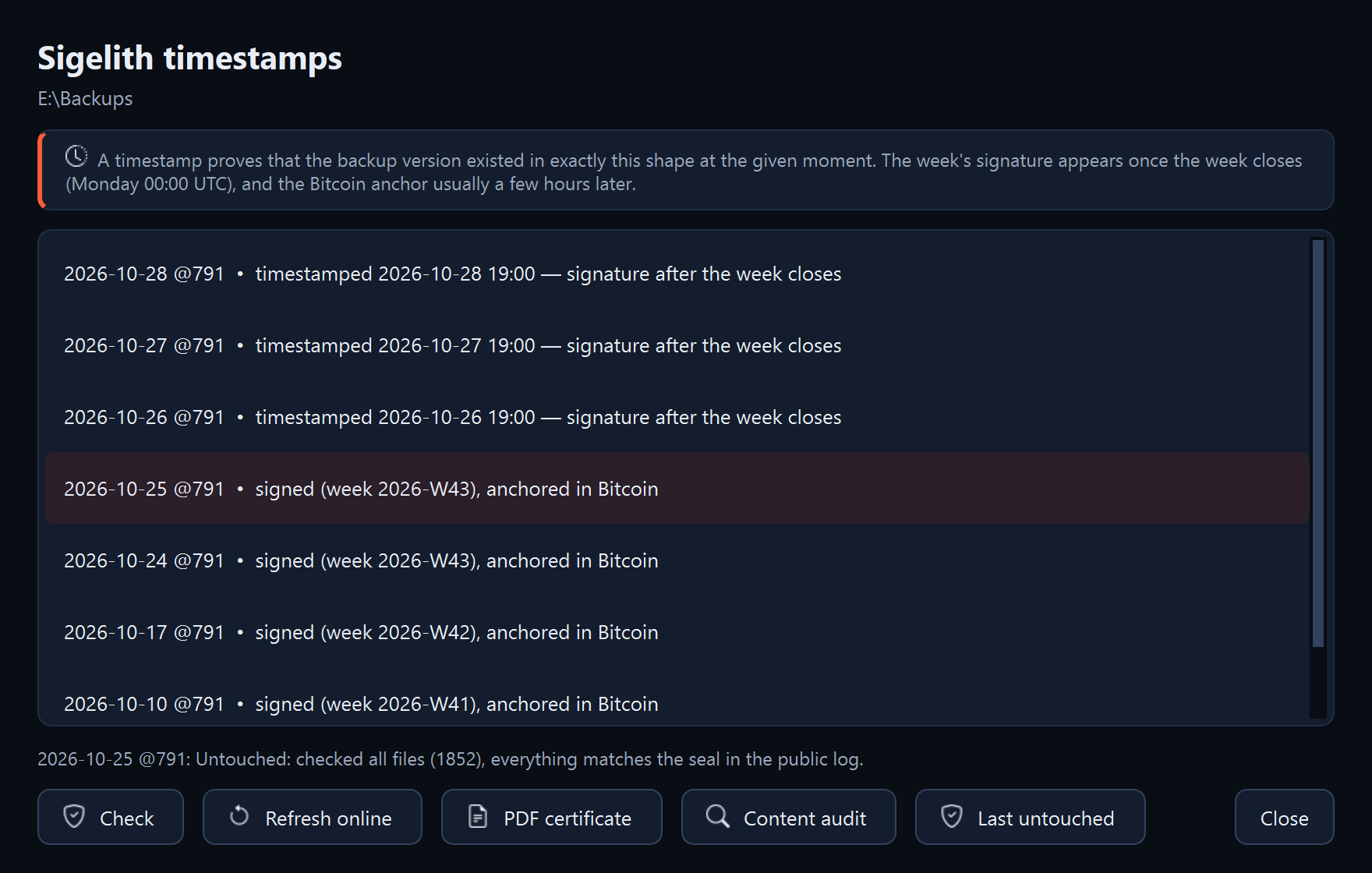
表示される内容
- 「改ざんなし:すべてのファイル(… 個)を確認し、すべて公開ログの封印と一致しました。」
- 「改ざんのない最新版」の後:確認した各バージョンの結果と、改ざんのない最新バージョンの名前。
タイムスタンプを付与するバックアップの後、プログラムは毎回、署名済みの古いバージョンを 1 つ選び、その 24 個のファイルを抜き取って自動で確認します。手動で実行したバックアップの後は、結果が概要ウィンドウに表示されます:「封印監査:バージョン … のサンプルは公開ログと一致しています。」、または「警告」で始まる警告です。スケジュールバックアップの後は、警告が Windows の通知として届き、プログラムのログにも記録されます。
次のステップ
- バージョンがすり替えられていた場合は、改ざんのない最新バージョンから復元します。選んだ日のバージョンは「閲覧」ページで保存できます(「バックアップ全体または 1 つのフォルダーの復元」を参照)。
- コンピューターをウイルス対策ソフトで検査し、バックアップ用ドライブはバックアップの検証で確認します(「バックアップが無傷かどうかの確認」を参照)。
うまくいかないとき
- 「改ざんまたは破損あり」: 結果に、変更されたファイル、欠けているファイル、読み取れないファイルが表示されます。「確認で変更または破損したファイルが報告された」を参照してください。
- 「バージョンの封印を確認できません:週はまだ締まっていません」: このバージョンにはまだ週の署名がありません。月曜日 00:00 UTC を過ぎたら、「オンラインで更新」をクリックします(「封印またはタイムスタンプが保留中」を参照)。
- 「バージョンの封印を確認できません:タイムスタンプは Sigelith への接続を待っています。」: タイムスタンプがまだ送信されていません。「オンラインで更新」をクリックします(インターネット接続が必要です)。次にタイムスタンプを付与するバックアップでも、プログラムが自動で送信します(「封印またはタイムスタンプが保留中」を参照)。
- ほかの理由での「バージョンの封印を確認できません」(例:「ファイル一覧がタイムスタンプの付与後に変更されています。」):封印またはバージョンのファイル一覧が変更されています。このバージョンは改ざんされたものとして扱ってください。
- 「このバックアップフォルダーにはまだタイムスタンプがありません。」: どのバージョンにも封印がありません。次回からのバックアップのために、「Sigelith でバージョンにタイムスタンプを付与する」をオンにします。
- 「封印のあるバージョンのうち、改ざんのないものはありません。」: 「確認で変更または破損したファイルが報告された」を参照してください。