检查备份中的文件是否被调包
用途
备份的内容清单就放在文件旁边。调包文件的人或事物(例如恶意软件、入侵者或正在损坏的驱动器)也可能同时调包清单,这时普通的检查就发现不了。内容审计会把文件与 Sigelith 公开日志中该版本的封印进行比较,而这个封印无法被悄悄更改。
开始之前
- 审计适用于加盖了 Sigelith 时间戳的版本(参见“用 Sigelith 时间戳标记备份版本”)。
- 它只能确认带有周签名的版本。一周在星期一 00:00 UTC 结束;本周的版本要到那之后才会获得签名。
- 加密备份:准备好备份密码。审计本身不联网。
操作步骤
- 在左侧菜单中点击“恢复”,并在“从哪里恢复”区域中指定备份的主文件夹。
- 点击“时间戳…”。窗口会显示带封印的版本及其状态,例如“已签名(… 周)”。
- 选择一个版本,然后点击“内容审计”。程序会从驱动器读取该版本的每个文件,解密或从片段组合,并把它的校验和与封印中的校验和进行比较。对于加密备份,程序会询问密码。
- 要找到可以安全恢复的最新版本,请点击“最近完好版本”。程序会从最新版本开始逐个检查,直到找到与封印相符的版本。
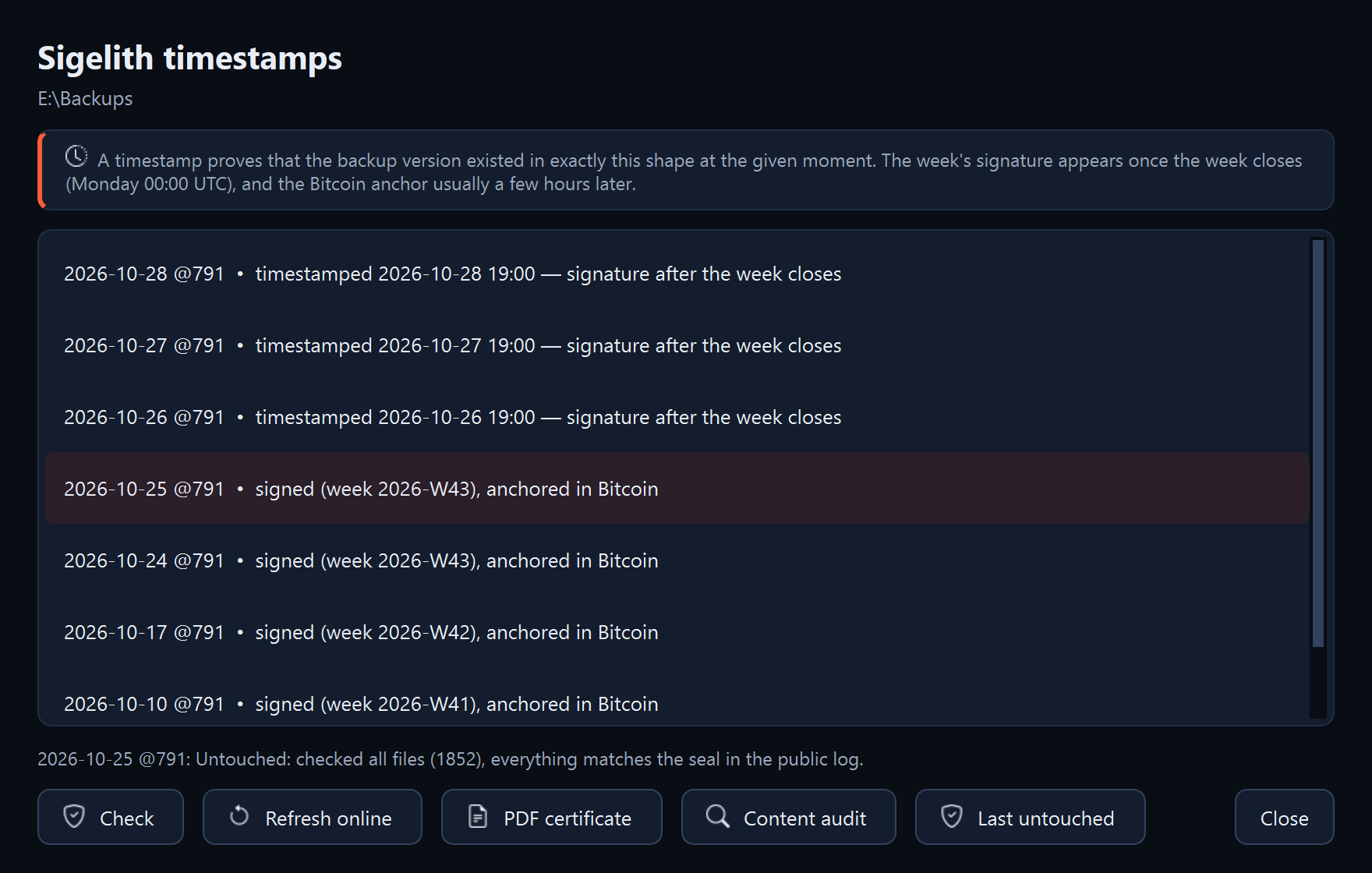
应看到的结果
- “完好:已检查全部 … 个文件,均与公开日志中的封印相符。”
- 点击“最近完好版本”后:每个已检查版本的结果,以及最近一个完好版本的名称。
每次加盖时间戳的备份之后,程序都会自动抽查一个较早的已签名版本中的 24 个文件。手动启动的备份完成后,结果显示在摘要窗口中:“封印审计:版本 … 的抽查样本与公开日志相符。”或者以“警告”开头的警示信息。计划备份完成后,警示信息会以 Windows 通知的形式出现,并写入程序日志。
后续步骤
- 如果某个版本被调包,请从最近一个完好版本恢复。选定日期的版本可以在“浏览”页面中保存(参见“恢复整个备份或单个文件夹”)。
- 用杀毒软件检查电脑,并对备份驱动器执行备份检查(参见“检查备份是否完好”)。
出现问题时
- “已被调包或已损坏”: 结果中会列出已更改、缺失或无法读取的文件。参见“检查报告文件已更改或损坏”。
- “版本的封印未通过核验:该周尚未结束”: 该版本还没有周签名。过了星期一 00:00 UTC 后,点击“联网刷新”(参见“封印或时间戳仍在等待”)。
- “版本的封印未通过核验:时间戳正在等待连接 Sigelith。”: 时间戳尚未发送。点击“联网刷新”(需要互联网连接)。程序也会在下次加盖时间戳的备份时自动发送它(参见“封印或时间戳仍在等待”)。
- “版本的封印未通过核验”,并给出其他原因,例如“版本清单在加盖时间戳后被修改过。”:封印或版本清单已被更改。请把该版本当作已被调包的版本处理。
- “此备份文件夹中还没有时间戳。”: 没有任何版本带有封印。请为之后的备份开启“用 Sigelith 为版本加盖时间戳”。
- “没有一个带封印的版本是完好的。”: 参见“检查报告文件已更改或损坏”。