用 Sigelith 时间戳标记备份版本
用途
Sigelith 时间戳可以确认:备份版本在加盖时间戳时就已经以完全相同的形式存在。当需要证明某份文档、某个项目或某张照片在某一天已经存在时,它很有用。它还能防止备份中的文件被悄悄调包(参见“检查备份中的文件是否被调包”)。
开始之前
- 加盖时间戳需要互联网连接。发送到 sigelith.org 的只有版本封印的 SHA-256 哈希值:64 个字符,无法从中还原文件名或文件内容。哈希值会写入 Sigelith 公开日志。
- 没有互联网时,备份照常创建,时间戳会等待发送。
操作步骤
- 在“备份”页面的“数据保护”区域中,勾选“用 Sigelith 为版本加盖时间戳”。
- 运行备份。保存模板,使计划备份也加盖时间戳(参见“将设置保存为模板”)。
应看到的结果
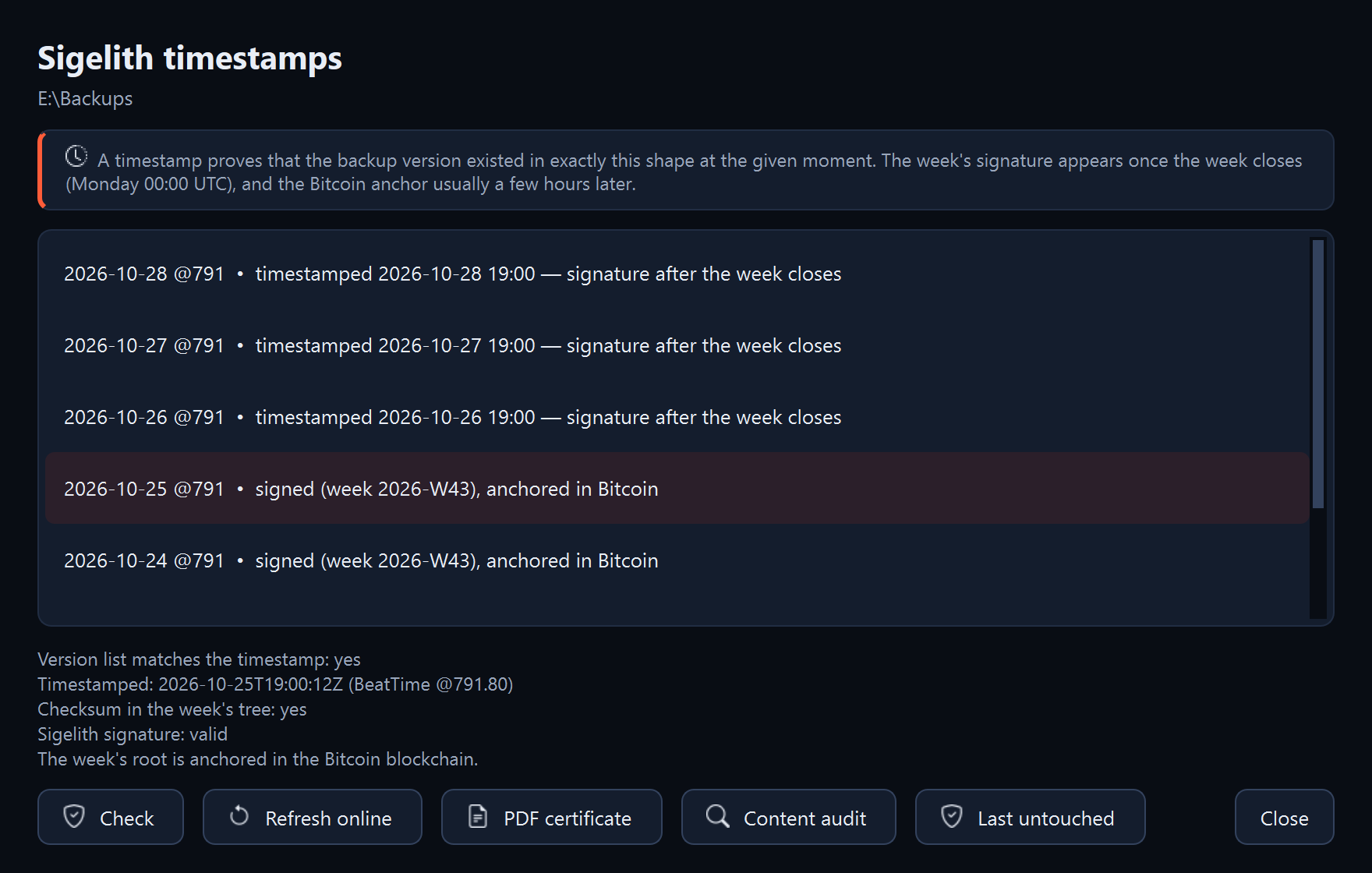
每个新版本都带有封印。在“恢复”页面上指定备份文件夹,然后点击“时间戳…”。窗口会显示带封印的版本及其状态:
- “等待连接 Sigelith”:时间戳尚未发送;
- “已于 … 加盖时间戳”:Sigelith 已接收时间戳。周签名会在一周结束后,于星期一 00:00 UTC 出现;
- “已签名(… 周)”:封印带有 Sigelith 的周签名;
- “已签名(… 周),已锚定到 Bitcoin”:该周的根已记录在 Bitcoin 区块链中,通常在签名几小时后完成。
选择某个版本后,程序会在不联网的情况下检查其封印,并显示加盖时间戳的时刻(UTC 和 BeatTime)以及 Sigelith 签名的检查结果等信息。
后续步骤
- “联网刷新”会发送等待中的时间戳,并获取周签名和 Bitcoin 锚定的状态。之后进行加盖时间戳的备份时,程序会自动执行此操作。
- “PDF 证书”会在 Sigelith 网站上打开时间戳的证书。
- 单个文件的证明:参见“为单个文件创建时间证明”。
- 对于带封印的版本,程序不会在不加盖时间戳的情况下进行补全(参见“补全中断的备份”)。保留规则会像删除其他版本一样删除它们(参见“设置保留的版本数”)。需要保存多年的版本,请刻录到光盘(参见“将备份版本刻录到光盘”)。
出现问题时
- 备份摘要中显示“时间戳正在等待连接 Sigelith”: 当时没有互联网,或者服务没有响应。时间戳会在下次加盖时间戳的备份时,或点击“联网刷新”后发送(参见“封印或时间戳仍在等待”)。
- “无法保存时间戳:…”: 消息会说明原因。详细信息在日志中(参见“在哪里查看详细信息:程序日志”)。
- “此备份文件夹中还没有时间戳。”: 此备份文件夹中没有任何版本带有封印。请勾选“用 Sigelith 为版本加盖时间戳”并进行备份。