补全中断的备份
用途
大文件夹的首次备份可能持续好几个小时。如果备份被中断(“停止”按钮、关闭电脑、断开驱动器),不必从头开始:程序只会向同一版本补写其中缺少的内容。
开始之前
- 中断前写入的文件是完整的,并已记录在备份的内容清单中。
- 补全适用于“带日期的版本(推荐)”布局。镜像副本会在下次运行时自动补全。
操作步骤
通常程序会自动询问
- 像平常一样运行备份:从表单或从模板。
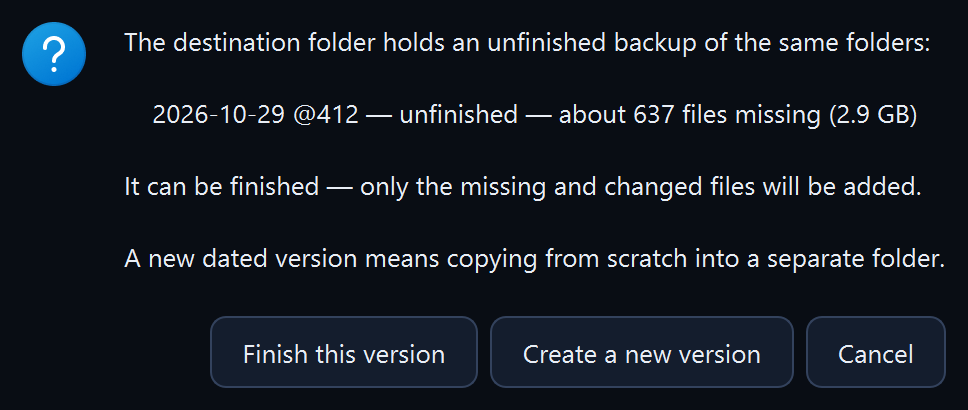
- 如果相同文件夹的最新版本未完成,会出现“待完成的备份”窗口。点击“补全此版本”。
- “创建新版本”会在一个带新日期的单独文件夹中从头开始备份。
- “取消”不运行备份。
手动选择版本
- 在“备份”页面的“备份布局”区域中,在“写入到:”字段中选择版本(“补全:…”)。
- 点击“开始备份”。
这样也可以补全已完成的版本:程序会把备份期间新建或更改的文件补写进去。
应看到的结果
“预览更改”会显示程序将跳过多少个已写入的文件。如果勾选了“在文件夹名称后附加最后一次补全的日期”,版本文件夹会获得第二个日期,例如 2026-09-17_@687--2026-09-24_@921:创建日期和最后一次补全的日期。创建日期在前,因此各版本仍按顺序排列。
后续步骤
- 计划备份会自动补全未完成的版本,不会询问。
- 程序会在“保存到哪里”字段下方显示有多少个版本等待补全(“待补全:有 … 个未完成的备份”)。