中断されたバックアップの補完
目的
大きなフォルダーの最初のバックアップには何時間もかかることがあります。途中で中断されても(「中止」ボタン、コンピューターのシャットダウン、ドライブの取り外し)、最初からやり直す必要はありません。プログラムは、同じバージョンに足りない分だけを書き込みます。
始める前に
- 中断の前に書き込まれたファイルは完全で、バックアップの目次に記録されています。
- 補完の対象は「日付付きバージョン(推奨)」の構成です。ミラーコピーは、次の実行時に自動で補完されます。
手順
通常はプログラムが尋ねます
- いつもどおりバックアップを実行します(フォームまたはテンプレートから)。
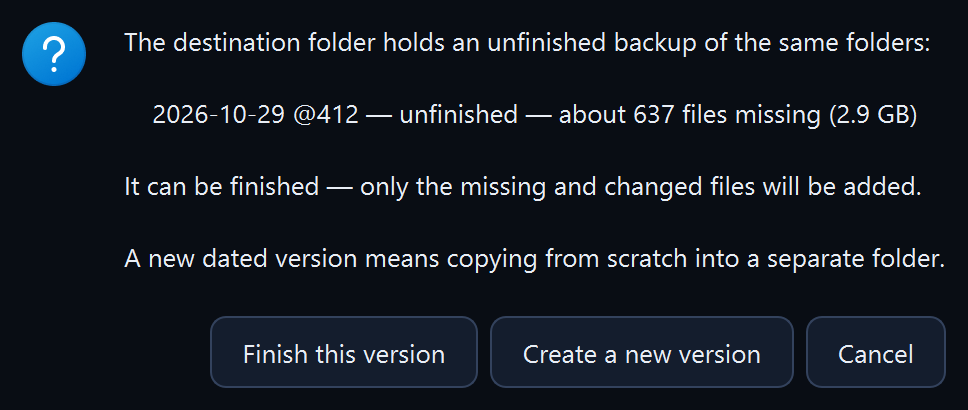
- 同じフォルダーの最新バージョンが未完了の場合、「未完了のバックアップ」ウィンドウが表示されます。「このバージョンを補完」をクリックします。
- 「新しいバージョンを作成」は、新しい日付の別のフォルダーでバックアップを最初から始めます。
- 「キャンセル」はバックアップを実行しません。
選んだバージョンを手動で
- 「バックアップ」ページの「バックアップの構成」セクションにある「書き込み先:」欄で、バージョン(「補完:…」)を選びます。
- 「バックアップを実行」をクリックします。
この方法で、完了したバージョンも補完できます。プログラムは、バックアップ中に作成または変更されたファイルをそのバージョンに書き込みます。
表示される内容
「変更のプレビュー」に、すでに書き込まれていて飛ばすファイルの数が表示されます。「フォルダー名に最後に補完した日付を追加する」をチェックしていると、バージョンのフォルダーに 2 つ目の日付が付きます(例:2026-09-17_@687--2026-09-24_@921)。作成日と最後に補完した日です。作成日が先頭に残るので、バージョンは引き続き順番に並びます。
次のステップ
- スケジュールバックアップは、未完了のバージョンを尋ねずに自動で補完します。
- 「バックアップ先」欄の下に、補完を待っているバージョンの数が表示されます(「補完が必要:未完了のバックアップが … 件あります」)。
うまくいかないとき
- 「バージョン … には Sigelith の封印があります。」: このバージョンにはタイムスタンプがあります。タイムスタンプなしで補完するとファイルが置き換わり、封印が内容と一致しなくなります。「Sigelith でバージョンにタイムスタンプを付与する」をチェックする(封印が作り直されます)か、新しいバージョンを作成します。
- 「入力したパスワードは、このバックアップに以前書き込まれたファイルと一致しません。」: 中断されたバックアップで使ったパスワードを入力します(「バックアップの暗号化」を参照)。
- ドライブの空き容量がなくなった: 「バックアップ用ドライブの空き容量が足りない」を参照してください。