중단된 백업 보충
목적
큰 폴더의 첫 백업은 몇 시간이 걸릴 수 있습니다. 도중에 중단되더라도(‘중지’ 버튼, 컴퓨터 종료, 드라이브 분리) 처음부터 다시 할 필요는 없습니다. 프로그램이 같은 버전에 빠진 것만 기록합니다.
시작하기 전에
- 중단되기 전에 기록된 파일은 완전하며 백업 목차에 기록되어 있습니다.
- 보충은 ‘날짜별 버전(권장)’ 구조에 해당합니다. 미러 백업은 다음 실행 때 자동으로 보충됩니다.
단계별 안내
보통은 프로그램이 묻습니다
- 평소처럼 백업을 실행합니다(양식이나 템플릿에서).
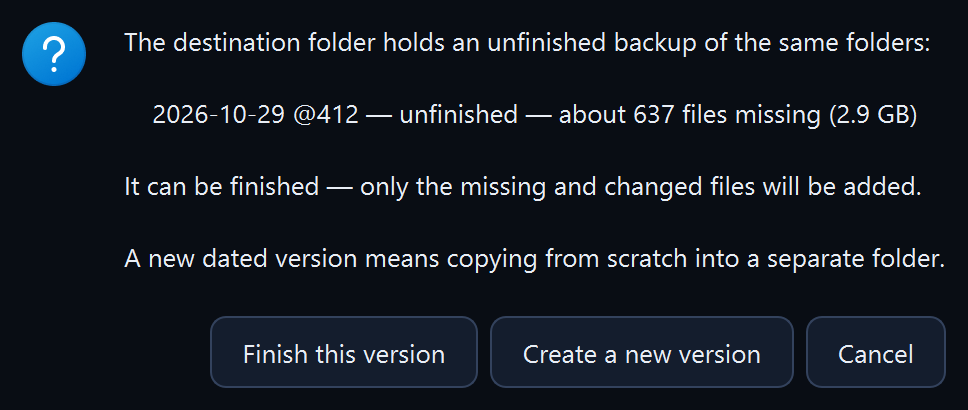
- 같은 폴더의 가장 새로운 버전이 미완료이면 ‘미완료 백업’ 창이 나타납니다. ‘이 버전 보충’ 버튼을 클릭합니다.
- ‘새 버전 만들기’ 버튼은 새 날짜의 별도 폴더에서 백업을 처음부터 시작합니다.
- ‘취소’ 버튼은 백업을 실행하지 않습니다.
선택한 버전을 직접 보충
- ‘백업’ 페이지의 ‘백업 구조’ 영역에 있는 ‘기록 위치:’ 필드에서 버전(‘보충: …’)을 선택합니다.
- ‘백업 실행’ 버튼을 클릭합니다.
이 방법으로 완료된 버전도 보충할 수 있습니다. 프로그램은 백업 중에 생기거나 바뀐 파일을 그 버전에 기록합니다.
표시되는 내용
‘변경 사항 미리 보기’에 이미 기록되어 건너뛸 파일 수가 표시됩니다. ‘폴더 이름에 마지막 보충 날짜 덧붙이기’ 확인란을 선택하면 버전 폴더에 두 번째 날짜가 붙습니다(예: 2026-09-17_@687--2026-09-24_@921). 만든 날짜와 마지막으로 보충한 날짜입니다. 만든 날짜가 앞에 오므로 버전은 계속 순서대로 정렬됩니다.
다음 단계
- 예약 백업은 미완료 버전을 묻지 않고 자동으로 보충합니다.
- ‘저장할 위치’ 필드 아래에 보충을 기다리는 버전 수가 표시됩니다(‘보충 필요: 미완료 백업 …개’).
문제가 생기면
- ‘버전 …에는 Sigelith 봉인이 있습니다.’: 이 버전에는 타임스탬프가 있습니다. 타임스탬프 없이 보충하면 파일이 바뀌어 봉인이 더 이상 내용과 맞지 않게 됩니다. ‘Sigelith로 버전에 타임스탬프 찍기’ 확인란을 선택하거나(봉인이 새로 만들어집니다) 새 버전을 만드세요.
- ‘입력한 비밀번호가 이 백업에 이전에 기록된 파일과 맞지 않습니다.’: 중단된 백업 때 사용한 비밀번호를 입력합니다(‘백업 암호화’ 참조).
- 드라이브 공간이 부족해짐: ‘백업 드라이브 공간 부족’ 참조.