원격 백업 설정
목적
컴퓨터 옆에 있는 백업 드라이브는 화재, 침수, 도난을 견디지 못합니다. 원격 백업은 S3 호환 인터넷 저장소 서비스(예: Backblaze B2)에 두는 두 번째 암호화 백업입니다. 파일은 사용자 컴퓨터에서 별도의 비밀번호로 암호화되므로, 서비스에서는 읽을 수 없는 조각만 보입니다.
시작하기 전에
- S3 호환 서비스(Backblaze B2, Amazon S3, Wasabi, MinIO 등)에 계정을 만들고, 버킷(bucket)과 액세스 키(키 ID와 비밀 키)를 만듭니다. 서비스는 보통 저장한 데이터에 따라 요금을 받습니다.
- 백업 템플릿이 필요합니다(‘설정을 템플릿으로 저장하기’ 참조).
- 드라이브 백업의 비밀번호와 다른, 10자 이상의 원격 백업 암호화 비밀번호를 정합니다.
- 서비스 정보, 비밀 키, 암호화 비밀번호는 컴퓨터 밖에 적어 둡니다. 프로그램은 이것들을 Windows 자격 증명 관리자에 보관하지만, 컴퓨터가 고장 나면 다른 컴퓨터에서 파일을 복구하는 데 필요합니다. 암호화 비밀번호가 없으면 아무도 원격 백업을 읽을 수 없습니다.
단계별 안내
- 왼쪽 메뉴에서 ‘템플릿’ 페이지를 클릭하고, 템플릿을 선택한 뒤 ‘원격 백업…’ 버튼을 클릭합니다.
- ‘서비스:’ 필드에서 서비스를 선택합니다. 프로그램이 서비스 주소와 리전을 입력합니다. 다른 서비스라면 그 서비스의 안내에 따라 입력합니다.
- ‘버킷(bucket):’, ‘키 ID:’, ‘비밀 키:’ 필드를 채웁니다. 버킷 하나를 여러 컴퓨터가 함께 쓴다면 ‘버킷 내 폴더:’ 필드에 이름(예: home-pc)을 입력할 수 있습니다.
- ‘암호화 비밀번호:’ 필드에 비밀번호를 입력하고 아래에 한 번 더 입력합니다.
- ‘보관할 스냅샷 수:’ 필드에서 보관할 스냅샷 수를 설정합니다(기본값 30). 스냅샷은 한 번 업로드했을 때의 파일 상태입니다.
- ‘이 템플릿의 백업이 성공할 때마다 원격으로 업로드’ 확인란은 선택한 채로 둡니다.
- ‘연결 확인’ 버튼을 클릭합니다. 프로그램이 서비스에 작은 시험 파일을 쓰고, 읽고, 삭제합니다.
- ‘저장’ 버튼을 클릭합니다. 비밀 키와 비밀번호는 Windows 자격 증명 관리자에 저장됩니다.
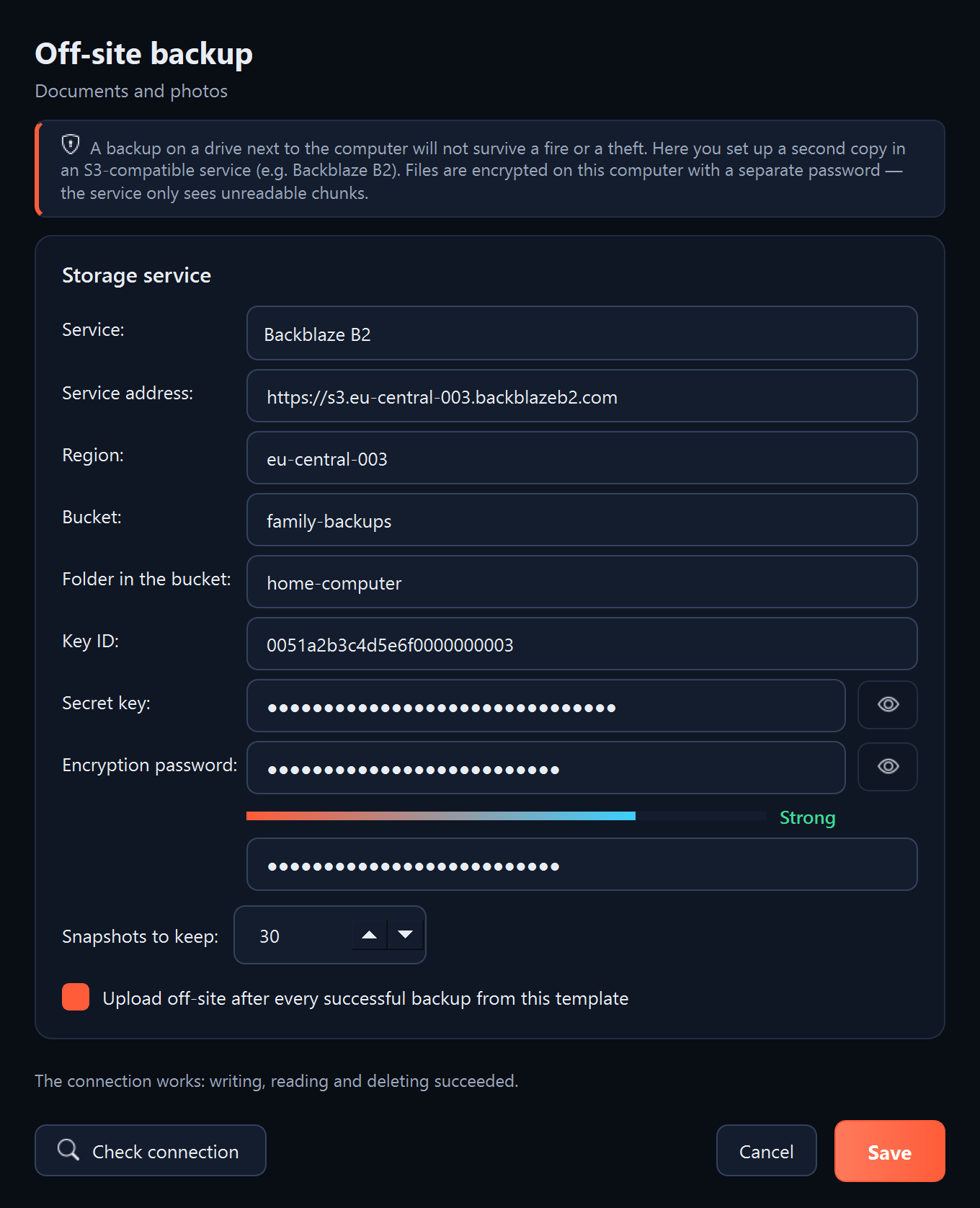
표시되는 내용
- ‘연결 확인’ 후: ‘연결이 정상입니다: 쓰기, 읽기, 삭제에 모두 성공했습니다.’
- 이 템플릿의 백업이 성공할 때마다(예약 백업 포함) 프로그램이 스냅샷을 업로드합니다. 첫 업로드가 가장 오래 걸리고, 그다음부터는 새 파일과 바뀐 파일만 업로드합니다.
- 업로드는 ‘템플릿’ 페이지의 ‘최근 작업’ 목록에 ‘원격’으로 표시됩니다.
다음 단계
- 파일은 ‘복원’ 페이지의 ‘원격 백업에서…’ 버튼으로 복구합니다(‘원격 백업에서 복원’ 참조).
- 오래된 스냅샷이 설정한 수보다 몇 개 더 많아지면 프로그램이 며칠마다 남는 것을 삭제합니다.
- 백업이 Sigelith 증거를 보호하면 증거 저장소도 원격으로 업로드됩니다.
문제가 생기면
- ‘연결이 되지 않습니다: …’: 서비스 주소, 리전, 버킷 이름, 키를 확인하세요. 키에는 서비스에서 이 버킷의 파일을 쓰고, 읽고, 삭제할 권한이 있어야 합니다.
- ‘원격 백업 비밀번호는 10자 이상이어야 합니다.’ 또는 ‘두 칸에 입력한 비밀번호가 서로 다릅니다.’: 비밀번호를 고칩니다.
- ‘원격 백업이 시작되지 않았습니다’ 알림: 자격 증명 관리자에 키나 비밀번호가 없습니다(예: 저장된 비밀번호를 삭제한 뒤). ‘원격 백업…’ 창을 열고 설정을 다시 저장하세요.