オフサイトコピーの設定
目的
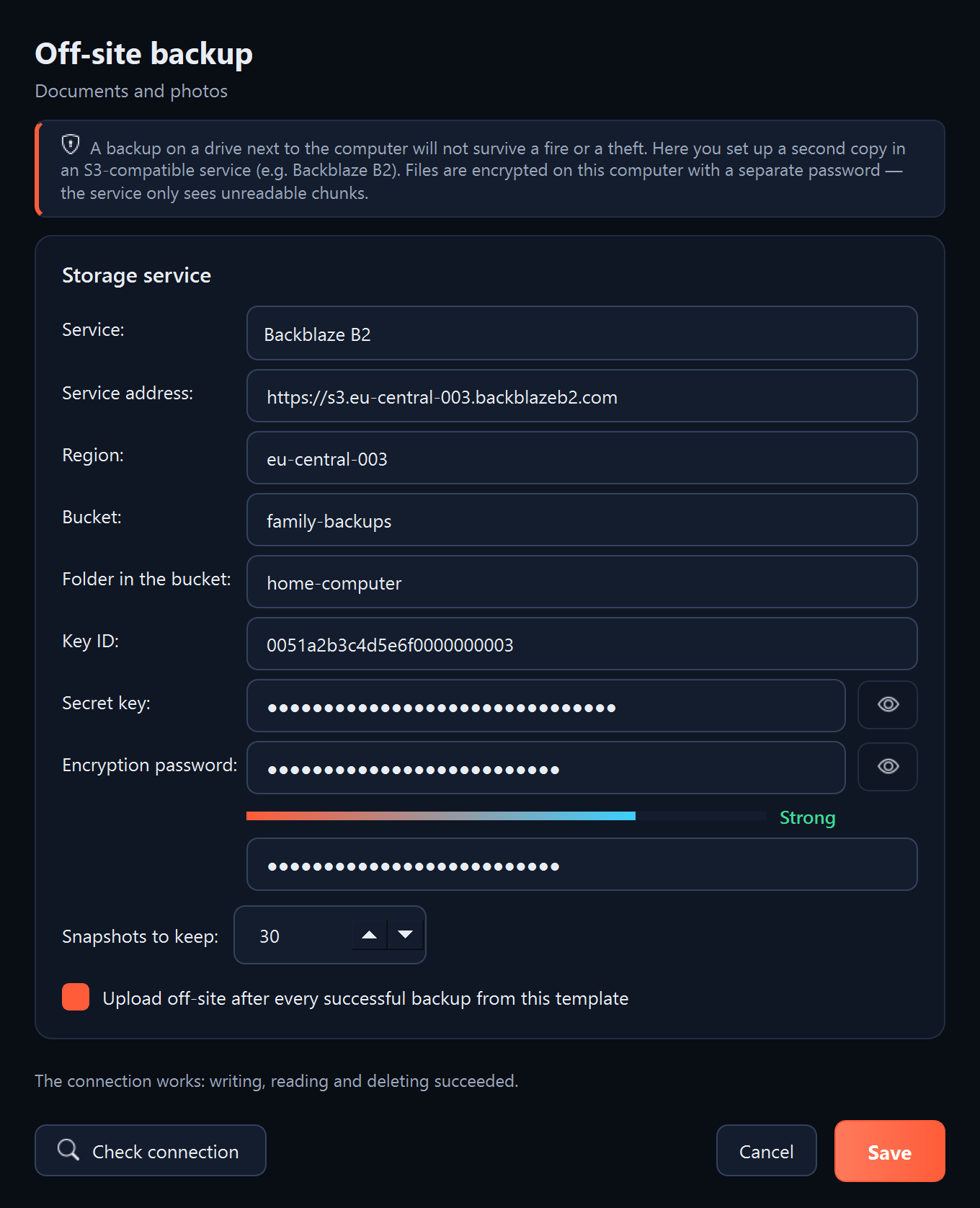
コンピューターのそばにあるバックアップ用ドライブは、火災、水害、盗難には耐えられません。オフサイトコピーは、S3 互換のインターネット上のストレージサービス(Backblaze B2 など)に置く、2 つ目の暗号化されたバックアップです。ファイルはお使いのコンピューター上で別のパスワードで暗号化されるため、サービス側から見えるのは読めないデータの断片だけです。
始める前に
- S3 互換のサービス(Backblaze B2、Amazon S3、Wasabi、MinIO など)でアカウントを作り、バケットとアクセスキー(キー ID とシークレットキー)を作成します。サービスは通常、保存したデータに応じて料金がかかります。
- バックアップのテンプレートが必要です(「設定のテンプレートとしての保存」を参照)。
- オフサイトコピー用に、ドライブ上のバックアップとは別の、10 文字以上の暗号化パスワードを決めます。
- サービスの情報、シークレットキー、暗号化パスワードは、コンピューターの外に記録しておきます。 プログラムはこれらを Windows 資格情報マネージャーに保存しますが、コンピューターが故障したとき、別のコンピューターでファイルを復旧するにはこれらが必要です。暗号化パスワードがなければ、誰もオフサイトコピーを読めません。
手順
- 左側のメニューで「テンプレート」をクリックし、テンプレートを選んで「オフサイトコピー…」をクリックします。
- 「サービス:」欄でサービスを選びます。プログラムがサービスのアドレスとリージョンを入力します。ほかのサービスの場合は、そのサービスの説明に従って入力します。
- 「バケット:」、「キー ID:」、「シークレットキー:」を入力します。1 つのバケットを複数のコンピューターで使う場合は、「バケット内のフォルダー:」欄に名前(例:home-pc)を入力できます。
- 「暗号化パスワード:」欄にパスワードを入力し、その下にもう一度入力します。
- 「保持するスナップショット数:」欄で、保持するスナップショットの数を設定します(既定は 30)。スナップショットとは、1 回の送信時点のファイルの状態です。
- 「このテンプレートのバックアップが成功するたびにオフサイトへ送信する」はチェックしたままにします。
- 「接続を確認」をクリックします。プログラムはサービスに小さなテストファイルを書き込み、読み取り、削除します。
- 「保存」をクリックします。シークレットキーとパスワードは Windows 資格情報マネージャーに保存されます。
表示される内容
- 「接続を確認」の後:「接続できました:書き込み、読み取り、削除のすべてに成功しました。」
- このテンプレートのバックアップが成功するたびに(スケジュールバックアップも含めて)、プログラムはスナップショットを送信します。最初の送信が最も時間がかかり、以降は新しいファイルと変更されたファイルだけを送信します。
- 送信は、「テンプレート」ページの「最近の操作」一覧に「オフサイト」として表示されます。
次のステップ
- ファイルは「復元」ページの「オフサイトコピーから…」ボタンで復旧します(「オフサイトコピーからの復元」を参照)。
- 古いスナップショットが設定した数より数個多くなると、プログラムは数日ごとに余分なものを削除します。
- バックアップで Sigelith の証拠を保護している場合は、証拠の保管場所もオフサイトに送信されます。
うまくいかないとき
- 「接続できません:…」: サービスのアドレス、リージョン、バケット名、キーを確認します。キーには、サービス上でこのバケットのファイルを書き込み、読み取り、削除する権限が必要です。
- 「オフサイトコピーのパスワードは 10 文字以上にしてください。」 または 「2 つの欄のパスワードが一致しません。」: パスワードを修正します。
- 「オフサイトコピーを開始できませんでした」という通知: 資格情報マネージャーにキーかパスワードがありません(保存済みのパスワードを削除した後など)。「オフサイトコピー…」を開いて、設定をもう一度保存します。