Tesis dışı yedeğin ayarlanması
Ne işe yarar
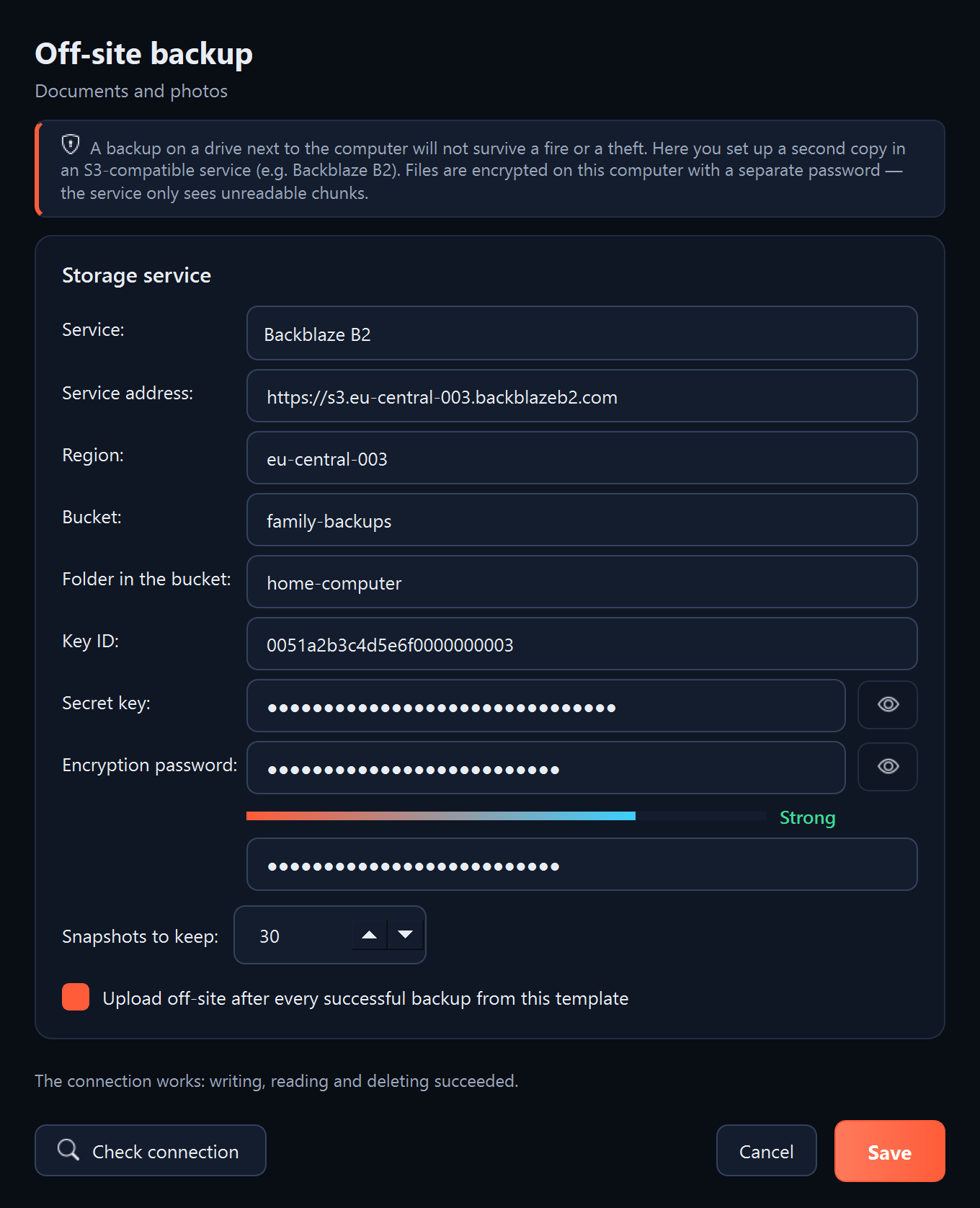
Bilgisayarın yanındaki yedek sürücüsü yangından, su baskınından ya da hırsızlıktan kurtulmaz. Tesis dışı yedek, S3 uyumlu bir internet depolama hizmetindeki ikinci, şifreli bir yedektir, örneğin Backblaze B2. Dosyalar bilgisayarınızda ayrı bir parolayla şifrelenir; bu yüzden hizmet yalnızca okunamayan parçalar görür.
Başlamadan önce
- S3 uyumlu bir hizmette (Backblaze B2, Amazon S3, Wasabi, MinIO ve diğerleri) bir hesap açın ve orada bir kova (bucket) ile bir erişim anahtarı oluşturun: anahtar kimliği ve gizli anahtar. Hizmet genellikle saklanan veriler için ücret alır.
- Bir yedek şablonu gerekir (bkz. “Ayarların şablon olarak kaydedilmesi”).
- Tesis dışı yedek için, sürücüdeki yedeğin parolasından farklı, en az 10 karakterlik bir şifreleme parolası belirleyin.
- Hizmet bilgilerini, gizli anahtarı ve şifreleme parolasını bilgisayarın dışında bir yere not edin. Program bunları Windows Kimlik Bilgileri Yöneticisi’nde tutar; bilgisayar arızalanırsa dosyaları başka bir bilgisayarda kurtarmak için onlara ihtiyacınız olacak. Şifreleme parolası olmadan tesis dışı yedeği kimse okuyamaz.
Adım adım
- Soldaki menüde “Şablonlar” öğesine tıklayın, şablonu seçin ve “Tesis dışı yedek…” düğmesine tıklayın.
- “Hizmet:” alanında hizmeti seçin. Program hizmetin adresini ve bölgesini girer; başka bir hizmet için bunları o hizmetin talimatlarına göre girin.
- “Kova (bucket):”, “Anahtar kimliği:” ve “Gizli anahtar:” alanlarını doldurun. Bir kovayı birkaç bilgisayar kullanıyorsa “Kovadaki klasör:” alanına bir ad girebilirsiniz, örneğin ev-bilgisayari.
- “Şifreleme parolası:” alanına parolayı girin ve aşağıda tekrarlayın.
- “Saklanacak anlık görüntü:” alanında kaç anlık görüntü saklanacağını ayarlayın (varsayılan 30). Anlık görüntü, tek bir gönderimdeki dosyaların durumudur.
- “Bu şablondaki her başarılı yedeklemeden sonra tesis dışına gönder” seçeneğini işaretli bırakın.
- “Bağlantıyı kontrol et” düğmesine tıklayın. Program hizmette küçük bir deneme dosyası yazar, okur ve siler.
- “Kaydet” düğmesine tıklayın. Gizli anahtar ve parola Windows Kimlik Bilgileri Yöneticisi’ne girer.
Ne görmelisiniz
- “Bağlantıyı kontrol et” sonrasında: “Bağlantı çalışıyor: yazma, okuma ve silme başarılı.”
- Bu şablondaki her başarılı yedeklemeden sonra, zamanlanmış olanlar dahil, program bir anlık görüntü gönderir. İlk gönderim en uzun sürer; sonrakiler yalnızca yeni ve değişen dosyaları gönderir.
- Gönderimler, “Şablonlar” sayfasındaki “Son işlemler” listesinde “Tesis dışı” olarak görünür.
Sonraki adımlar
- Dosyaları “Geri yükleme” sayfasındaki “Tesis dışı yedekten…” düğmesiyle kurtarırsınız (bkz. “Tesis dışı yedekten geri yükleme”).
- Eski anlık görüntülerin sayısı ayarlanan sayıyı birkaç tane aştığında program fazlasını birkaç günde bir siler.
- Yedek Sigelith kanıtlarını koruyorsa kanıt deposu da tesis dışına gönderilir.
Bir sorun olursa
- “Bağlantı çalışmıyor: …”: hizmetin adresini, bölgeyi, kovanın adını ve anahtarları kontrol edin. Anahtarın, hizmette bu kovadaki dosyaları yazma, okuma ve silme izni olmalıdır.
- “Tesis dışı yedek parolası en az 10 karakter olmalıdır.” ya da “İki alandaki parolalar birbirinden farklı.”: parolayı düzeltin.
- “Tesis dışı yedekleme başlamadı” bildirimi: Kimlik Bilgileri Yöneticisi’nde anahtar ya da parola eksik, örneğin hatırlanan parolalar silindikten sonra. “Tesis dışı yedek…” penceresini açın ve ayarları yeniden kaydedin.