Tesis dışı yedekten geri yükleme
Ne işe yarar
Sürücüdeki yedek artık yoksa, örneğin bir yangında yok olduysa ya da bilgisayarla birlikte çalındıysa, ama S3 uyumlu bir hizmette tesis dışı yedeğiniz varsa (bkz. “Tesis dışı yedeğin ayarlanması”). Yeni bir bilgisayarda da çalışır.
Başlamadan önce
- Hizmetin bilgileri gerekir: hizmet adresi, bölge, kova, kovadaki klasör, anahtar kimliği ve gizli anahtar. Yedeği alan bilgisayarda bunlar şablonda kayıtlıdır; yeni bir bilgisayarda girilmeleri gerekir.
- Tesis dışı yedeğin parolası gerekir. Bu, sürücüdeki yedeğin parolasından farklı bir paroladır.
Adım adım
- Soldaki menüde “Geri yükleme” öğesine, sayfanın altında da “Tesis dışı yedekten…” düğmesine tıklayın.
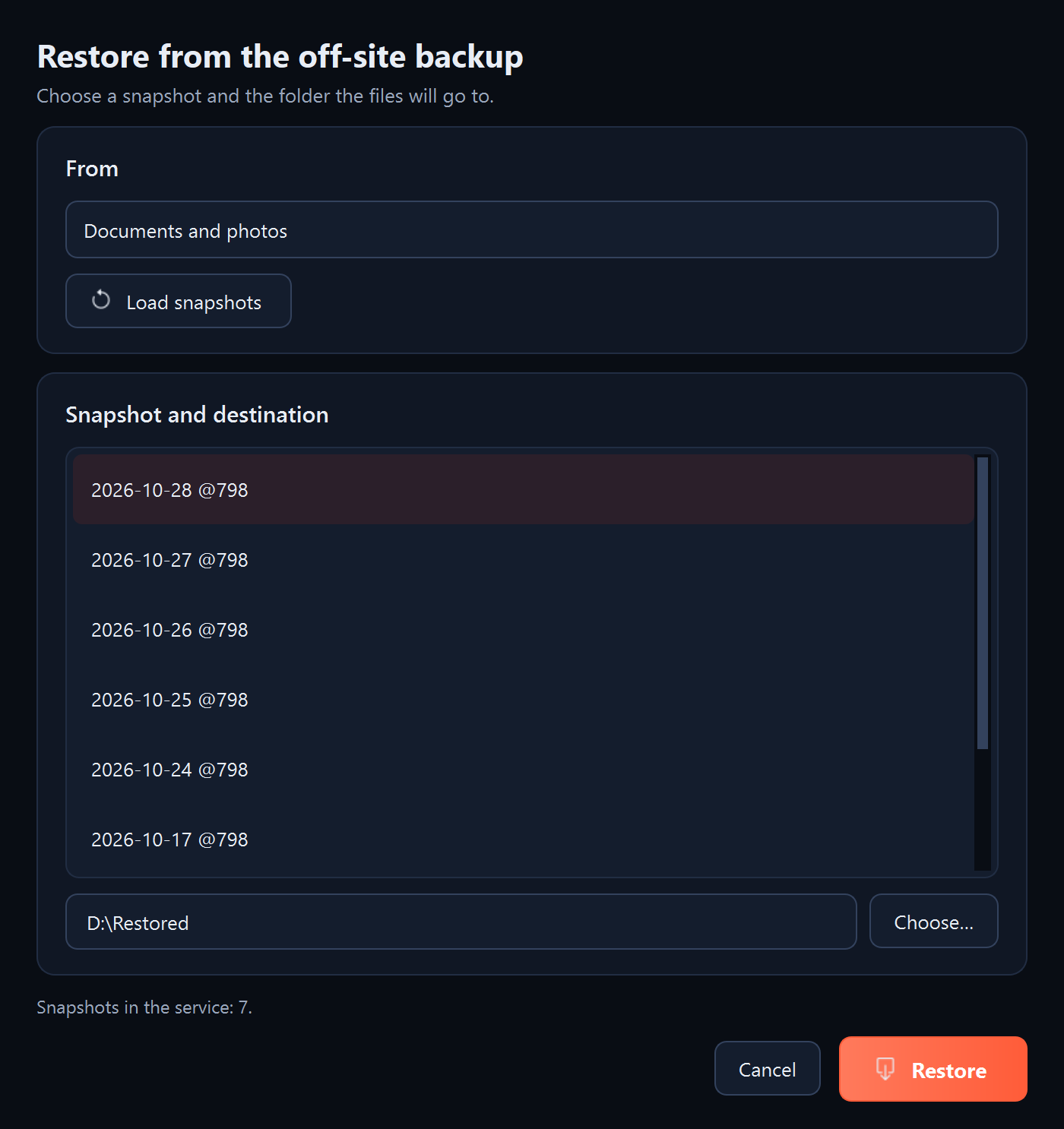
- “Kaynak” bölümünde tesis dışı yedeği ayarlanmış bir şablonu ya da “Bilgileri kendim gireceğim” seçeneğini seçin ve hizmet bilgilerini ve parolayı girin.
- “Anlık görüntüleri yükle” düğmesine tıklayın. Program anlık görüntülerin, yani her gönderimden sonraki yedek durumlarının listesini indirir.
- “Anlık görüntü ve hedef” bölümünde bir anlık görüntü seçin, genellikle en yenisini, ve dosyaların gideceği klasörü seçin.
- “Geri yükle” düğmesine tıklayın. Program seçilen anlık görüntünün dosyalarını indirir ve şifrelerini çözer.
Ne görmelisiniz
Önce sayılarıyla birlikte “Hizmetteki anlık görüntüler:”, geri yüklemeden sonra da seçilen klasördeki dosyalar.
Sonraki adımlar
Yeni bilgisayarda yedekleri, tesis dışı yedek de dahil, yeniden ayarlayın (bkz. “Tesis dışı yedeğin ayarlanması”).
Bir sorun olursa
- “Anlık görüntüler yüklenemedi”: hizmet bilgilerini ve internet bağlantısını kontrol edin.
- “Bu konumda henüz tesis dışı yedek yok”: kova ya da kovadaki klasör, yedek gönderilirken kullanılandan farklı. İki alanı da kontrol edin.
- “Anlık görüntüleri yükleyin ve listeden birini seçin”: önce “Anlık görüntüleri yükle” düğmesine tıklayın, ardından bir anlık görüntü seçin.
- Parola uymuyor: sürücüdeki yedeğin parolasını değil, tesis dışı yedeğin parolasını girin.