Восстановление из удалённой копии
Зачем
Когда копии на диске нет, например её уничтожил пожар или её украли вместе с компьютером, а у вас есть удалённая копия в сервисе, совместимом с S3 (см. «Настройка удалённой копии»). Работает и на новом компьютере.
Перед началом
- Нужны данные сервиса: адрес сервиса, регион, бакет, папка в бакете, идентификатор ключа и секретный ключ. На компьютере, который делал копию, они сохранены в шаблоне; на новом компьютере их нужно ввести.
- Нужен пароль удалённой копии. Это другой пароль, не тот, что у копии на диске.
Пошагово
- В меню слева нажмите «Восстановление», а внизу страницы «Из удалённой копии…».
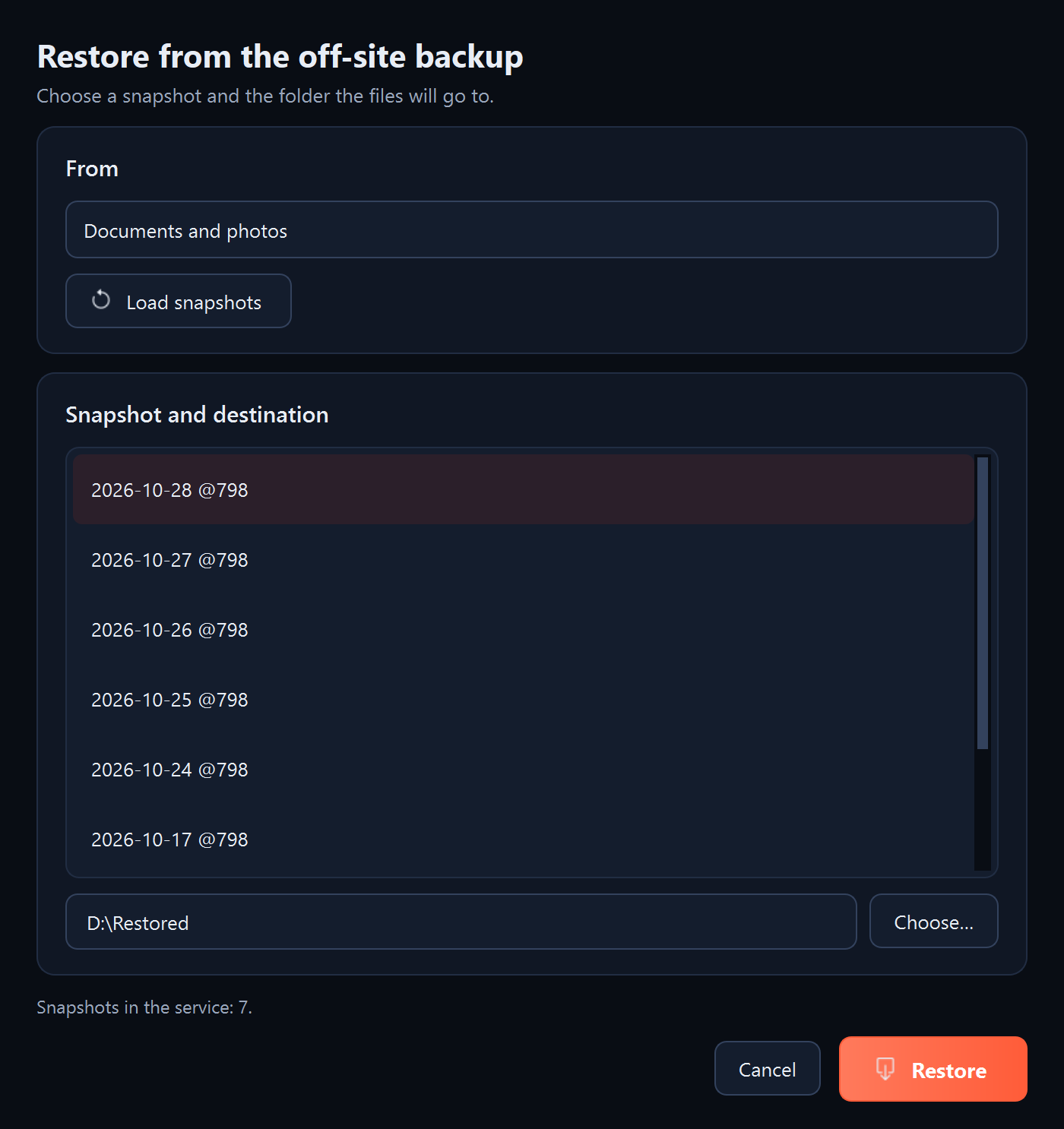
- В разделе «Откуда» выберите шаблон с настроенной удалённой копией или «Ввести данные вручную» и введите данные сервиса и пароль.
- Нажмите «Загрузить снимки». Программа загрузит список снимков, то есть состояний копии после каждой отправки.
- В разделе «Снимок и назначение» выберите снимок, обычно самый новый, и укажите папку, в которую попадут файлы.
- Нажмите «Восстановить». Программа загрузит и расшифрует файлы выбранного снимка.
Что должно появиться
Сначала «Снимков в сервисе:» с их числом, а после восстановления файлы в указанной папке.
Что дальше
На новом компьютере настройте копии заново, в том числе удалённую копию (см. «Настройка удалённой копии»).
Если что-то не работает
- «Не удалось загрузить снимки»: проверьте данные сервиса и подключение к интернету.
- «В этом месте ещё нет удалённой копии»: бакет или папка в бакете отличаются от тех, что были при отправке копии. Проверьте оба поля.
- «Загрузите снимки и выберите один из списка»: сначала нажмите «Загрузить снимки», потом выберите снимок.
- Пароль не подходит: введите пароль удалённой копии, а не пароль копии на диске.