Przywracanie z kopii poza domem
Po co
Gdy kopii na dysku nie ma, bo np. zniszczył ją pożar albo ukradziono ją razem z komputerem, a masz kopię poza domem w usłudze zgodnej z S3 (zob. „Ustawianie kopii poza domem”). Działa także na nowym komputerze.
Zanim zaczniesz
- Potrzebne są dane usługi: adres usługi, region, kubełek, folder w kubełku, identyfikator klucza i klucz tajny. Na komputerze, który robił kopię, są zapisane w szablonie; na nowym komputerze trzeba je wpisać.
- Potrzebne jest hasło kopii poza domem. To inne hasło niż hasło do kopii na dysku.
Krok po kroku
- W menu po lewej kliknij „Przywracanie”, a na dole strony „Z kopii poza domem…”.
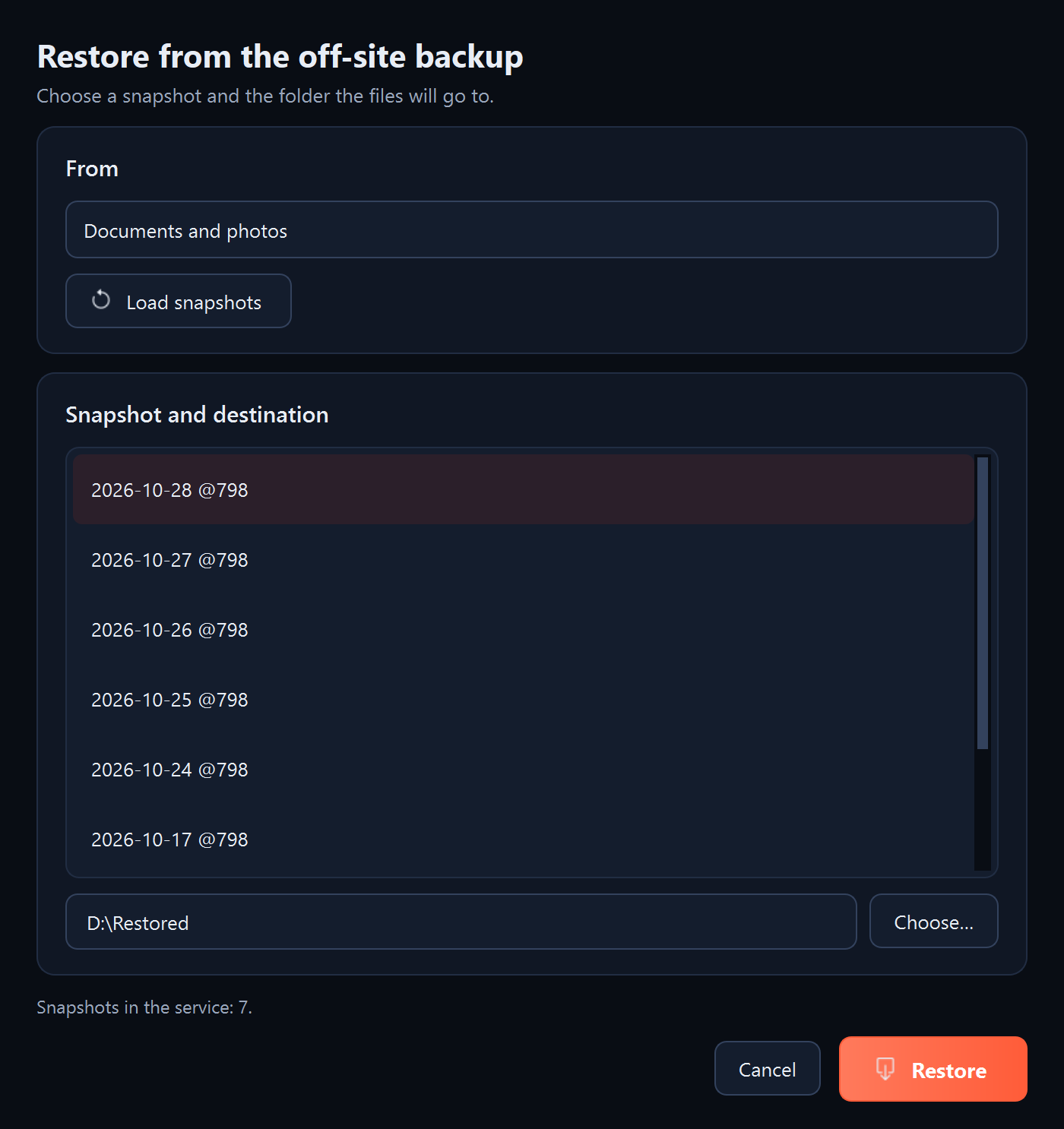
- W ramce „Skąd” wybierz szablon z ustawioną kopią poza domem albo „Podam dane ręcznie” i wpisz dane usługi i hasło.
- Kliknij „Wczytaj migawki”. Program pobierze listę migawek, czyli stanów kopii z kolejnych wysyłek.
- W ramce „Migawka i cel” wybierz migawkę, zwykle najnowszą, i wskaż katalog, do którego trafią pliki.
- Kliknij „Przywróć”. Program pobierze i odszyfruje pliki wybranej migawki.
Co powinno się pojawić
Najpierw „Migawek w usłudze:” z ich liczbą, a po przywróceniu pliki we wskazanym katalogu.
Co dalej
Na nowym komputerze ustaw kopie od nowa, także kopię poza domem (zob. „Ustawianie kopii poza domem”).
Gdy coś nie działa
- „Nie udało się wczytać migawek”: sprawdź dane usługi i połączenie z internetem.
- „W tym miejscu nie ma jeszcze kopii poza domem”: kubełek albo folder w kubełku jest inny niż przy wysyłaniu kopii. Sprawdź oba pola.
- „Wczytaj migawki i wybierz jedną z listy”: najpierw kliknij „Wczytaj migawki”, potem wybierz migawkę.
- Hasło nie pasuje: podaj hasło kopii poza domem, a nie hasło do kopii na dysku.