E. Odzyskuję pliki z płyt i dbam o płyty
Przywracanie plików z płyty
Po co
Gdy potrzebujesz plików z płyty archiwalnej: jednego, kilku albo wszystkich. Działa także z zestawem kilku płyt i z płytą zaszyfrowaną.
Zanim zaczniesz
- Włóż płytę do napędu. Płytę skopiowaną na dysk (cały jej folder) też da się przywrócić.
- Płyta zaszyfrowana: przygotuj kartę płyty z hasłem.
- Zestaw płyt: przygotuj wszystkie płyty zestawu. Plik większy niż płyta leży w częściach na kilku płytach i program poprosi o każdą z nich.
Krok po kroku
- W menu po lewej kliknij „Przywracanie”, a na dole strony „Płyty archiwalne…”.
- Kliknij „Przywróć z płyty…”. W okienku „Płyta:” wybierz płytę z napędu i kliknij „OK”. Płytę skopiowaną na dysk wskażesz pozycją „Inny folder (kopia płyty na dysku)…”.
- Jeśli płyta jest zaszyfrowana, program poprosi o hasło płyty. Wpisz je tak jak na karcie płyty, razem z kreskami.
- W oknie „Przywróć z płyty” zobaczysz pliki z płyty. Zaznacz pliki do przywrócenia. Przyciski „Zaznacz wszystko” i „Odznacz wszystko” zaznaczają albo czyszczą całą listę.
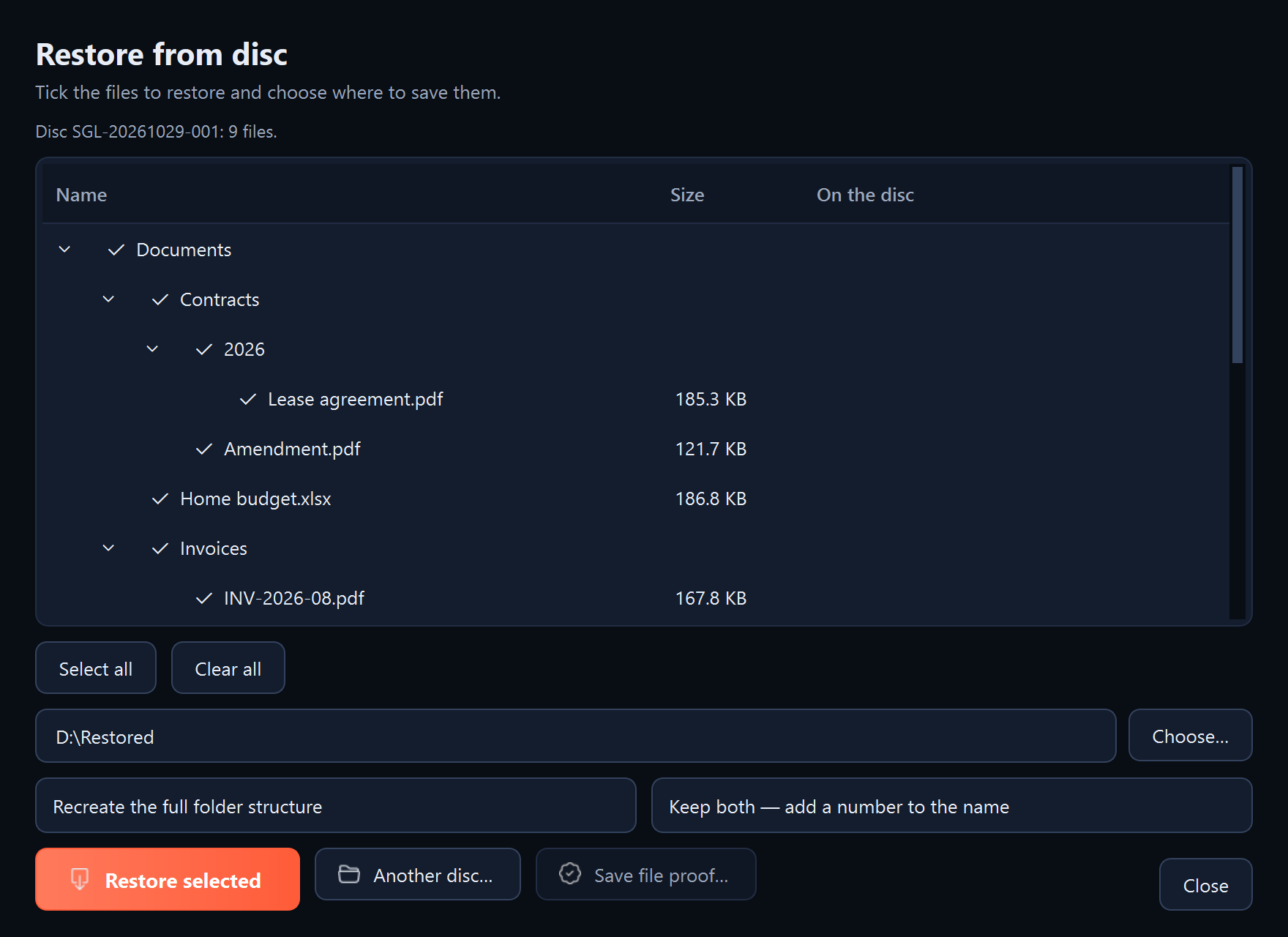
- W polu katalogu docelowego kliknij „Wybierz…” i wskaż folder, do którego trafią pliki. Najbezpieczniej nowy, pusty folder.
- Wybierz układ plików („Odtwórz pełną strukturę folderów” albo „Wszystko do jednego folderu”) i co zrobić z plikami, które już istnieją („Zachowaj oba”, „Pomiń istniejące pliki” albo „Nadpisz istniejące pliki”).
- Kliknij „Przywróć zaznaczone”.
- Zestaw płyt: jeśli program poprosi o kolejną płytę („Pliki podzielone czekają na płytę 2 z 3 zestawu…”), włóż ją i kliknij „Wczytaj następną płytę…”. Program podpowie też, gdzie ta płyta leży, jeśli to zapisano. Powtarzaj, aż przywróci wszystkie części.
Co powinno się pojawić
Podsumowanie „Gotowe:” z liczbą przywróconych plików i „Lokalizacja:” ze ścieżką do folderu z plikami. Program zapisuje plik dopiero wtedy, gdy jego suma kontrolna zgadza się z zapisaną na płycie.
Co dalej
- „Inna płyta…” otwiera następną płytę w tym samym oknie.
- „Zapisz dowód pliku…” zapisuje dowód czasu zaznaczonego pliku z pieczęci płyty. Sprawdzi go Sigelith Desktop i strona sigelith.org/verify/ (zob. „Tworzenie dowodu czasu dla jednego pliku”).
- „Sprawdź zestaw…” czyta części plików podzielonych między płyty zestawu i sprawdza, czy składają się w całe pliki.
Gdy coś nie działa
- „To nie jest płyta archiwalna Sigelith Backup”: w napędzie jest inna płyta albo wskazano zły folder.
- Hasło płyty nie pasuje: wpisz je jeszcze raz dokładnie jak na karcie płyty, razem z kreskami. Zob. też „Nie pamiętam hasła do kopii albo płyty”.
- „Zaznacz pliki do przywrócenia” albo „Wskaż katalog docelowy”: brakuje zaznaczenia plików albo folderu docelowego.
- Część plików się nie przywróciła: płyta mogła się uszkodzić. Sprawdź ją (zob. „Sprawdzanie płyty”), a uszkodzone pliki napraw danymi naprawczymi z płyty (zob. „Odczytywanie płyty bez programu”).
- Nie masz programu pod ręką: zob. „Odczytywanie płyty bez programu”.