디스크에서 파일 복원
목적
아카이브 디스크의 파일이 필요할 때 사용합니다. 하나든, 여러 개든, 전부든 상관없습니다. 여러 장의 세트와 암호화된 디스크에서도 동작합니다.
시작하기 전에
- 디스크를 드라이브에 넣습니다. 드라이브에 복사해 둔 디스크(폴더 전체)에서도 복원할 수 있습니다.
- 암호화된 디스크: 비밀번호가 적힌 디스크 카드를 준비합니다.
- 디스크 세트: 세트의 모든 디스크를 준비합니다. 디스크보다 큰 파일은 여러 디스크에 조각으로 나뉘어 있으며, 프로그램이 각 디스크를 요청합니다.
단계별 안내
- 왼쪽 메뉴에서 ‘복원’ 페이지를 클릭하고, 페이지 아래쪽의 ‘아카이브 디스크…’ 버튼을 클릭합니다.
- ‘디스크에서 복원…’ 버튼을 클릭합니다. ‘디스크:’ 창에서 드라이브의 디스크를 선택하고 ‘확인’ 버튼을 클릭합니다. 드라이브에 복사해 둔 디스크는 ‘다른 폴더(드라이브에 있는 디스크 사본)…’ 항목으로 지정합니다.
- 디스크가 암호화되어 있으면 프로그램이 디스크 비밀번호를 요청합니다. 디스크 카드에 적힌 그대로, 하이픈까지 포함해 입력합니다.
- ‘디스크에서 복원’ 창에 디스크의 파일이 표시됩니다. 복원할 파일을 선택합니다. ‘모두 선택’ 버튼과 ‘모두 해제’ 버튼은 목록 전체를 선택하거나 선택을 해제합니다.
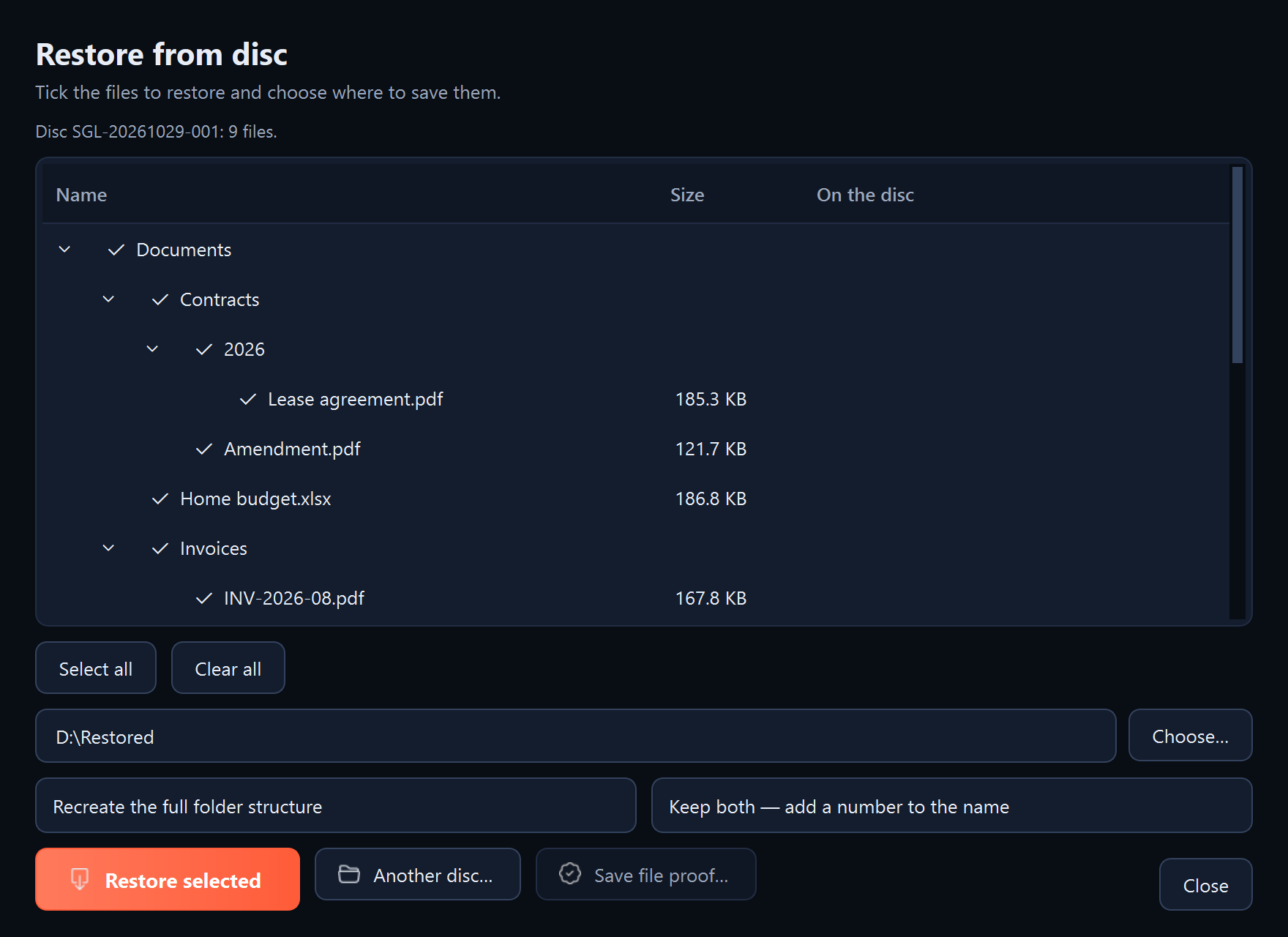
- 대상 폴더 필드에서 ‘선택…’ 버튼을 클릭하고 파일을 넣을 폴더를 지정합니다. 비어 있는 새 폴더가 가장 안전합니다.
- 파일 배치(‘전체 폴더 구조 그대로 복원’ 또는 ‘모두 한 폴더에’)와 이미 있는 파일의 처리 방법(‘둘 다 유지’, ‘기존 파일 건너뛰기’ 또는 ‘기존 파일 덮어쓰기’)을 선택합니다.
- ‘선택한 항목 복원’ 버튼을 클릭합니다.
- 디스크 세트: 프로그램이 다음 디스크를 요청하면(‘나뉜 파일이 세트 …의 3장 중 2번째 디스크를 기다리고 있습니다’), 그 디스크를 넣고 ‘다음 디스크 불러오기…’ 버튼을 클릭합니다. 보관 장소가 기록되어 있으면 프로그램이 그 디스크가 어디 있는지도 알려 줍니다. 모든 조각이 복원될 때까지 반복합니다.
표시되는 내용
복원한 파일 수가 담긴 ‘완료:’ 요약과, 파일이 있는 폴더의 경로가 담긴 ‘위치:’. 프로그램은 체크섬이 디스크에 기록된 값과 일치하는 파일만 저장합니다.
다음 단계
- ‘다른 디스크…’ 버튼은 같은 창에서 다음 디스크를 엽니다.
- ‘파일 증명 저장…’ 버튼은 디스크의 봉인에서 선택한 파일의 시간 증명을 저장합니다. 이 증명은 Sigelith Desktop과 sigelith.org/verify/ 페이지에서 확인할 수 있습니다(‘파일 하나의 시간 증명 만들기’ 참조).
- ‘세트 확인…’ 버튼은 세트의 디스크에 나뉘어 있는 파일 조각을 읽고, 온전한 파일로 합쳐지는지 확인합니다.
문제가 생기면
- ‘Sigelith Backup 보관용 디스크가 아닙니다’: 드라이브에 다른 디스크가 들어 있거나 잘못된 폴더를 지정했습니다.
- 디스크 비밀번호가 맞지 않음: 디스크 카드에 적힌 그대로, 하이픈까지 포함해 정확히 다시 입력하세요. ‘백업 또는 디스크 비밀번호를 잊어버림’도 참조.
- ‘복원할 파일을 선택하세요’ 또는 ‘대상 폴더를 지정하세요’: 파일을 선택하지 않았거나 대상 폴더를 지정하지 않았습니다.
- 일부 파일이 복원되지 않음: 디스크가 손상되었을 수 있습니다. 디스크를 확인하고(‘디스크 확인’ 참조), 손상된 파일은 디스크의 복구 데이터로 복구하세요(‘프로그램 없이 디스크 읽기’ 참조).
- 프로그램을 쓸 수 없음: ‘프로그램 없이 디스크 읽기’ 참조.