E. Dateien von Discs wiederherstellen und Discs pflegen
Wiederherstellung von Dateien von einer Disc
Wozu
Wenn du Dateien von einer Archiv-Disc brauchst: eine, einige oder alle. Das funktioniert auch mit einem Satz aus mehreren Discs und mit einer verschlüsselten Disc.
Bevor du beginnst
- Lege die Disc ins Laufwerk. Eine auf ein Laufwerk kopierte Disc (ihr ganzer Ordner) lässt sich ebenfalls wiederherstellen.
- Verschlüsselte Disc: Halte die Disc-Karte mit dem Passwort bereit.
- Satz von Discs: Halte alle Discs des Satzes bereit. Eine Datei, die größer als eine Disc ist, liegt in Teilen auf mehreren Discs, und das Programm bittet um jede davon.
Schritt für Schritt
- Klicke im Menü links auf „Wiederherstellung“ und unten auf der Seite auf „Archiv-Discs…“.
- Klicke auf „Von Disc wiederherstellen…“. Wähle im kleinen Fenster „Disc:“ die Disc im Laufwerk und klicke auf „OK“. Eine auf ein Laufwerk kopierte Disc wählst du über den Eintrag „Anderer Ordner (Kopie der Disc auf einem Laufwerk)…“.
- Ist die Disc verschlüsselt, fragt das Programm nach dem Disc-Passwort. Gib es genau so ein wie auf der Disc-Karte, mit den Bindestrichen.
- Im Fenster „Von Disc wiederherstellen“ siehst du die Dateien der Disc. Markiere die Dateien, die wiederhergestellt werden sollen. Die Schaltflächen „Alle markieren“ und „Alle abwählen“ markieren die ganze Liste oder heben die Markierung auf.
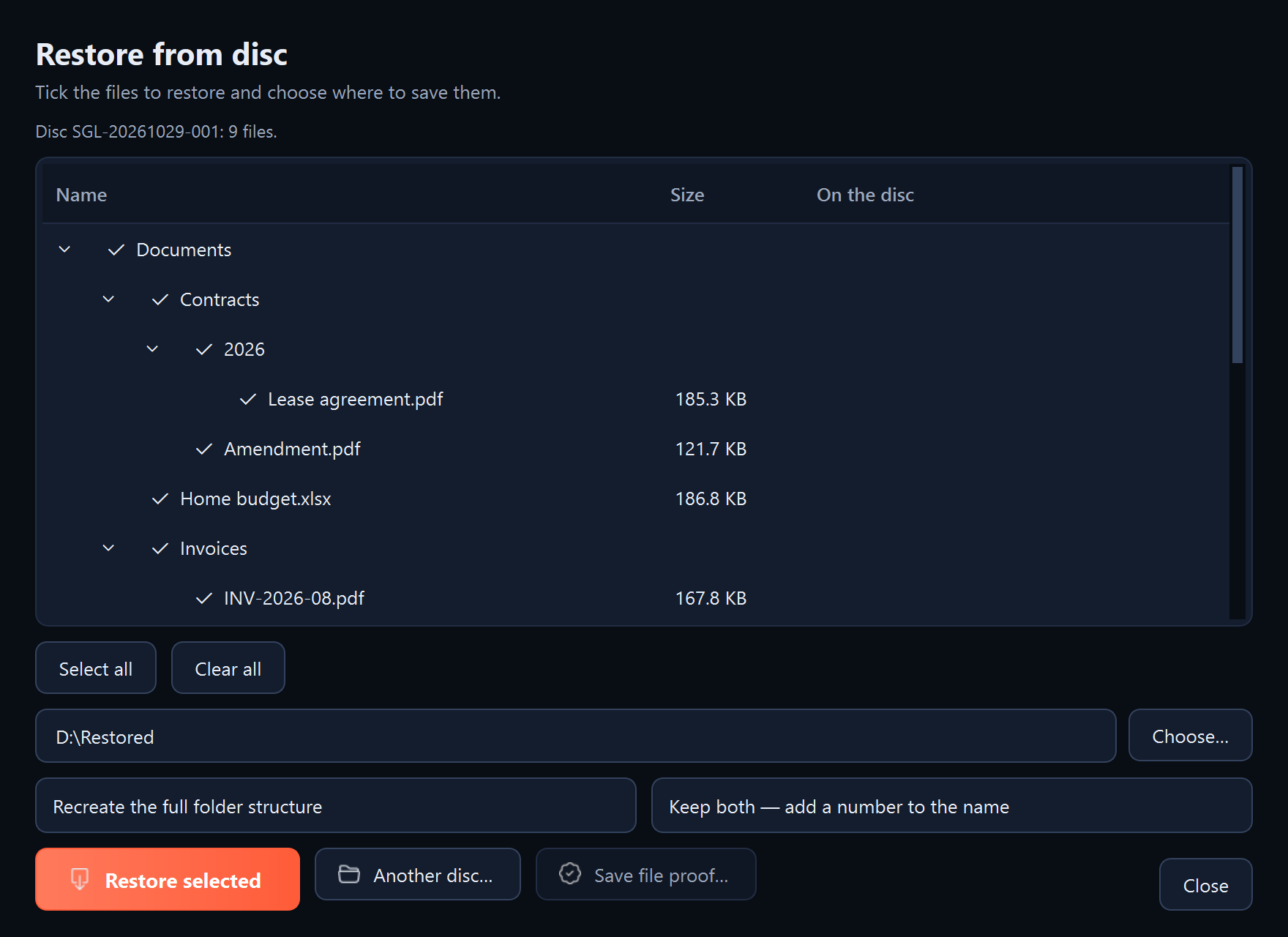
- Klicke im Feld für den Zielordner auf „Wählen…“ und wähle den Ordner, in den die Dateien kommen sollen. Am sichersten ist ein neuer, leerer Ordner.
- Wähle die Anordnung der Dateien („Vollständige Ordnerstruktur wiederherstellen“ oder „Alles in einen Ordner“) und was mit bereits vorhandenen Dateien geschehen soll („Beide behalten“, „Überspringen“ oder „Überschreiben“).
- Klicke auf „Markierte wiederherstellen“.
- Satz von Discs: Bittet das Programm um die nächste Disc („Geteilte Dateien warten auf Disc 2 von 3 des Satzes…“), lege sie ein und klicke auf „Nächste Disc laden…“. Das Programm sagt auch, wo diese Disc liegt, falls das gespeichert wurde. Wiederhole das, bis alle Teile wiederhergestellt sind.
Was erscheinen sollte
Die Zusammenfassung „Fertig:“ mit der Zahl der wiederhergestellten Dateien und „Speicherort:“ mit dem Pfad zum Ordner mit den Dateien. Das Programm speichert eine Datei erst, wenn ihre Prüfsumme mit der auf der Disc gespeicherten übereinstimmt.
Wie es weitergeht
- „Andere Disc…“ öffnet die nächste Disc im selben Fenster.
- „Dateinachweis speichern…“ speichert den Zeitnachweis der markierten Datei aus dem Siegel der Disc. Prüfen lässt er sich mit Sigelith Desktop und auf der Seite sigelith.org/verify/ (siehe „Erstellen eines Zeitnachweises für eine einzelne Datei“).
- „Satz prüfen…“ liest die Teile der auf die Discs des Satzes verteilten Dateien und prüft, ob sie sich zu ganzen Dateien zusammensetzen.
Wenn etwas nicht funktioniert
- „Das ist keine Archiv-Disc von Sigelith Backup“: Im Laufwerk liegt eine andere Disc, oder es wurde ein falscher Ordner gewählt.
- Das Disc-Passwort passt nicht: Gib es noch einmal genau wie auf der Disc-Karte ein, mit den Bindestrichen. Siehe auch „Ich weiß das Passwort der Sicherung oder Disc nicht mehr“.
- „Markiere die wiederherzustellenden Dateien“ oder „Wähle den Zielordner“: Es fehlen markierte Dateien oder der Zielordner.
- Einige Dateien wurden nicht wiederhergestellt: Die Disc ist vielleicht beschädigt. Prüfe sie (siehe „Prüfen einer Disc“) und repariere beschädigte Dateien mit den Wiederherstellungsdaten der Disc (siehe „Lesen einer Disc ohne das Programm“).
- Du hast das Programm nicht zur Hand: siehe „Lesen einer Disc ohne das Programm“.