E. Disklerden geri yükleme ve disklerin bakımı
Diskten dosyaların geri yüklenmesi
Ne işe yarar
Bir arşiv diskindeki dosyalara ihtiyacınız olduğunda: birine, birkaçına ya da tümüne. Birkaç diskten oluşan bir setle ve şifreli bir diskle de çalışır.
Başlamadan önce
- Diski sürücüye takın. Bir sürücüye kopyalanmış bir diskten de (klasörünün tamamı) geri yükleme yapılabilir.
- Şifreli disk: parolayı içeren disk kartını hazır bulundurun.
- Disk seti: setin tüm disklerini hazırlayın. Diskten büyük bir dosya parçalar hâlinde birkaç diskte durur ve program her birini ister.
Adım adım
- Soldaki menüde “Geri yükleme” öğesine, sayfanın altında da “Arşiv diskleri…” düğmesine tıklayın.
- “Diskten geri yükle…” düğmesine tıklayın. “Disk:” penceresinde sürücüdeki diski seçin ve “Tamam” düğmesine tıklayın. Bir sürücüye kopyalanmış bir diski “Başka bir klasör (diskin sürücüdeki kopyası)…” öğesiyle seçebilirsiniz.
- Disk şifreliyse program disk parolasını ister. Parolayı disk kartındaki gibi, tirelerle birlikte girin.
- “Diskten geri yükle” penceresinde diskteki dosyaları görürsünüz. Geri yüklenecek dosyaları işaretleyin. “Tümünü seç” ve “Tüm seçimi kaldır” düğmeleri listenin tamamını işaretler ya da işaretleri kaldırır.
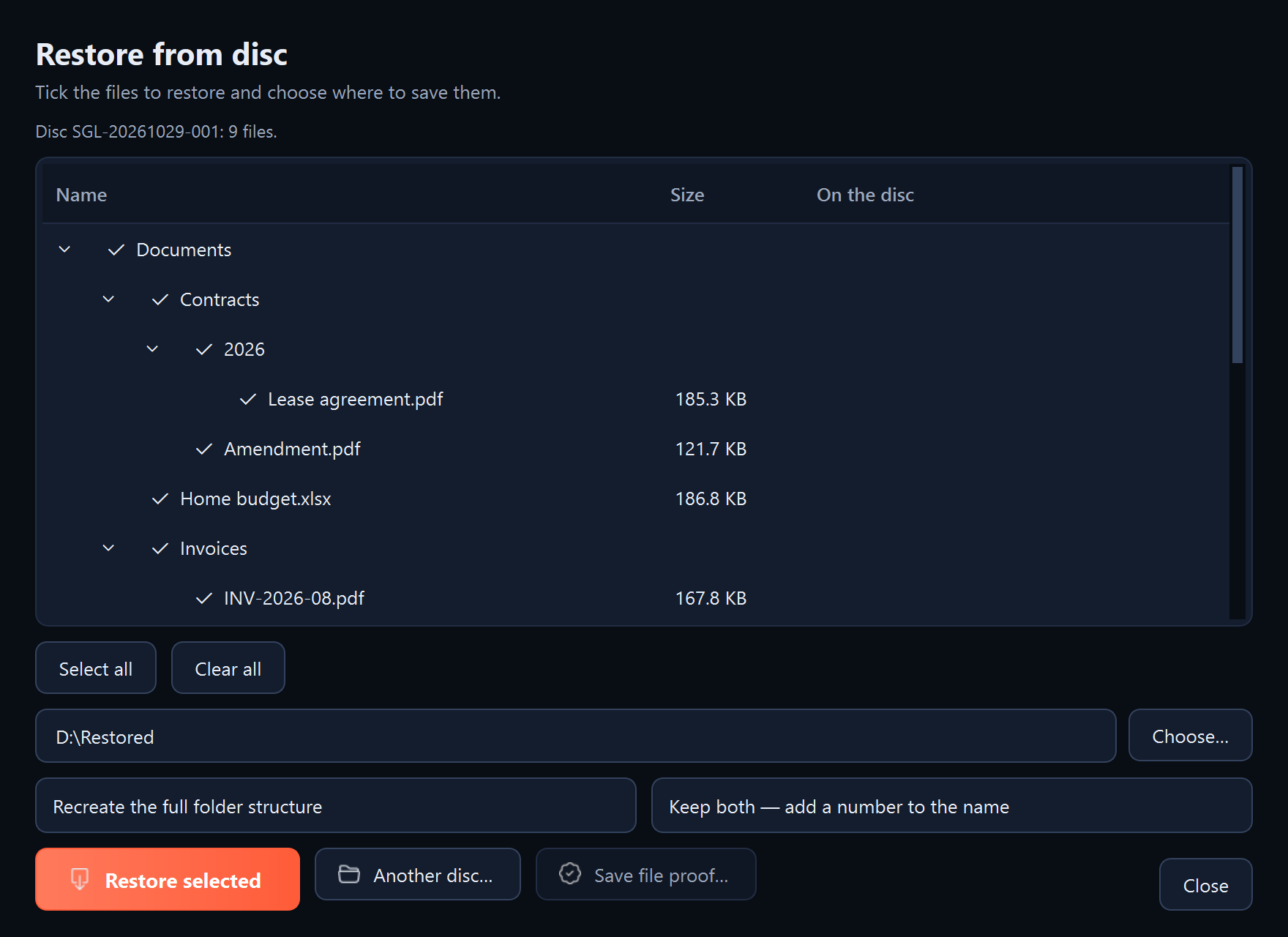
- Hedef klasör alanında “Seç…” düğmesine tıklayın ve dosyaların gideceği klasörü seçin. En güvenlisi yeni ve boş bir klasördür.
- Dosya düzenini (“Tam klasör yapısını yeniden oluştur” ya da “Her şey tek klasöre”) ve zaten var olan dosyalarla ne yapılacağını (“Her ikisini de koru”, “Var olan dosyaları atla” ya da “Var olan dosyaların üzerine yaz”) seçin.
- “Seçilenleri geri yükle” düğmesine tıklayın.
- Disk seti: program bir sonraki diski isterse (“Bölünmüş dosyalar … setinin 2/3 diskini bekliyor”), onu takın ve “Sonraki diski yükle…” düğmesine tıklayın. Kaydedilmişse program bu diskin nerede durduğunu da söyler. Tüm parçalar geri yüklenene kadar tekrarlayın.
Ne görmelisiniz
Geri yüklenen dosya sayısını içeren “Tamamlandı:” özeti ve dosyaların bulunduğu klasörün yolunu içeren “Konum:”. Program bir dosyayı ancak sağlama toplamı diskte kayıtlı olanla eşleşirse kaydeder.
Sonraki adımlar
- “Başka bir disk…” aynı pencerede bir sonraki diski açar.
- “Dosya kanıtını kaydet…” diskin mührü içinden işaretli dosyanın zaman kanıtını kaydeder. Bu kanıtı Sigelith Desktop ve sigelith.org/verify/ sayfası doğrulayabilir (bkz. “Tek bir dosya için zaman kanıtı oluşturulması”).
- “Seti kontrol et…” setin diskleri arasında bölünmüş dosyaların parçalarını okur ve tam dosyalar hâlinde birleşip birleşmediklerini kontrol eder.
Bir sorun olursa
- “Bu bir Sigelith Backup arşiv diski değil”: sürücüde başka bir disk var ya da yanlış klasör seçildi.
- Disk parolası uymuyor: parolayı disk kartındaki gibi, tirelerle birlikte tam olarak yeniden girin. Ayrıca bkz. “Yedeğin ya da diskin parolasını hatırlamıyorum”.
- “Geri yüklenecek dosyaları işaretleyin” ya da “Hedef klasörü seçin”: dosya işaretlenmemiş ya da hedef klasör seçilmemiş.
- Dosyaların bir kısmı geri yüklenmedi: disk hasar görmüş olabilir. Diski kontrol edin (bkz. “Diskin kontrolü”) ve bozuk dosyaları diskteki kurtarma verileriyle onarın (bkz. “Diskin program olmadan okunması”).
- Program elinizin altında değil: bkz. “Diskin program olmadan okunması”.