ディスクからのファイルの復元
目的
アーカイブディスクのファイルが必要なときに使います。1 つでも、いくつかでも、すべてでもかまいません。複数枚のセットや暗号化ディスクにも対応しています。
始める前に
- ディスクをドライブに入れます。ドライブにコピーしたディスク(フォルダー全体)からも復元できます。
- 暗号化ディスク:パスワードが載ったディスクカードを用意します。
- ディスクのセット:セットのすべてのディスクを用意します。ディスクより大きいファイルは、分割されて複数のディスクに入っているので、プログラムがそれぞれのディスクを求めます。
手順
- 左側のメニューで「復元」をクリックし、ページ下部の「アーカイブディスク…」をクリックします。
- 「ディスクから復元…」をクリックします。「ディスク:」ウィンドウでドライブのディスクを選び、「OK」をクリックします。ドライブにコピーしたディスクは、「別のフォルダー(ドライブ上のディスクのコピー)…」の項目で指定します。
- ディスクが暗号化されている場合は、ディスクのパスワードを求められます。ディスクカードに書かれているとおり、ハイフンも含めて入力します。
- 「ディスクから復元」ウィンドウに、ディスクのファイルが表示されます。復元するファイルにチェックを付けます。「すべて選択」と「すべて解除」ボタンで、一覧全体にチェックを付けたり外したりできます。
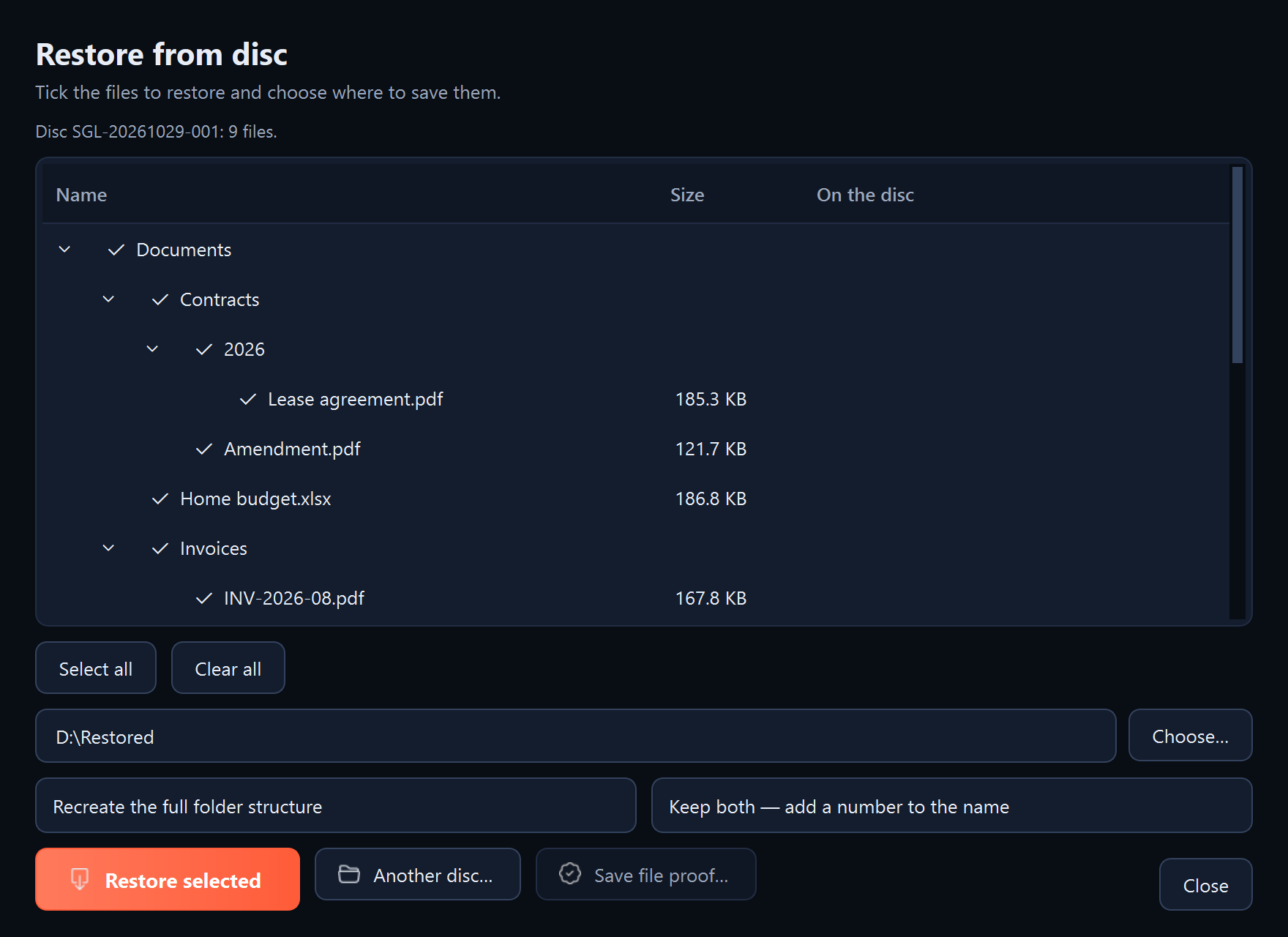
- 復元先フォルダーの欄で「選択…」をクリックし、ファイルを入れるフォルダーを指定します。新しい空のフォルダーが最も安全です。
- ファイルの配置(「フォルダー構造をすべて再現」または「すべてを 1 つのフォルダーに」)と、すでにあるファイルの扱い(「両方を残す」、「既存のファイルをスキップ」、「既存のファイルを上書き」)を選びます。
- 「選択したものを復元」をクリックします。
- ディスクのセット:プログラムが次のディスクを求めたら(「分割ファイルがセット … の 3 枚中 2 枚目のディスクを待っています」)、そのディスクを入れて「次のディスクを読み込む…」をクリックします。保管場所が記録されていれば、プログラムはそのディスクの場所も示します。すべての部分が復元されるまで繰り返します。
表示される内容
復元したファイルの数を示す「完了:」の概要と、ファイルのあるフォルダーのパスを示す「場所:」。プログラムは、チェックサムがディスクに記録された値と一致したファイルだけを保存します。
次のステップ
- 「別のディスク…」 は、同じウィンドウで次のディスクを開きます。
- 「ファイルの証明を保存…」 は、ディスクの封印から、選んだファイルの時刻の証明を保存します。この証明は Sigelith Desktop や sigelith.org/verify/ のページで確認できます(「1 つのファイルの時刻の証明の作成」を参照)。
- 「セットを確認…」 は、セットのディスクに分割されたファイルの部分を読み取り、元のファイルに正しく結合できるかを確認します。
うまくいかないとき
- 「これは Sigelith Backup のアーカイブディスクではありません」: ドライブに別のディスクが入っているか、間違ったフォルダーを指定しています。
- ディスクのパスワードが合わない: ディスクカードに書かれているとおり、ハイフンも含めて正確に入力し直します。「バックアップまたはディスクのパスワードを忘れた」も参照してください。
- 「復元するファイルにチェックを付けてください」 または 「復元先フォルダーを指定してください」: ファイルにチェックが付いていないか、復元先フォルダーが指定されていません。
- 一部のファイルが復元されなかった: ディスクが傷んでいる可能性があります。ディスクを確認し(「ディスクの確認」を参照)、傷んだファイルはディスクの修復データで修復します(「プログラムを使わないディスクの読み取り」を参照)。
- 手元にプログラムがない: 「プログラムを使わないディスクの読み取り」を参照してください。